ann
ann aaPanel là bảng điều khiển (Control Panel) quản trị máy chủ hoàn toàn miễn phí, giúp người dùng dễ dàng quản lý website, mã nguồn, cơ sở dữ liệu (Database) và các dịch vụ trên VPS mà không cần phải ghi nhớ hay thao tác quá nhiều lệnh Linux phức tạp.
Trong quá trình quản trị Cloud VPS hoặc máy chủ riêng, việc cài đặt và vận hành trang web bằng dòng lệnh (Command Line) có thể gặp nhiều khó khăn với người mới. Sử dụng aaPanel mang lại giao diện trực quan, thao tác kéo thả và click chuột nhanh chóng.
Bài viết này BKNS sẽ hướng dẫn bạn cách sử dụng aaPanel chi tiết nhất: từ đăng nhập hệ thống, thêm tên miền/tạo website, upload mã nguồn, khởi tạo cơ sở dữ liệu đến cách khắc phục một số lỗi thường gặp.
- Cách Đăng Nhập Vào Bảng Quản Trị aaPanel
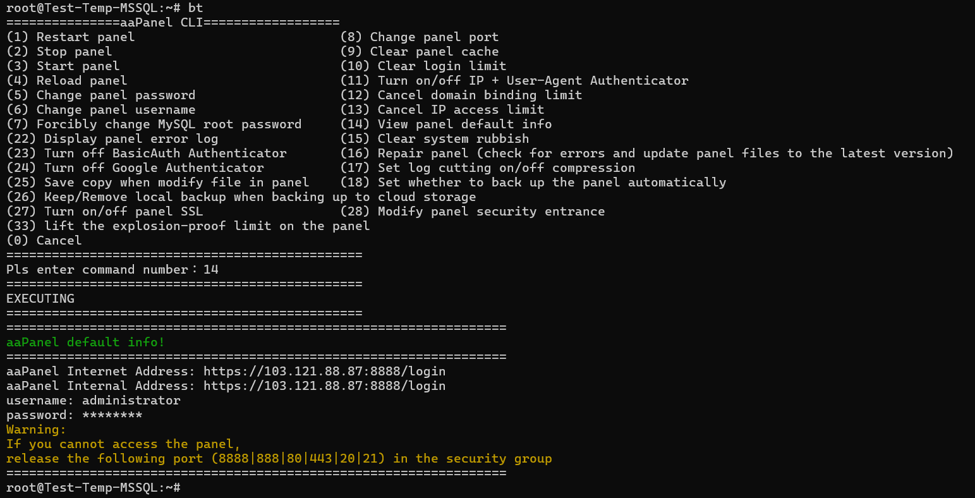
Địa chỉ truy cập: VD: https://IP_VPS:8888/login
Mở trình duyệt và đăng nhập để vào bảng quản trị của aaPanel.
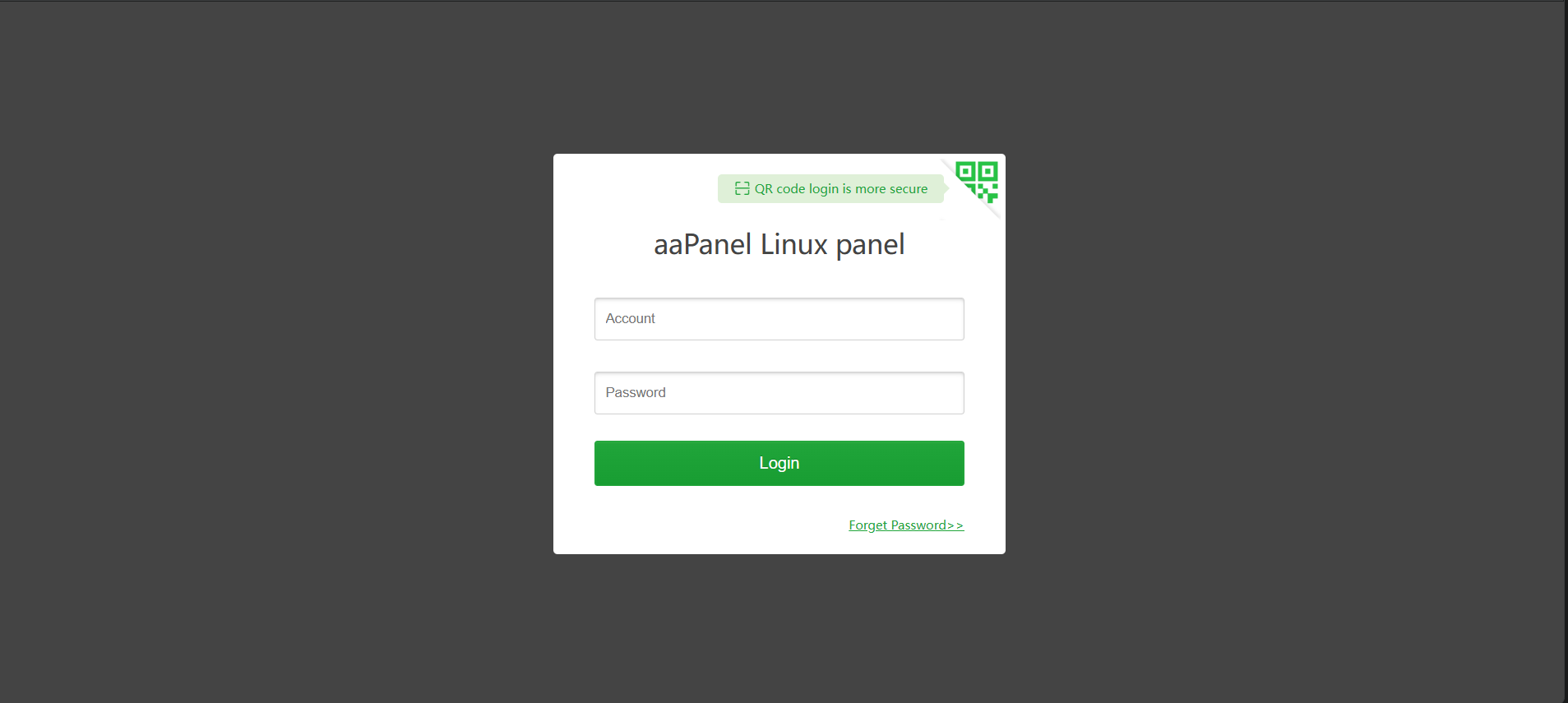
Quý khách có thể sử dụng lệnh bt để xem chi tiết thông tin đăng nhập hoặc chủ động đổi đường dẫn truy cập, username, password …
2. Sử Dụng aaPanel Để Tạo Website (Thêm Tên Miền)
Trước khi tạo website trên aaPanel, hãy đảm bảo bạn đã đăng ký tên miền và trỏ bản ghi DNS (A record) của tên miền về địa chỉ IP Cloud VPS của bạn
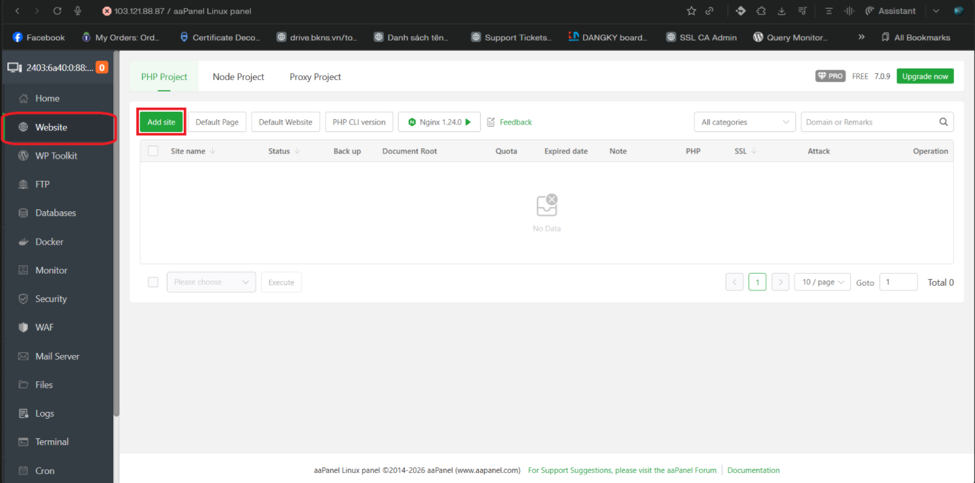
Bước 1: Truy cập mục Quản lý Website
Tại thanh menu góc trái màn hình giao diện aaPanel, chọn mục Website -> Chọn tiếp nút Add Site.
Bước 2: Điền thông tin cấu hình Website
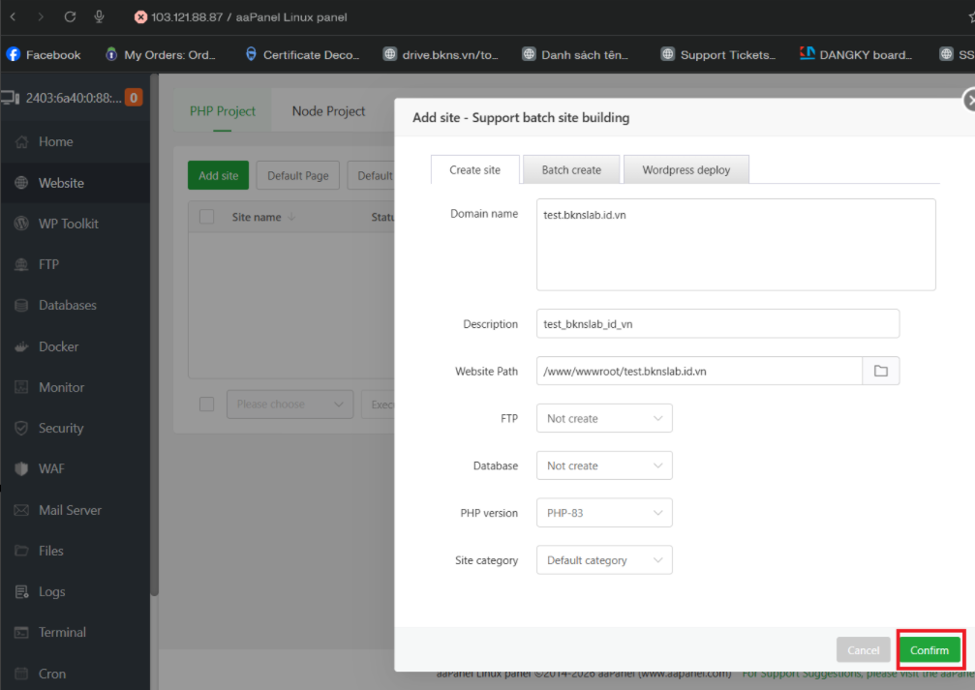
Trong bảng hiển thị Add Site, bạn điền các thông số cơ bản rồi chọn Confirm để add site
| Thông tin | Mô tả chi tiết |
| Domain name | Nhập tên miền của bạn (Ví dụ: tenmiencuaban.vn hoặc sub.tenmiencuaban.vn). |
| Description | Mô tả ngắn cho website (có thể bỏ qua). |
| Directory | Thư mục lưu trữ mã nguồn. Mặc định sẽ là /www/wwwroot/tenmiencuaban.vn. |
| FTP | Chọn Create nếu muốn tạo tài khoản FTP riêng cho web này. |
| Database | Chọn MySQL nếu muốn hệ thống tự động tạo sẵn 1 Database cùng lúc. |
| PHP Version | Chọn phiên bản PHP phù hợp với mã nguồn (Ví dụ: PHP-7.4, PHP-8.1, PHP-8.2 hoặc PHP-8.3). |
3. Sử Dụng aaPanel Để Upload Mã Nguồn Website
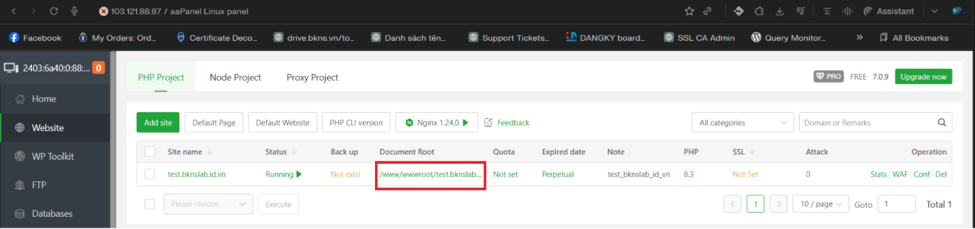
Bước 1: Truy cập thư mục Document Root
- Vào menu Website ở thanh bên trái.
- Tại danh sách tên miền, tìm đến tên miền vừa tạo và nhấn trực tiếp vào đường dẫn thư mục tại cột Document Root (Ví dụ: /www/wwwroot/tenmiencuaban.vn).
- aaPanel sẽ tự động chuyển hướng bạn sang trình quản lý file (File Manager).
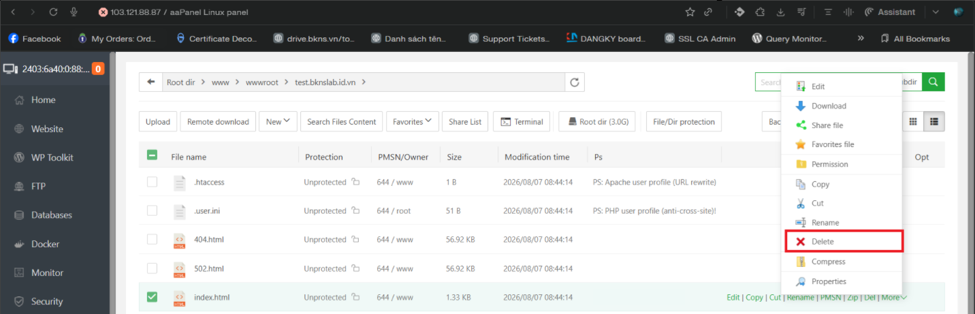
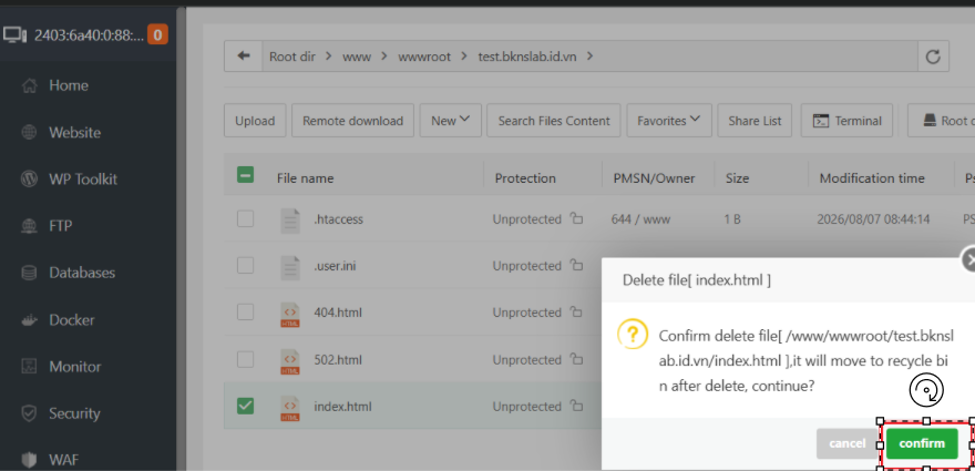
Bước 2: Xóa file trang mẫu mặc định
Khi vừa khởi tạo, aaPanel sẽ tạo sẵn một file trang đích mẫu:
– Tệp tin: index.html
– Thao tác: Đánh dấu tích vào ô chọn trước file index.html -> Nhấn nút Del (Delete) trên thanh công cụ -> Chọn Confirm để xóa.
Bước 3: Upload file mã nguồn
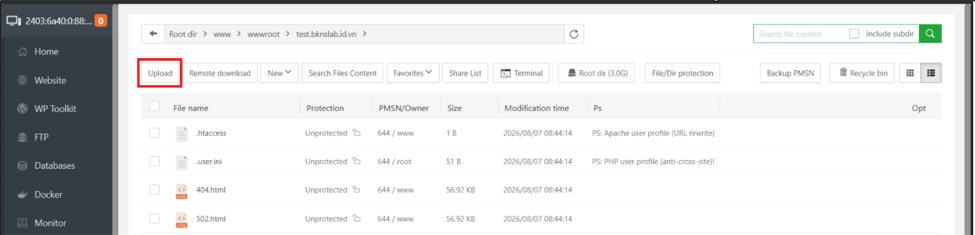
- Nhấn nút Upload ở phía trên màn hình File Manager.
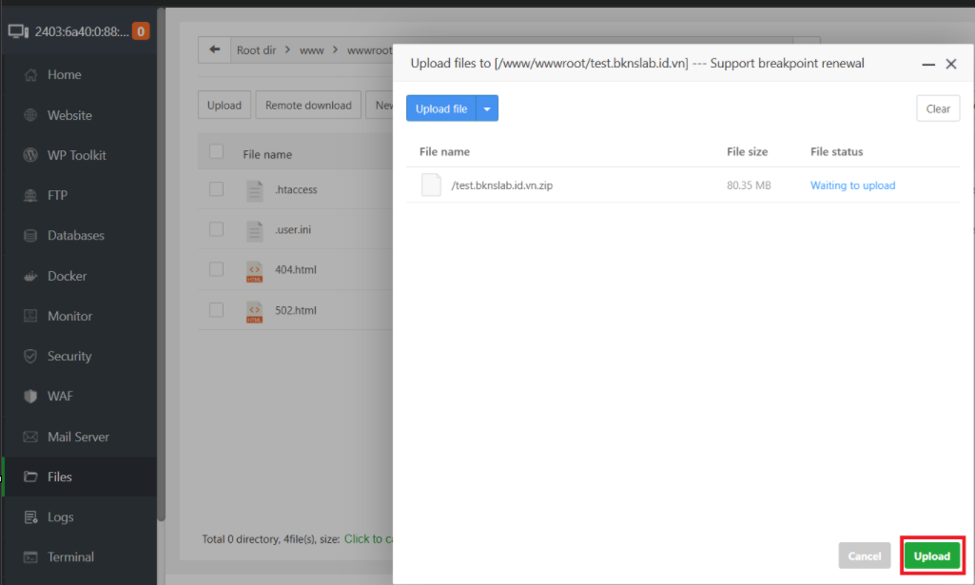
- Nhấn Select File và chọn file nén mã nguồn từ máy tính của bạn (hỗ trợ định dạng .zip, .tar.gz).
- Nhấn Upload và chờ hệ thống tải file lên hoàn tất.
Bước 4: Giải nén mã nguồn
- Tìm file .zip vừa được upload lên thư mục.
- Chọn file và nhấn nút Unzip (hoặc kích chuột phải chọn Unzip).
- Giữ nguyên đường dẫn giải nén mặc định và nhấn Confirm.
Toàn bộ các file mã nguồn sẽ được giải nén trực tiếp vào thư mục gốc của website.
4. Sử Dụng aaPanel Để Tạo Cơ Sở Dữ Liệu (Database)
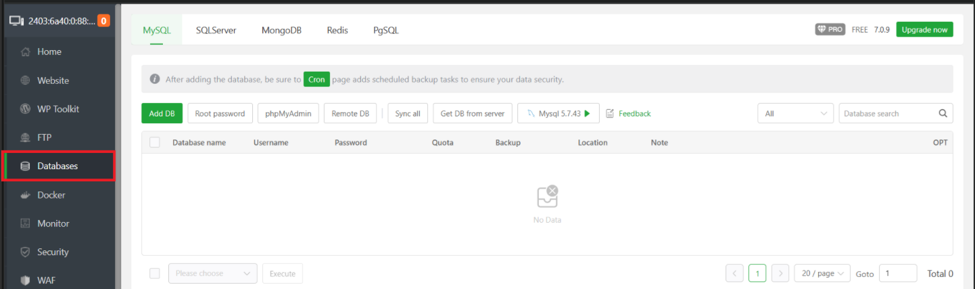
Bước 1: Mở trình quản lý Database
Trên menu bên trái giao diện aaPanel, chọn mục Databases.
Bước 2: Khởi tạo Database mới
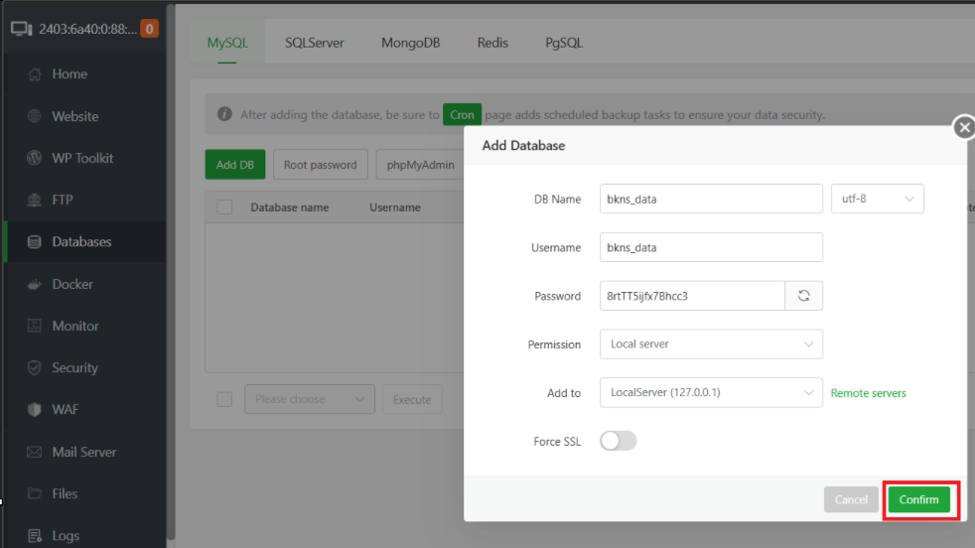
- Nhấn vào nút Add DB.
- Nhập các thông tin khởi tạo:
– DBName: Tên Database (Ví dụ: bkns_data)
– Access Permission: Để mặc định Localhost (cho phép mã nguồn trên cùng VPS truy cập).
– Username: Tên tài khoản quản trị Database (Ví dụ: bkns_user).
– Password: Mật khẩu kết nối Database (Nên dùng nút tạo mật khẩu ngẫu nhiên để tăng độ bảo mật).
Nhấn Confirm để hoàn tất.
Bước 3: Quản lý và Import dữ liệu
– Bạn có thể nhấn vào Import dòng tương ứng với Database vừa tạo để tải lên file dữ liệu .sql sẵn có.
– Hoặc nhấn vào phpMyAdmin để vào giao diện quản trị chi tiết cơ sở dữ liệu.
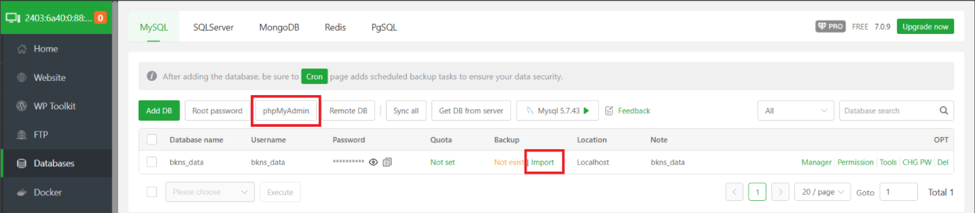
Database này sẽ được sử dụng để kết nối với mã nguồn website.
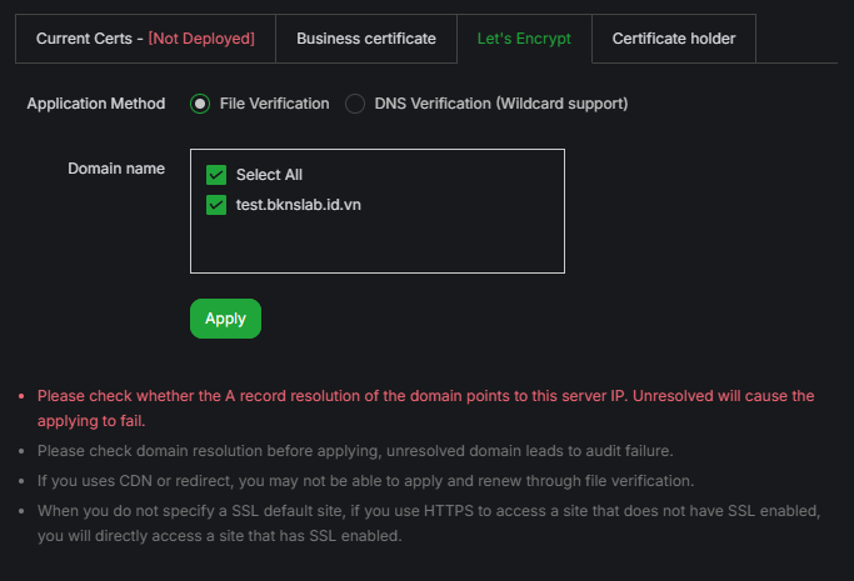
5. Quý khách có thể cài SSL Free trên AAPanel để web không còn cảnh báo nữa ở mục Website —> SSL web mà quý khách muốn cài SSL
6. Một Số Lỗi Thường Gặp Khi Sử Dụng aaPanel Và Cách Khắc Phục
– Không thể truy cập trang quản trị aaPanel:
+ Nguyên nhân: Sai URL/Port, hoặc do Firewall/Server chặn IP.
+ Cách xử lý: Kiểm tra bản ghi DNS hoặc IP VPS, đăng nhập SSH vào VPS sử dụng lệnh bt để kiểm tra/đổi lại port hoặc xem thông tin đăng nhập.
– Website báo lỗi 403 Forbidden hoặc 404 Not Found:
+ Nguyên nhân: Phân quyền thư mục chưa đúng, chưa xóa file index.html mặc định, hoặc chưa cấu hình URL Rewrite (Nginx/Apache).
+ Cách xử lý: Kiểm tra lại đường dẫn thư mục gốc Document Root, cấp lại quyền 755 cho thư mục và 644 cho file, cấu hình lại Rewrite Rule trong phần cài đặt của Website trên aaPanel.
– Lỗi “Error Establishing a Database Connection”:
+ Nguyên nhân: Sai thông tin cấu hình kết nối DB (DB Name, Username, Password) trong file wp-config.php (WordPress) hoặc file cấu hình môi trường .env.
+ Cách xử lý: Kiểm tra lại chính xác thông tin Database trong mục Databases trên aaPanel và cập nhật lại vào file cấu hình mã nguồn.
– Không thể cài đặt SSL (HTTPS) miễn phí Let’s Encrypt:
+ Nguyên nhân: Tên miền chưa trỏ đúng về IP hoặc cổng 80/443 chưa được mở.
+ Cách xử lý: Kiểm tra kĩ lại cấu hình trỏ bản ghi A tên miền tại trang quản lý tên miền, đợi DNS update đầy đủ rồi tiến hành cấp phát lại SSL.
7. Kết Luận
Sử dụng aaPanel giúp công việc quản trị máy chủ trở nên đơn giản, nhanh chóng và tiết kiệm chi phí. Thông qua bài viết này, bạn đã nắm vững các thao tác cốt lõi: từ đăng nhập, tạo website, tải mã nguồn đến thiết lập cơ sở dữ liệu trên aaPanel.