Hướng dẫn cài đặt website mã nguồn asp.net core mssql nopcommerce trên linux

Hiện nay với nhu cầu sử dụng hệ điều hành Linux tăng cao, trước đây các mã nguồn ASP net, netcore, MSSQL chỉ hỗ trợ trên hệ điều hành windows vì vậy mà khi phát triển ứng dụng trên các mã nguồn và database trên thường sẽ phải sử dụng nền tảng windows, tuy nhiên trong 1-2 năm trở lại đây Microsoft đã hỗ trợ cho phép cài đặt các ứng dụng trên linux, bài viết dưới đây BKNS sẽ hướng dẫn quý khách cài đặt và sử dụng MSSQL, ASP.NET để sử dụng trên linux, mã nguồn test là NOPCOMMERCE . nopCommerce là nền tảng thương mại điện tử miễn phí, mã nguồn mở dựa trên công nghệ ASP.NET của Microsoft và cơ sở dữ liệu MS SQL. Phần mềm này giúp doanh nghiệp tạo website bán hàng trực tuyến từ quy mô nhỏ đến các hệ thống B2B, B2C lớn.
Hướng dẫn
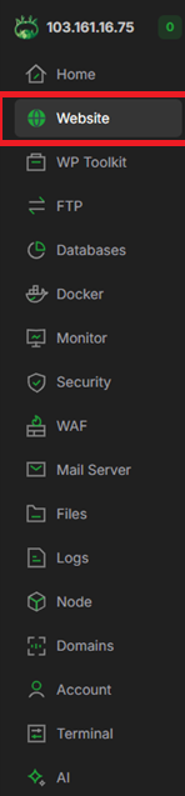
BƯỚC 1: Đăng nhập vào aaPanel, và chọn vào mục website để add web mới
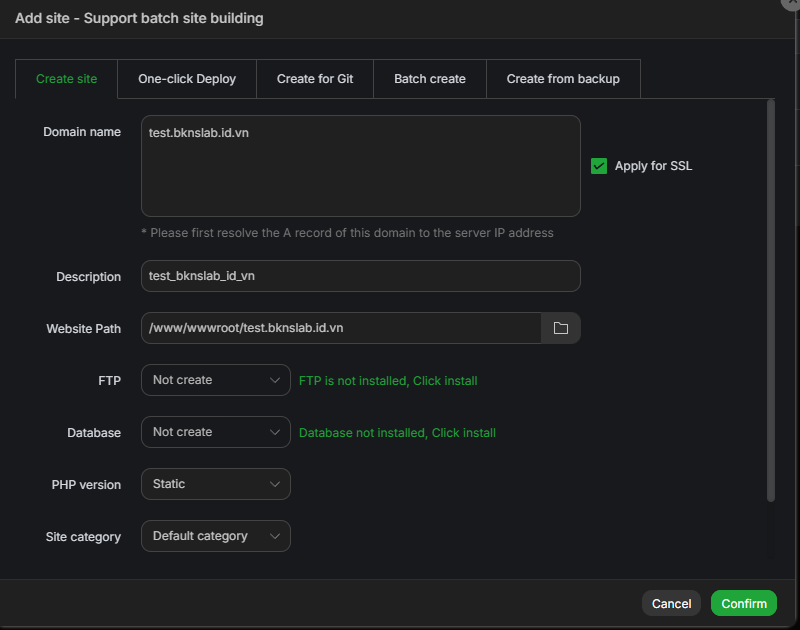
Sau đó Điền domain và nhấn confirm
BƯỚC 2: UPLOAD VÀ GIẢI NÉN MÃ NGUỒN TRÊN AAPANEL
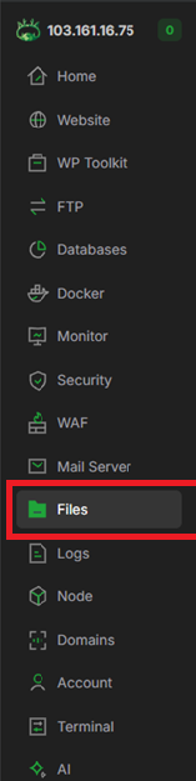
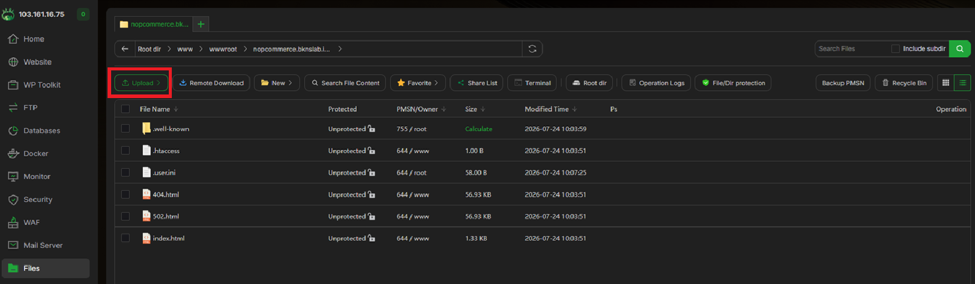
click chọn mục Files ở menu bên trái.
Truy cập theo đường dẫn: /www/wwwroot/test.bknslab.id.vn.
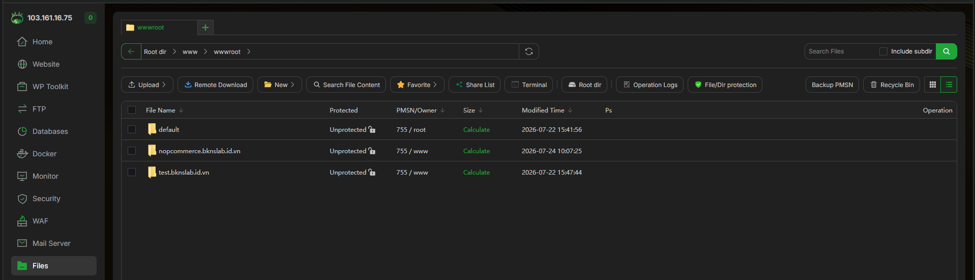
Nhấn Upload -> Chọn file zip mã nguồn nopCommerce. Sau đó nhấn confrim upload để tải mã nguồn code của quý khách lên
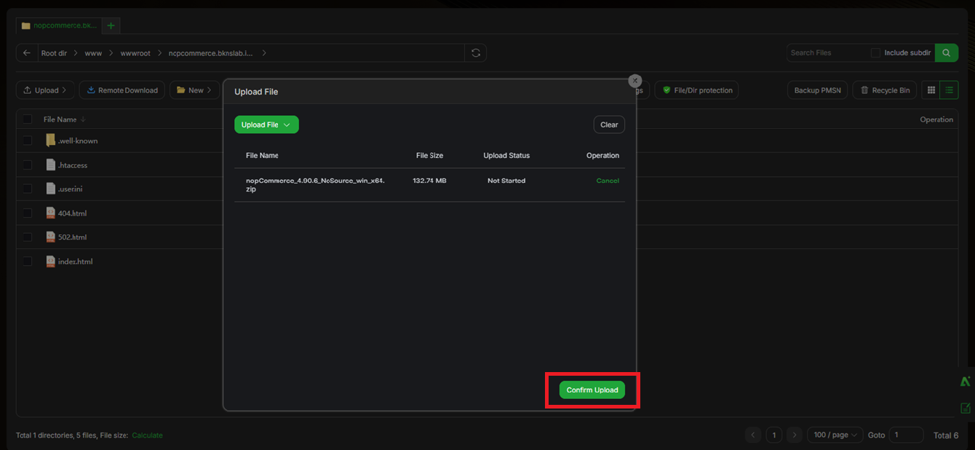
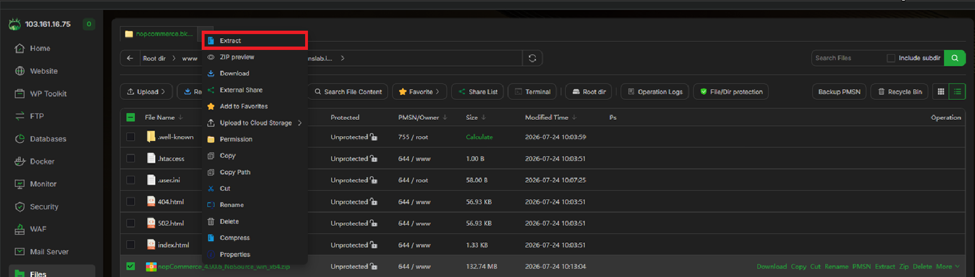
Chuột phải vào file zip vừa tải lên -> Chọn Extract để xả nén ngay tại thư mục này.
BƯỚC 3: TẠO DATABASE VÀ USER MỚI QUA SCRIPT mssql-admin
mở Terminal trên aaPanel (hoặc SSH).
Gõ lệnh: mssql-admin rồi ấn Enter.
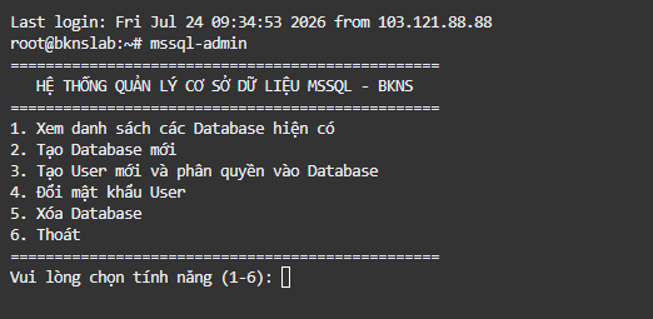
Bấm phím 2 -> Nhập tên database mới: Vd:nop_new_db -> Ấn Enter.
Bấm phím 3 -> Nhập các thông tin tạo User kết nối:
VD:
Tên user mới: usernop_new
Mật khẩu: Mật khẩu tự chọn
Database gán quyền: nop_new_db
Ấn Enter
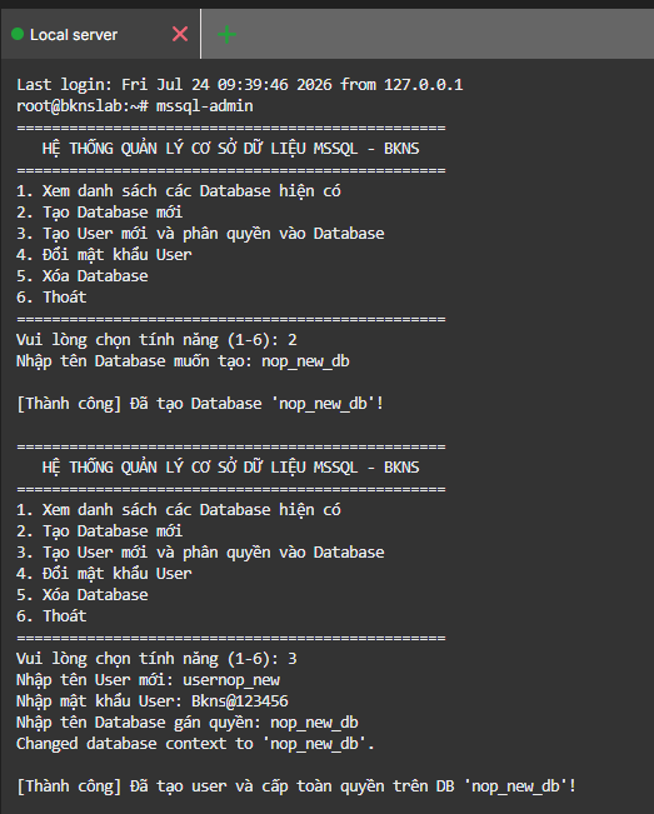
Bấm phím 6 để thoát script.
Bước 4: Trỏ Domain về IP VPS mà quý khách muốn chạy web
VD: Tạo bản ghi A với thông tin như sau
| test.bknslab.id.vn | 0 | 300 | A | 103.161.16.75 |
Bước 5: TRUY CẬP VÀ ĐIỀN THÔNG TIN CÀI ĐẶT LẦN ĐẦU
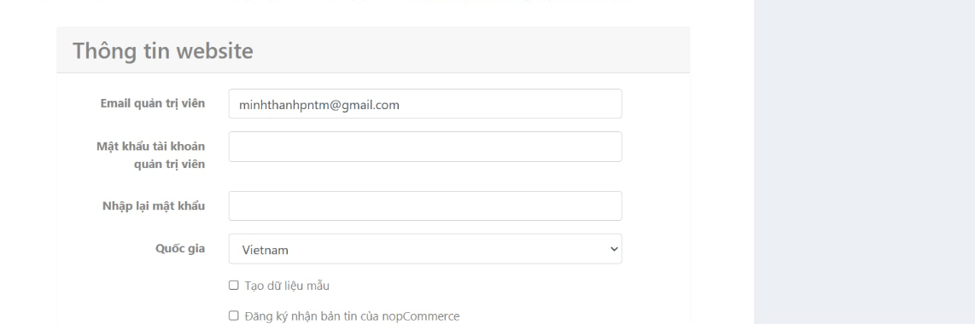
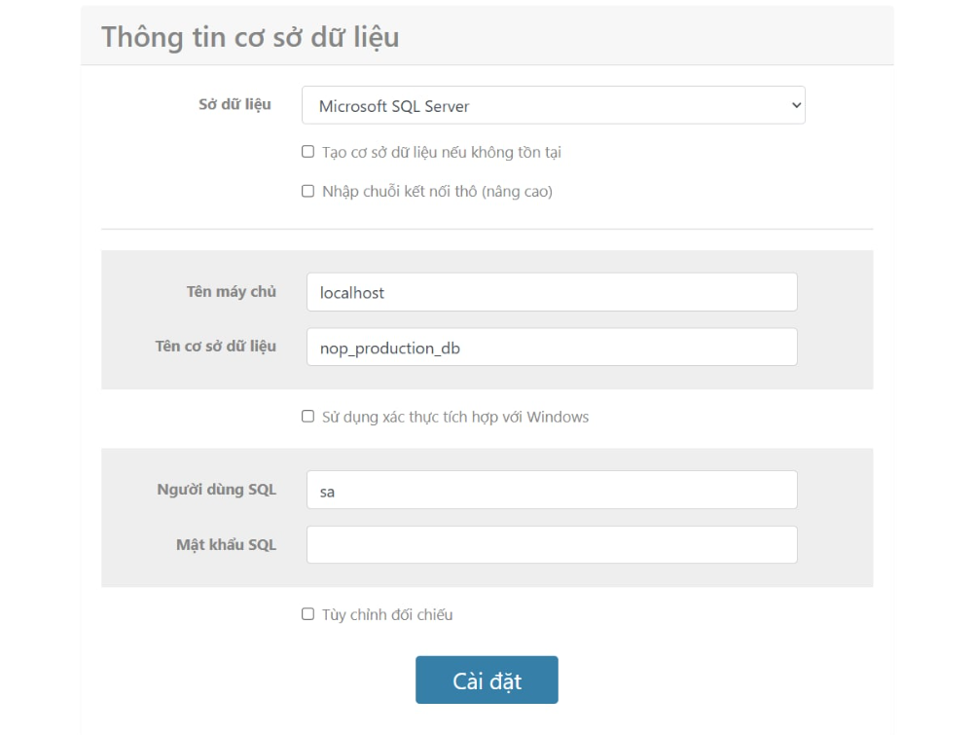
Quý khách mở trình duyệt (nên dùng tab ẩn danh), truy cập vào đường dẫn chính xác: [http://domain mà quý khách đã tạo]
VD: http://test.bknslab.id.vn
Do hệ thống chạy lần đầu cần nạp thư viện (Warm-up), vui lòng đợi từ 15-30 giây. Màn hình cấu hình nopCommerce Installation sẽ hiển thị.
Hướng dẫn điền thông số tại màn hình Setup:
VD:
- Store information: Nhập Email và Mật khẩu quản trị web mong muốn.
- Database information:
- Select database: Chọn Microsoft SQL Server.
- Connection string: Chọn mục Enter raw connection string hoặc điền theo các ô tùy chỉnh:
- SQL Server name: localhost
- Database name: nop_new_db (Tên DB đã tạo ở Bước 3)
- SQL Username: usernop_new (User đã tạo ở Bước 3)
- SQL Password: (Mật khẩu tương ứng của user)
- Sau khi điền đầy đủ, nhấn nút Install ở dưới cùng. Hệ thống sẽ tự động khởi tạo các bảng dữ liệu ngầm và chuyển hướng thẳng vào trang chủ website đã hoàn thiện!
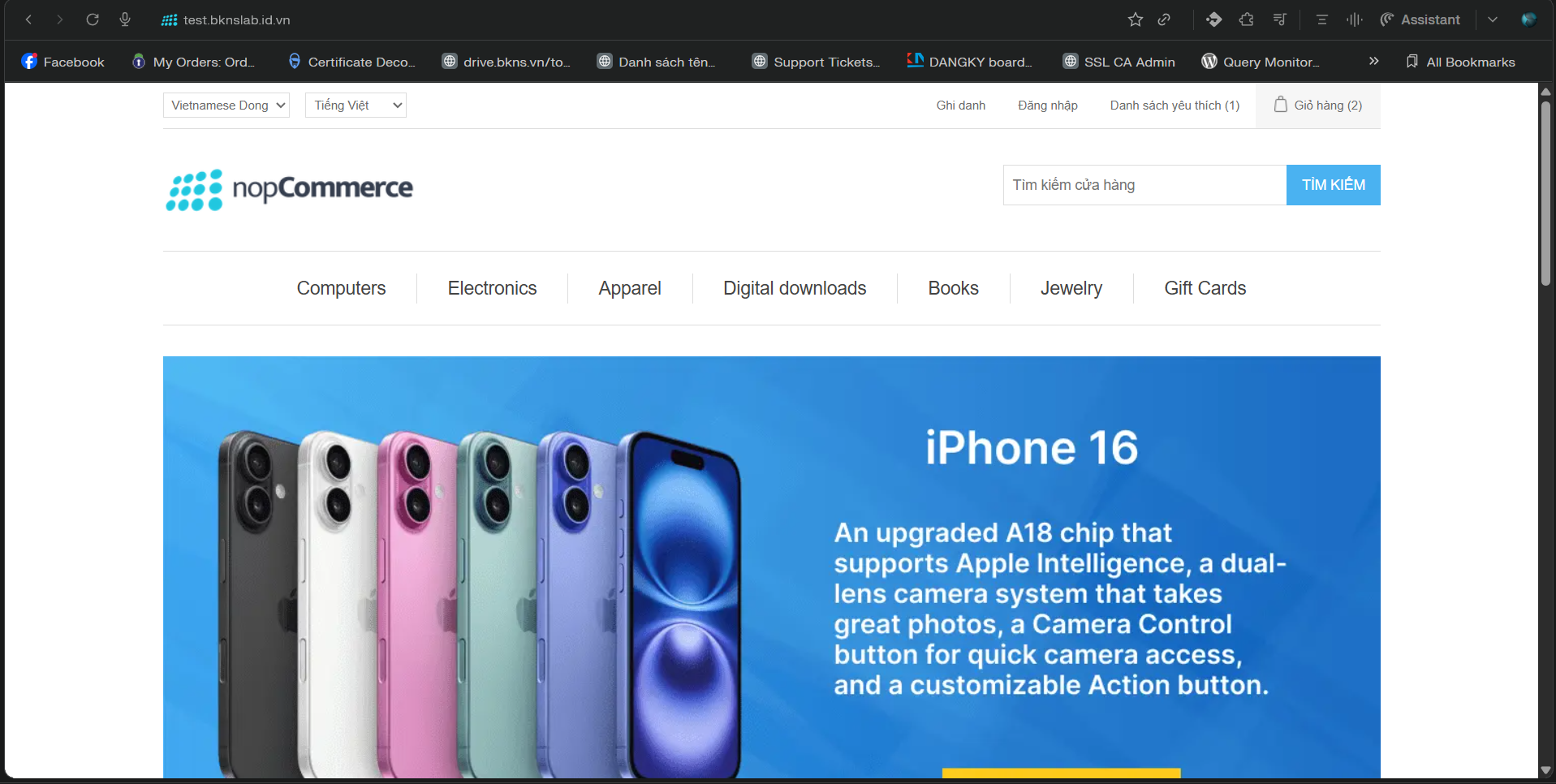
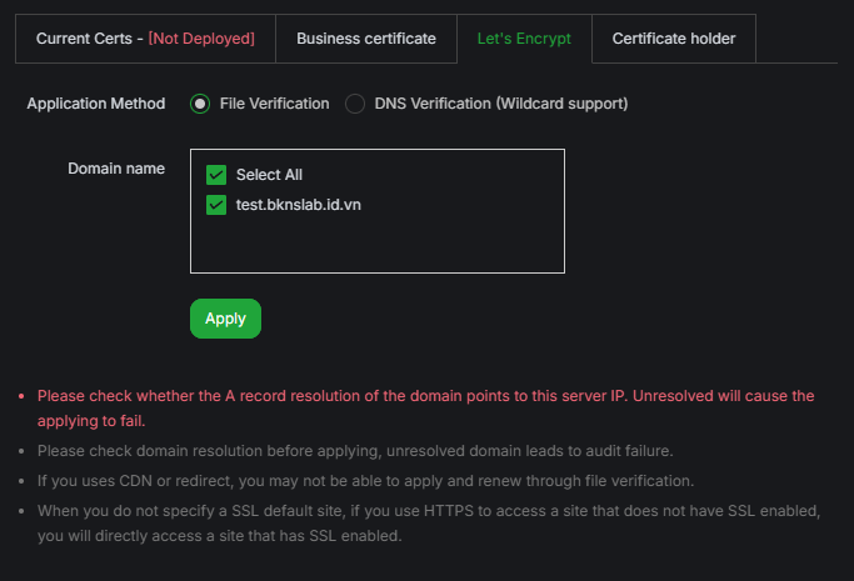
Bước 7: Quý khách có thể cài SSL Free trên AAPanel để web không còn cảnh báo nữa ở mục Website và chọn SSL web mà quý khách muốn cài SSL