ann
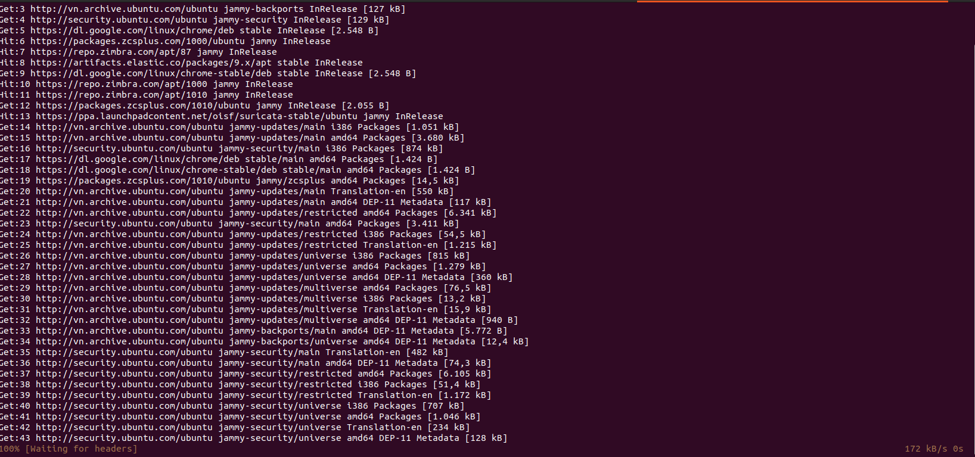
ann BƯỚC 1. Cập nhật hệ thống
| sudo apt update && sudo apt upgrade -y sudo apt install -y curl wget gnupg2 ca-certificates software-properties-common apt-transport-https unzip |
BƯỚC 2. Cài Microsoft SQL Server 2022
Thêm Repository
|
curl -fsSL https://packages.microsoft.com/keys/microsoft.asc | sudo gpg –dearmor -o /usr/share/keyrings/microsoft-prod.gpg echo “deb [signed-by=/usr/share/keyrings/microsoft-prod.gpg] https://packages.microsoft.com/ubuntu/22.04/mssql-server-2022 jammy main” | sudo tee /etc/apt/sources.list.d/mssql-server.list sudo apt update |
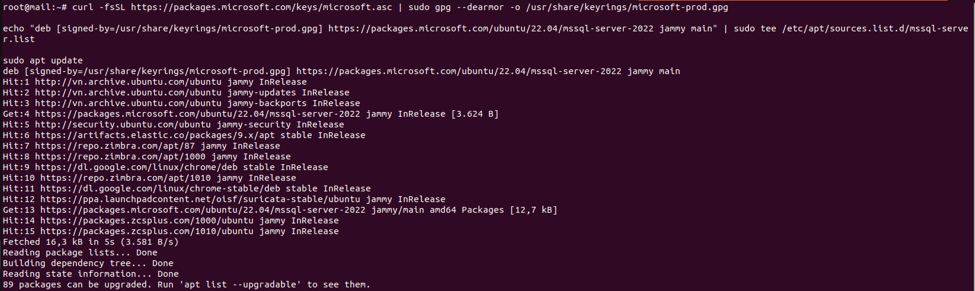 Cài SQL Server
| apt install -y mssql-server |
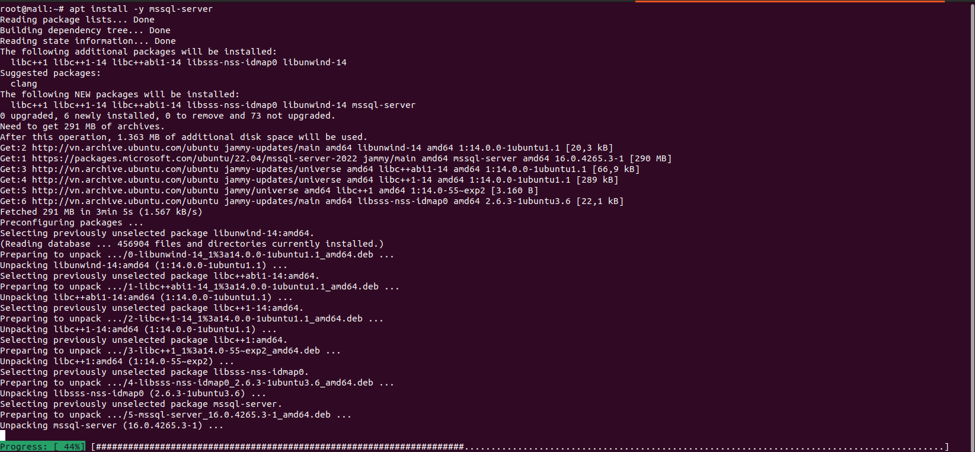
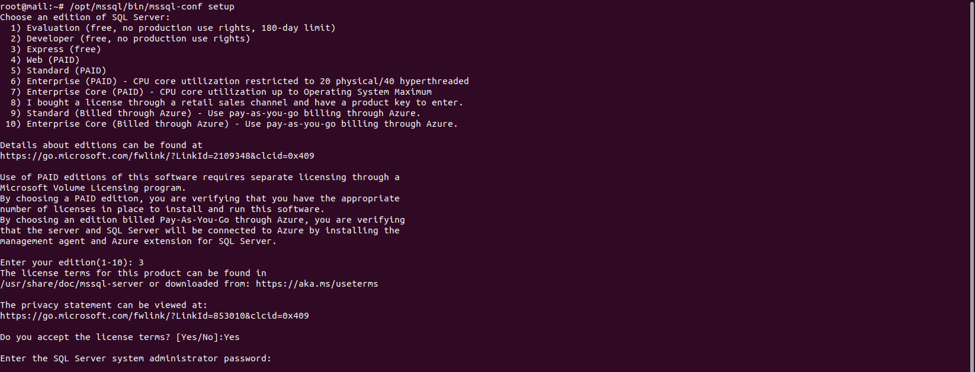
Cấu hình SQL Server
| apt install -y mssql-server |
Chọn
Edition:
3) Express
Sau đó nhập mật khẩu SA.
Ví dụ
Bkns@123456
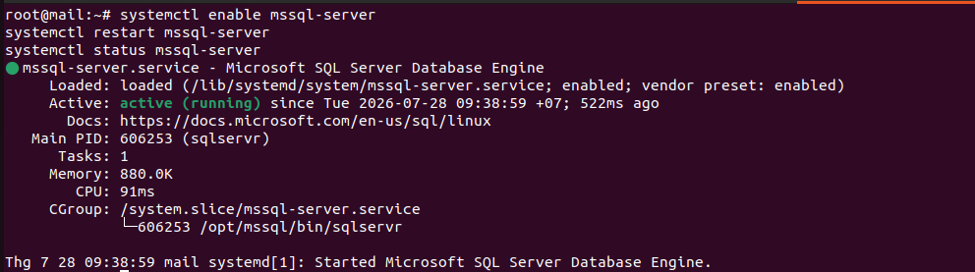
Khởi động dịch vụ
|
systemctl enable mssql-server systemctl restart mssql-server systemctl status mssql-server |
|---|
Cài sqlcmd
|
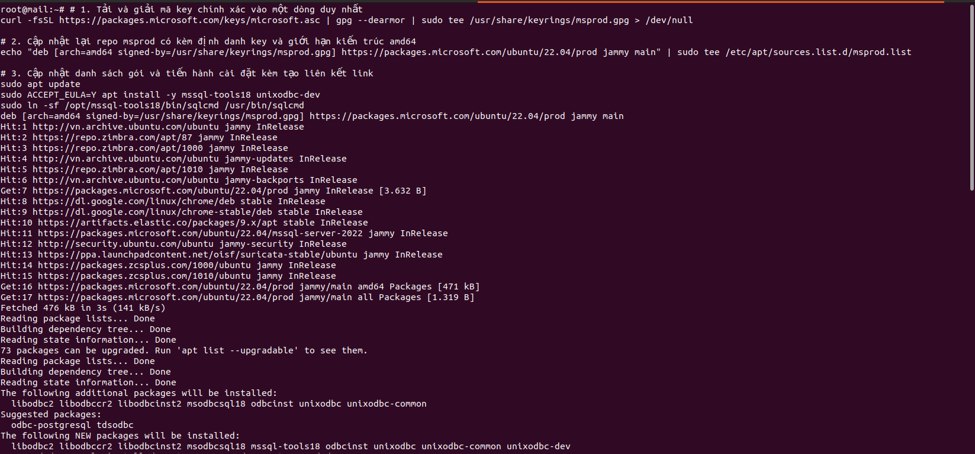
# 1. Tải và giải mã key chính xác vào một dòng duy nhất curl -fsSL https://packages.microsoft.com/keys/microsoft.asc | gpg –dearmor | sudo tee /usr/share/keyrings/msprod.gpg > /dev/null
# 2. Cập nhật lại repo msprod có kèm định danh key và giới hạn kiến trúc amd64 echo “deb [arch=amd64 signed-by=/usr/share/keyrings/msprod.gpg] https://packages.microsoft.com/ubuntu/22.04/prod jammy main” | sudo tee /etc/apt/sources.list.d/msprod.list
# 3. Cập nhật danh sách gói và tiến hành cài đặt kèm tạo liên kết link sudo apt update sudo ACCEPT_EULA=Y apt install -y mssql-tools18 unixodbc-dev sudo ln -sf /opt/mssql-tools18/bin/sqlcmd /usr/bin/sqlcmd |
Kiểm tra
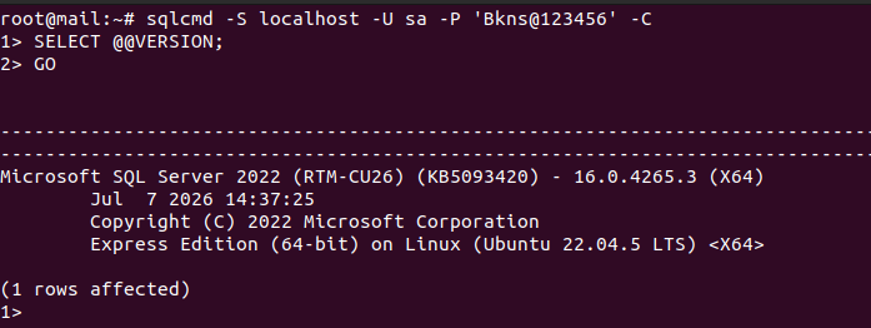
| sqlcmd -S localhost -U sa -P ‘MậtKhẩuSA’ -C |
Nếu vào được
1>
thì chạy
SELECT @@VERSION;
GO
BƯỚC 3. Cài .NET 9 SDK
Thêm Microsoft Repository
|
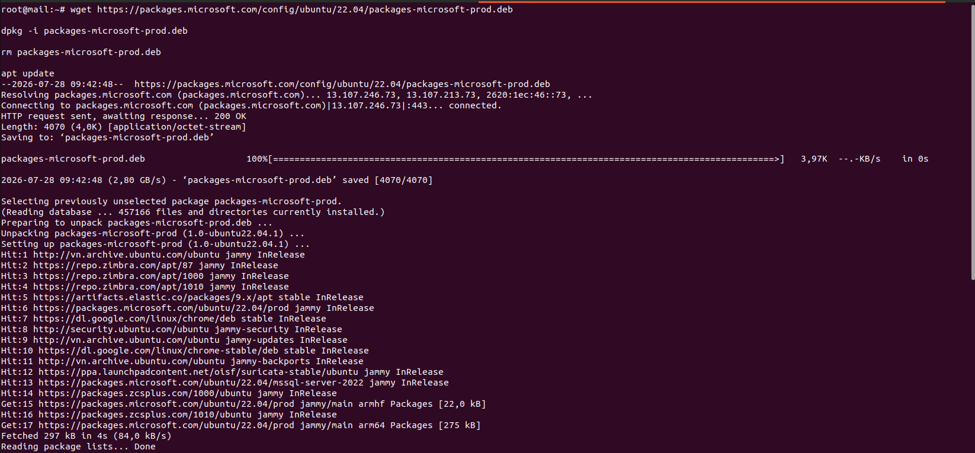
wget https://packages.microsoft.com/config/ubuntu/22.04/packages-microsoft-prod.deb dpkg -i packages-microsoft-prod.deb rm packages-microsoft-prod.deb apt update |
Cài SDK
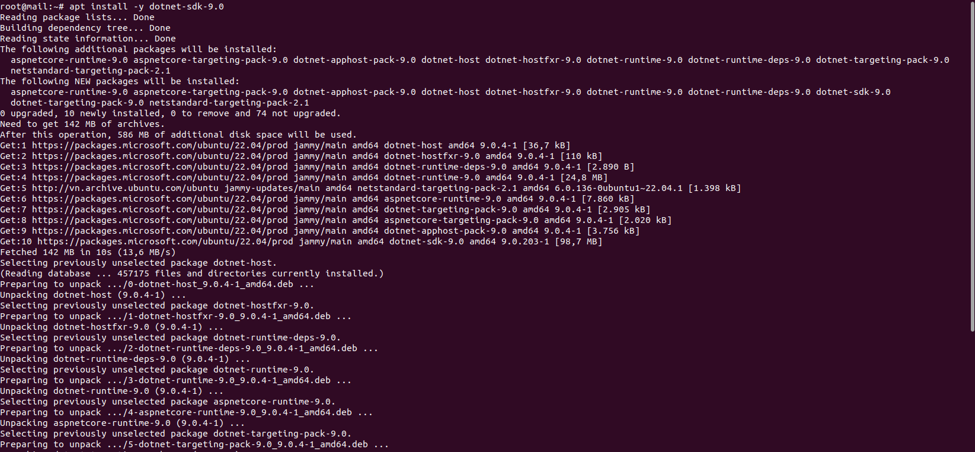
| apt install -y dotnet-sdk-9.0 |
|---|
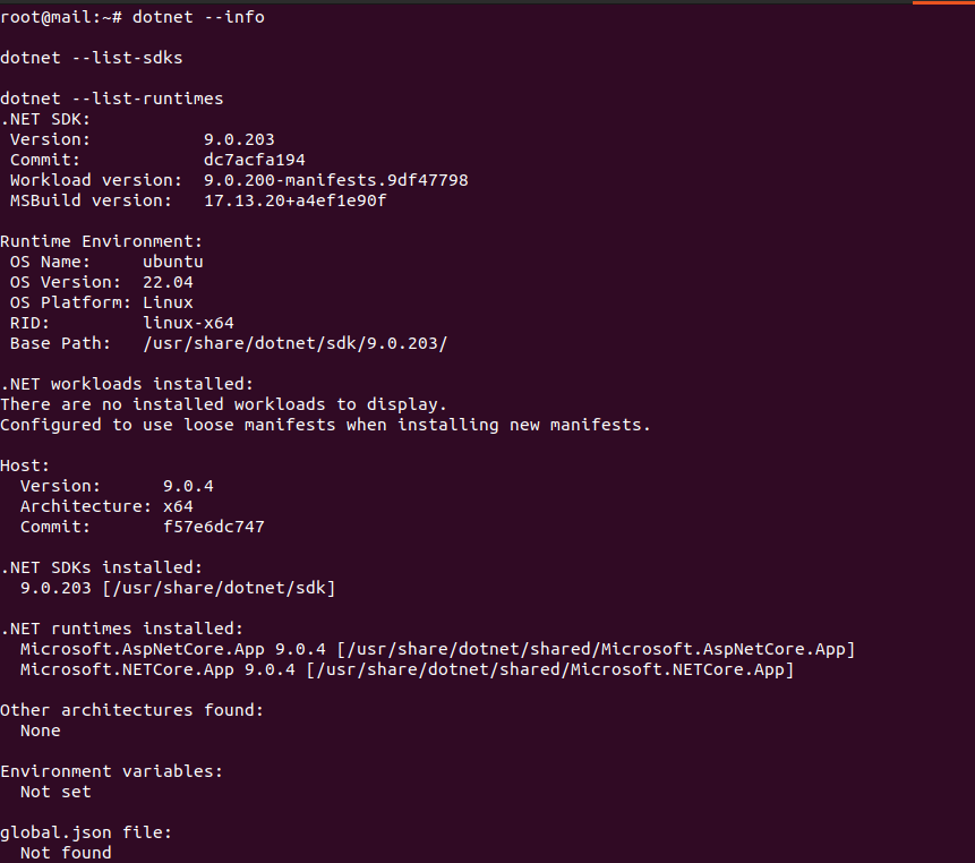
Kiểm tra
|
dotnet –info dotnet –list-sdks dotnet –list-runtimes |
Ví dụ
.NET SDK:
9.0.xxx
Microsoft.AspNetCore.App 9.0.xxx
Microsoft.NETCore.App 9.0.xxx
BƯỚC 4. Kiểm tra kết nối SQL
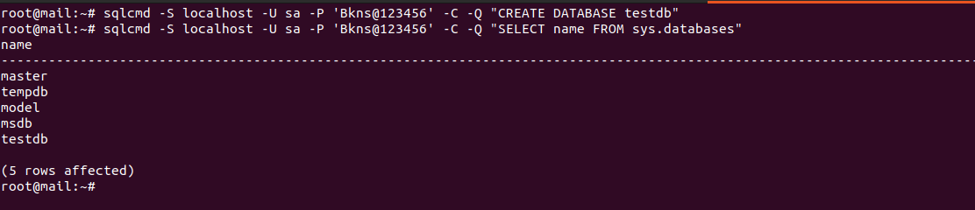
Tạo database
| sqlcmd -S localhost -U sa -P ‘MậtKhẩuSA’ -C -Q “CREATE DATABASE testdb” |
Xem danh sách
| sqlcmd -S localhost -U sa -P ‘MậtKhẩuSA’ -C -Q “SELECT name FROM sys.databases” |
|---|
2. KẾT NỐI DỮ LIỆU REMOTE TỪ MÁY TÍNH BẰNG MSSQL STUDIO
B1: Chạy các lệnh sau để mở port kết nối
1.1: Cho phép kết nối vào cổng 1433 qua giao thức TCP
| sudo ufw allow 1433/tcp |
1.2: Tải lại cấu hình tường lửa sudo
| ufw reload |
1.3: Kiểm tra trạng thái hoạt động của tường lửa và các port mở sudo
| ufw status verbose |
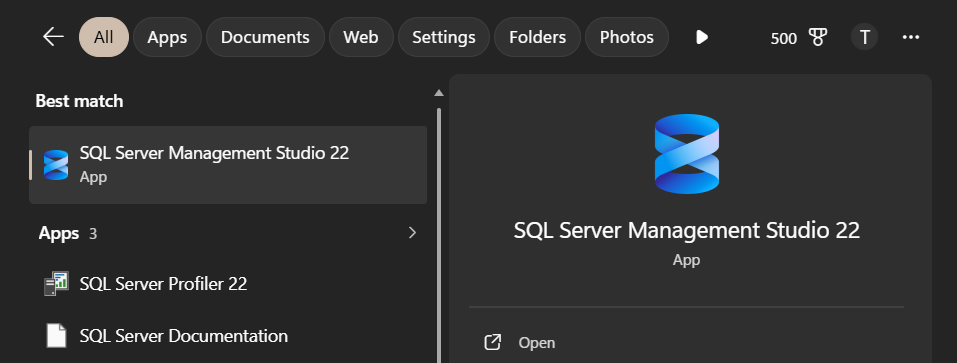
B2: Trên máy tính , tìm kiếm và mở ứng dụng Azure Data Studio (hoặc SQL Server Management Studio – SSMS tùy vào phiên bản bạn đang cài đặt trên máy).
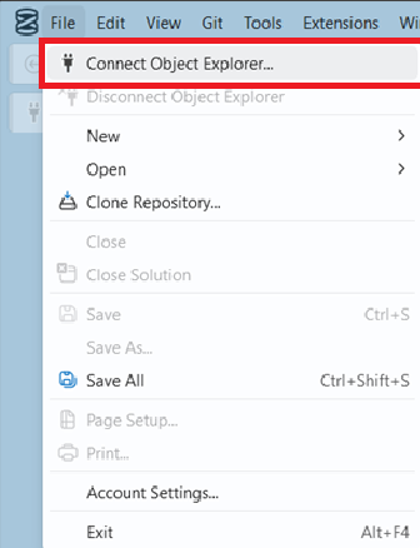
B3: Nhấp chuột vào mục File nằm ở góc trên cùng bên trái thanh menu tác vụ.
Một danh sách thả xuống sẽ xuất hiện, bạn tìm và chọn dòng Connect Object Explorer…
B4: Điền đầy đủ các thông tin để kết nối tới Database
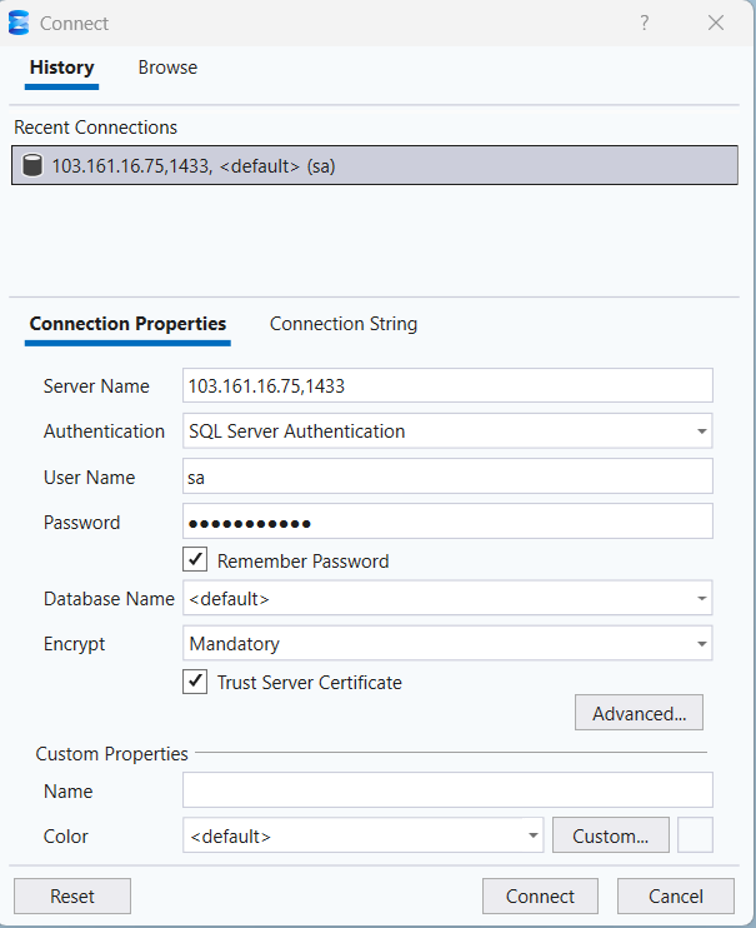
Lúc này, một cửa sổ pop-up Connect sẽ hiện lên. Bạn chọn tab Connection Properties và điền chính xác theo hướng dẫn sau:
VD:
| Server Name: Nhập chính xác địa chỉ IP và Port kết nối (Ví dụ: 103.161.16.75,1433 ). Authentication: Nhấp vào mũi tên thả xuống và chọn đúng dòng SQL Server Authentication. User Name: Nhập tài khoản đăng nhập (Ví dụ: sa ). Password: Nhập mật khẩu tương ứng của bạn vào ô này. Remember Password: Tích chọn ô này để phần mềm lưu lại mật khẩu cho những lần đăng nhập sau, giúp bạn không cần nhập lại. Database Name: Để mặc định là <default> (phần mềm sẽ tự động tải toàn bộ Database bạn được quyền xem sau khi kết nối). Encrypt (Mã hóa): Chọn Mandatory hoặc Optional tùy thuộc vào cấu hình bảo mật của server. Trust Server Certificate: TÍCH CHỌN VÀO Ô NÀY . Đây là bước cực kỳ quan trọng đối với các server từ xa để bỏ qua xác thực chứng chỉ SSL nếu hệ thống chưa cấu hình SSL chứng chỉ gốc, giúp tránh lỗi kết nối thất bại. |
Sau khi điền đầy đủ và kiểm tra kỹ các thông tin, bạn hãy nhấn nút Connect ở góc dưới cùng bên phải cửa sổ.
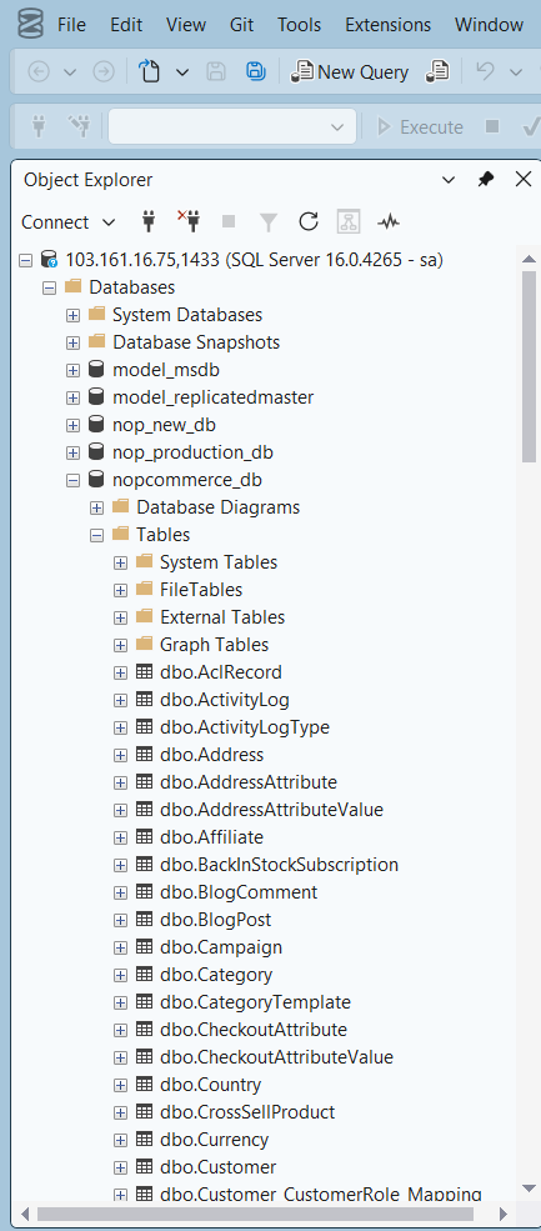
B5: Connect thành công và có thể bấm vào dấu cộng + hoặc mũi tên mở rộng bên cạnh thư mục Databases để hiển thị toàn bộ các cơ sở dữ liệu hiện có trên máy chủ