ann
ann BKNS cung cấp sẵn môi trường XFCE Desktop trên VPS Ubuntu 24.04 và Debian 13, giúp Quý Khách có thể quản trị VPS bằng cả:
– SSH: quản trị bằng dòng lệnh.
– Remote Desktop RDP: quản trị bằng giao diện đồ họa XFCE.
Tài liệu này hướng dẫn Quý Khách cách kết nối VPS qua SSH, RDP và một số thao tác nâng cao dành cho người mới khi cần tạo thêm user đăng nhập RDP.
Tóm Tắt Bài Viết
1. Thông tin kết nối mặc định
| Dịch vụ | Giao thức | Port mặc định |
| SSH | TCP | 26266 |
| Remote Desktop RDP | TCP | 26265 |
2. Thông tin đăng nhập mặc định
| Thông tin | Giá trị |
| Username | root |
| Password | Được BKNS cung cấp khi bàn giao VPS |
| SSH Port | 26266 |
| RDP Port | 26265 |
Ngoài tài khoản root, Quý Khách cũng có thể đăng nhập bằng tài khoản khác nếu tài khoản đó đã được tạo và cấp quyền trên hệ thống.
Sau khi đăng nhập lần đầu, BKNS khuyến nghị Quý Khách đổi mật khẩu để tăng cường bảo mật.
3. Hướng dẫn kết nối SSH
SSH cho phép Quý Khách quản trị VPS thông qua giao diện dòng lệnh.
Quý Khách có thể sử dụng một trong các phần mềm sau:
– Windows Terminal
– PowerShell
– Command Prompt
– PuTTY
– MobaXterm
– Termius
– OpenSSH trên Linux/macOS
3.1. Cú pháp kết nối SSH
Đăng nhập bằng tài khoản root:
ssh root@103.121.89.200 -p 26266
Trong đó:
| Thành phần | Ý nghĩa |
| root | Username đăng nhập VPS |
| 103.121.89.200 | Địa chỉ IP VPS |
| 26266 | Port SSH |
Ví dụ:
ssh root@192.168.71.102 -p 26266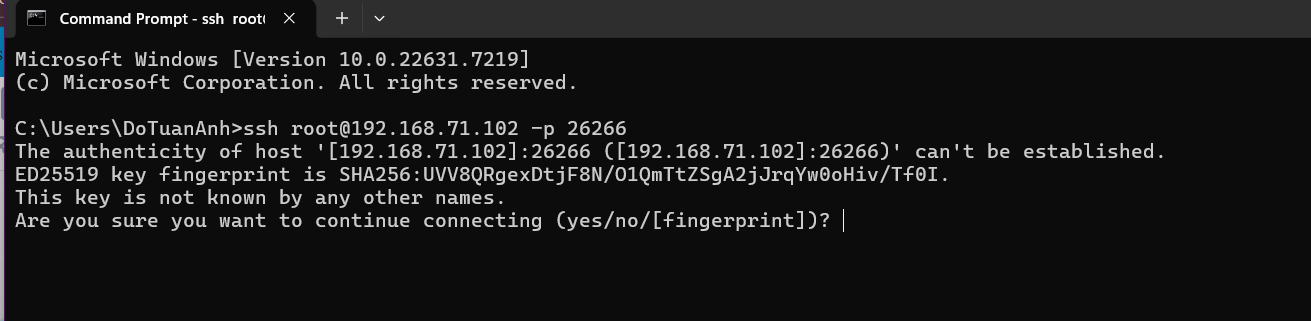
3.2. Xác nhận kết nối lần đầu
Trong lần đầu kết nối SSH, hệ thống có thể hiển thị thông báo:
The authenticity of host '103.121.89.200' can't be established.
Are you sure you want to continue connecting (yes/no)?
Quý Khách nhập:
yes
Sau đó nhập mật khẩu được BKNS cung cấp.
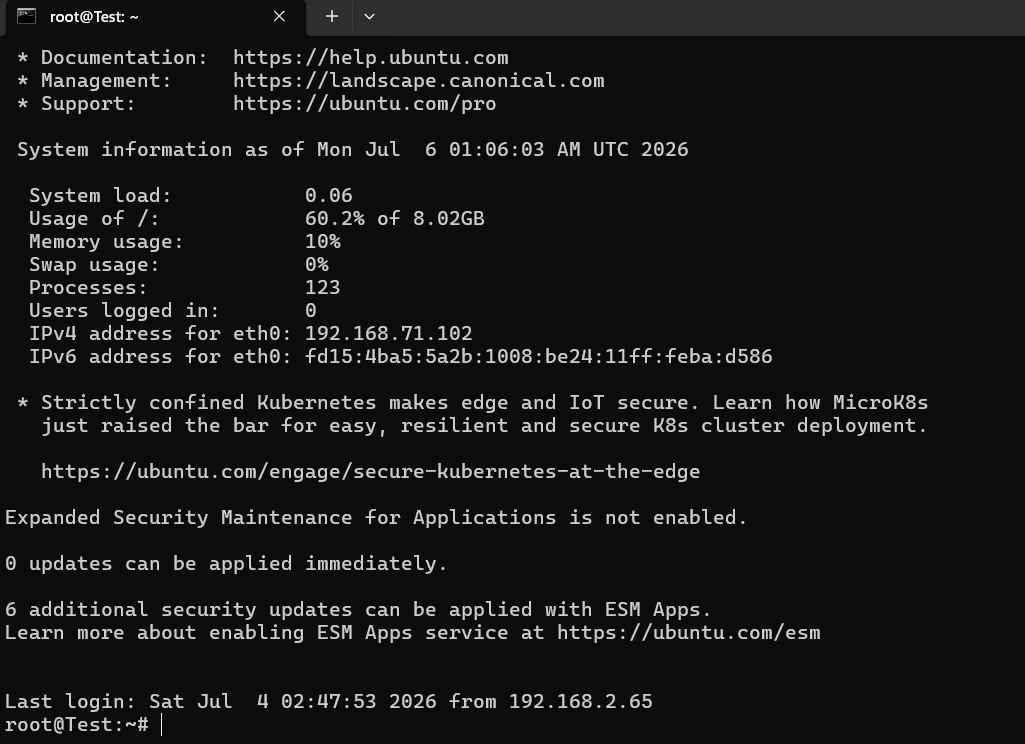
Lưu ý: Khi nhập mật khẩu SSH, màn hình sẽ không hiển thị ký tự. Đây là cơ chế bảo mật bình thường của Linux.
4. Hướng dẫn kết nối Remote Desktop RDP
Remote Desktop RDP cho phép Quý Khách quản trị VPS thông qua giao diện đồ họa XFCE, tương tự như sử dụng một máy tính từ xa.
4.1. Bước 1: Mở Remote Desktop Connection
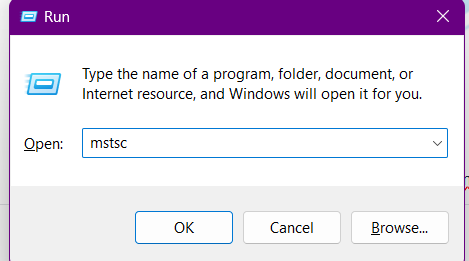
Trên Windows, nhấn tổ hợp phím:
Win + R
Nhập:
mstsc
Sau đó chọn OK.
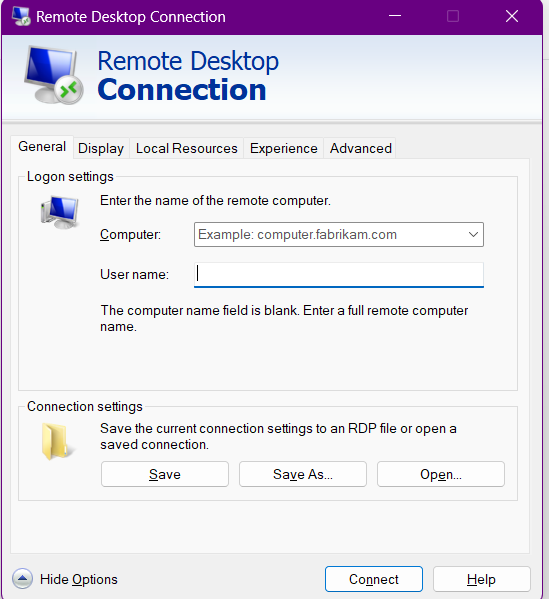
4.2. Bước 2: Hiển thị đầy đủ tùy chọn
Tại cửa sổ Remote Desktop Connection, chọn:
Show Options
4.3. Bước 3: Nhập thông tin VPS
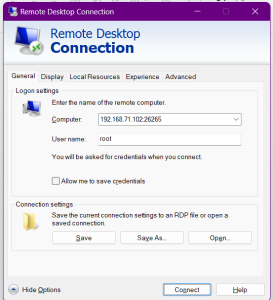
Tại mục Computer, nhập theo định dạng:
IP_VPS:PORT_RDP
Ví dụ:
192.168.71.102:26265 và Username là 'root'Sau đó chọn Connect.
4.4. Bước 4: Đăng nhập VPS
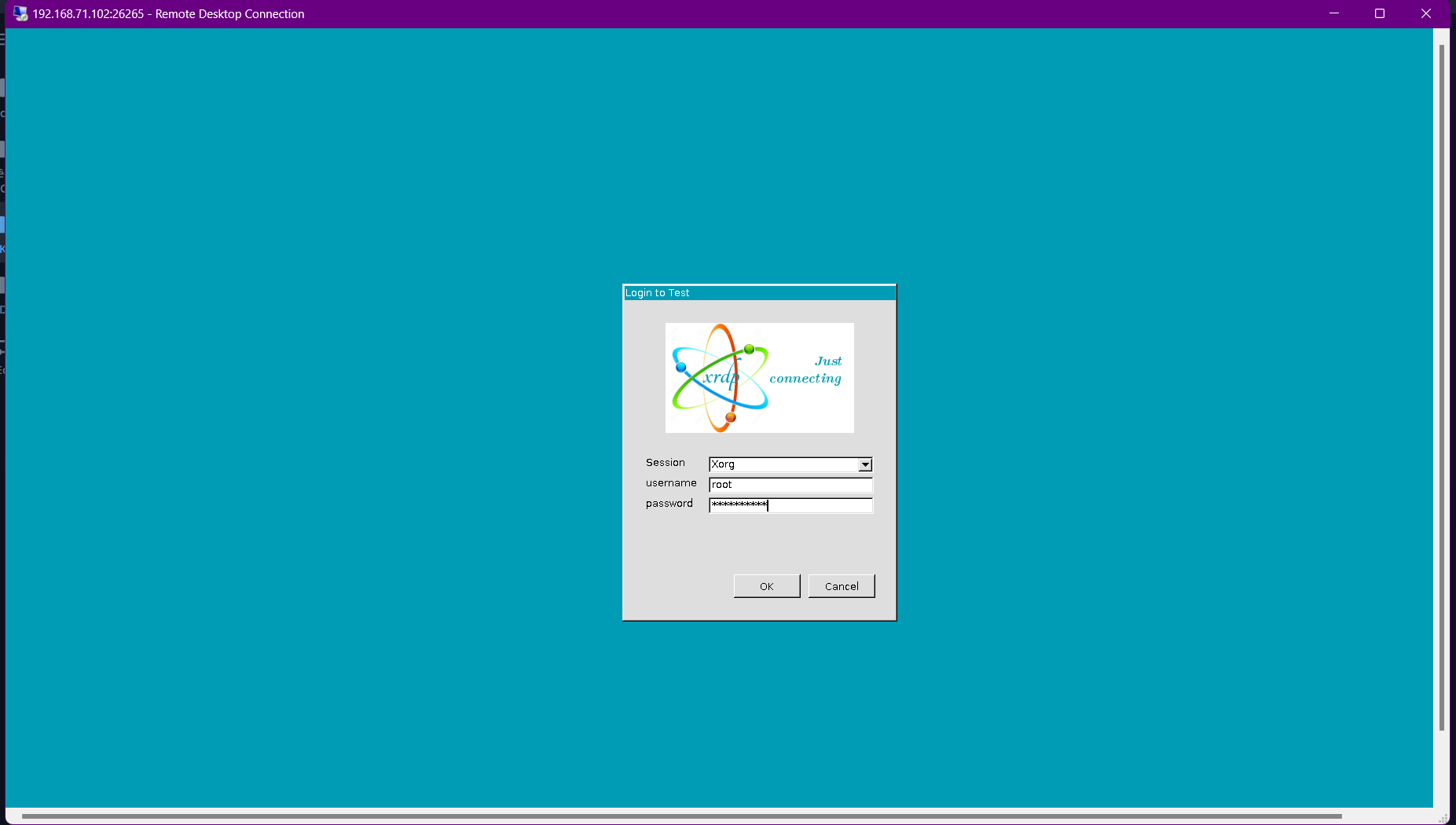
Nhập thông tin đăng nhập:
| Thông tin | Giá trị |
| Username | root |
| Password | Được BKNS cung cấp khi bàn giao VPS |
Sau đó chọn OK để đăng nhập.
5. Xử lý cảnh báo Certificate khi kết nối RDP
Trong lần đầu kết nối RDP, Windows có thể hiển thị cảnh báo:
The identity of the remote computer cannot be verified.
Đây là hiện tượng bình thường do VPS sử dụng chứng chỉ tự ký.
Quý Khách có thể tick chọn:
Don't ask me again for connections to this computer
Sau đó chọn Yes để tiếp tục kết nối.
6. Sau khi đăng nhập thành công
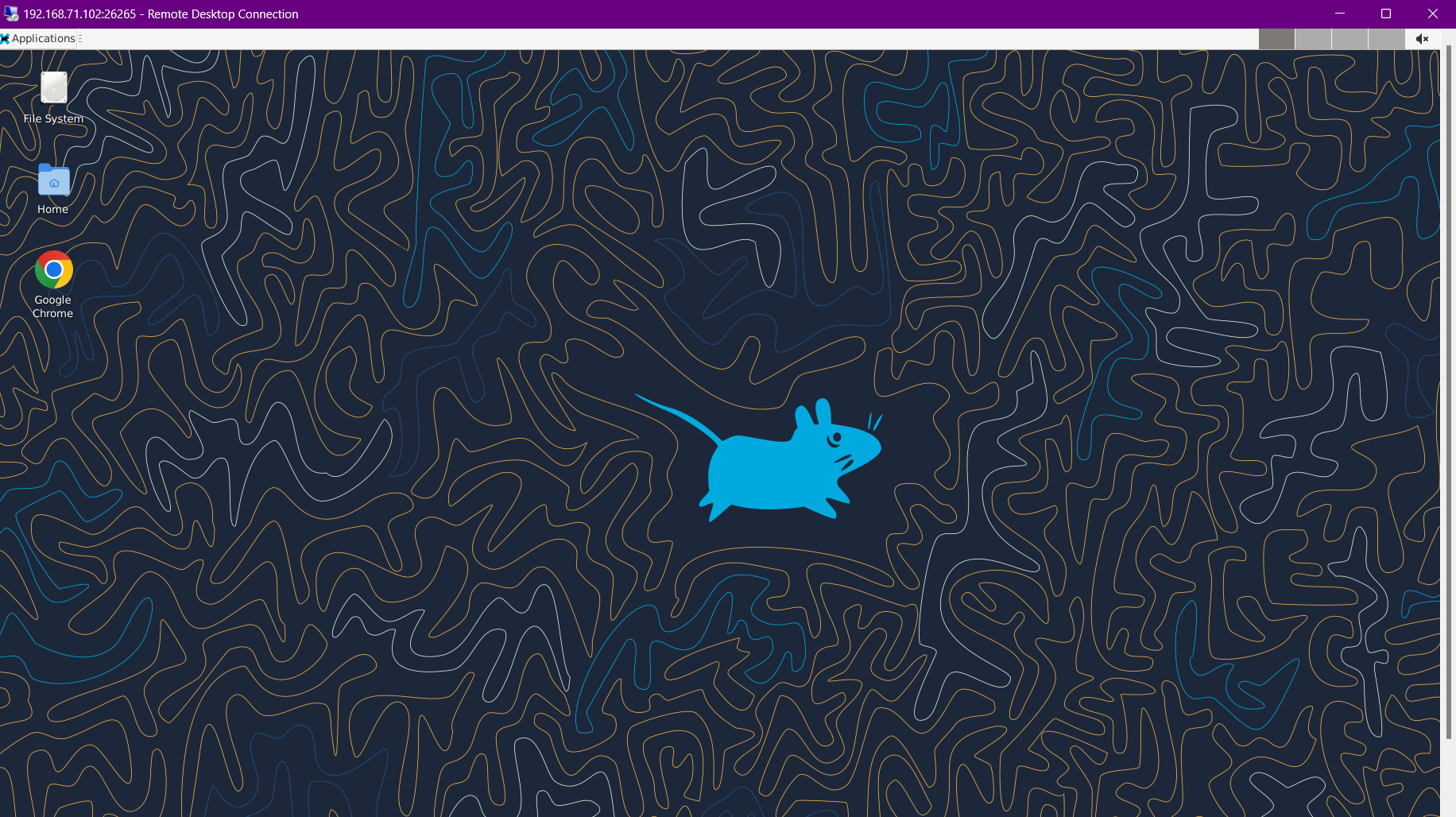
Sau khi kết nối RDP thành công, Quý Khách sẽ truy cập vào giao diện Desktop XFCE trên:
– Ubuntu 24.04 XFCE
– Debian 13 XFCE
Môi trường Desktop này cho phép Quý Khách:
– Quản trị VPS bằng giao diện đồ họa.
– Upload và download dữ liệu.
– Sao chép Copy/Paste giữa máy tính cá nhân và VPS.
– Cài đặt phần mềm.
– Sử dụng trình duyệt web.
– Chạy các ứng dụng có giao diện đồ họa.
– Chỉnh sửa tập tin và cấu hình hệ thống.
– Kết hợp sử dụng Terminal để quản trị Linux.
7. Một số lưu ý bảo mật
BKNS sử dụng mặc định:
| Dịch vụ | Port |
| SSH | 26266 |
| Remote Desktop RDP | 26265 |
Sau khi nhận VPS, BKNS khuyến nghị Quý Khách:
– Thay đổi mật khẩu mặc định.
– Cập nhật hệ điều hành.
– Thiết lập Firewall phù hợp.
– Chỉ mở các port dịch vụ thực sự cần thiết.
– Không chia sẻ thông tin đăng nhập VPS cho bên không liên quan.
Nếu Quý Khách thay đổi port SSH hoặc RDP, vui lòng cập nhật lại cấu hình Firewall trước khi khởi động lại dịch vụ để tránh mất kết nối.
Trường hợp VPS sử dụng Firewall như:
– UFW
– CSF
– firewalld
– iptables
Quý Khách cần đảm bảo đã cho phép truy cập hai port:
26266
26265
8. Xử lý khi không kết nối được SSH hoặc RDP
Nếu không thể kết nối SSH hoặc RDP, Quý Khách vui lòng kiểm tra:
– Địa chỉ IP VPS đã đúng chưa.
– Port kết nối đã đúng chưa.
– Username và Password đã chính xác chưa.
– VPS đang ở trạng thái Running chưa.
– Firewall trên VPS có đang chặn port SSH/RDP không.
– Firewall trên máy tính hoặc mạng nội bộ có chặn kết nối không.
– Dịch vụ SSH và xRDP trên VPS có đang hoạt động không.
Nếu vẫn gặp sự cố, Quý Khách vui lòng liên hệ bộ phận kỹ thuật BKNS và cung cấp:
– Địa chỉ IP VPS.
– Username đang sử dụng để đăng nhập.
– Ảnh chụp màn hình lỗi.
– Thời điểm phát sinh lỗi.
– Thao tác đã thực hiện trước khi phát sinh lỗi.
9. Tóm tắt nhanh
| Hệ điều hành | Desktop | SSH Port | RDP Port | Username |
| Ubuntu 24.04 BKNS | XFCE | 26266 | 26265 | root |
| Debian 13 BKNS | XFCE | 26266 | 26265 | root |
Password: Được BKNS cung cấp khi bàn giao VPS.
Ví dụ kết nối SSH:
ssh root@103.121.89.200 -p 26266
Ví dụ kết nối RDP:
103.121.89.200:26265