








































Hướng dẫn sử dụng MobaXterm: Kết nối và quản lý server từ xa

Bạn đang tìm hiểu Mobaxterm là gì và cách sử dụng công cụ này để quản lý server từ xa một cách nhanh chóng, an toàn? MobaXterm là terminal emulator và SSH client mạnh mẽ dành cho Windows, được nhiều kỹ sư hệ thống, DevOps và lập trình viên sử dụng hàng ngày. Với khả năng mở nhiều tab cùng lúc, quản lý file qua SFTP, và hỗ trợ X11 forwarding, MobaXterm giúp đơn giản hóa các thao tác phức tạp trên server. Trong bài viết này, BKNS sẽ hướng dẫn sử dụng MobaXterm từ cơ bản đến nâng cao, kèm các mẹo thực hành giúp tối ưu công việc quản trị server.
Tóm Tắt Bài Viết
Mobaxterm là gì?
MobaXterm là một terminal emulator và SSH client mạnh mẽ dành cho Windows, hỗ trợ kết nối từ xa tới server, quản lý file qua SFTP, và thực hiện X11 forwarding. Công cụ này giúp IT support, DevOps và quản trị hệ thống làm việc nhanh hơn, đặc biệt khi cần quản lý nhiều server cùng lúc.
MobaXterm tích hợp multi-tab terminal, macros và plugin mở rộng, cho phép tự động hóa các lệnh thường dùng và mở rộng chức năng như Git client hay network tools. Điều này giúp tối ưu workflow, tiết kiệm thời gian và giảm lỗi thao tác khi thao tác với nhiều server.
Hiểu rõ Mobaxterm là gì giúp người dùng lựa chọn đúng công cụ quản lý server, sử dụng phiên bản phù hợp (Free hoặc Professional), và tận dụng các tính năng nâng cao như X11 forwarding và SFTP browser. Nhờ vậy, công việc trở nên hiệu quả và bảo mật hơn.
Hướng dẫn sử dụng MobaXterm để truy cập SSH
MobaXterm là công cụ mạnh mẽ giúp bạn kết nối từ xa tới server một cách nhanh chóng và tiện lợi. Sau khi cài đặt, giao diện chính sẽ hiển thị các tab và menu thao tác nhanh, cho phép bạn quản lý nhiều server đồng thời mà không cần mở nhiều ứng dụng khác nhau. Việc sử dụng MobaXterm sẽ giúp IT support, DevOps và quản trị viên hệ thống thao tác hiệu quả hơn, tiết kiệm thời gian và giảm rủi ro nhập lệnh sai.
MobaXtem cung cấp 2 phiên bản, phiên bản free – Home Edition và phiên bản mất phí – Professional Edition. Đối với người dùng thông thường, chỉ cần tải bản free là đủ (bản free) cho phép lưu 10 section SSH đầu tiên (có thể hiểu là 10 máy chủ).
Khi tải bản free, bạn có thể chọn dạng portable (giải nén và dùng ngay) hoặc dạng install (tải và cài đặt). Thực hiện tải bản free – Home Edition ở link dưới
https://mobaxterm.mobatek.net/download-home-edition.htmlTrong hướng dẫn này sẽ chọn dạng file cài đặt đối với bản Home Edition
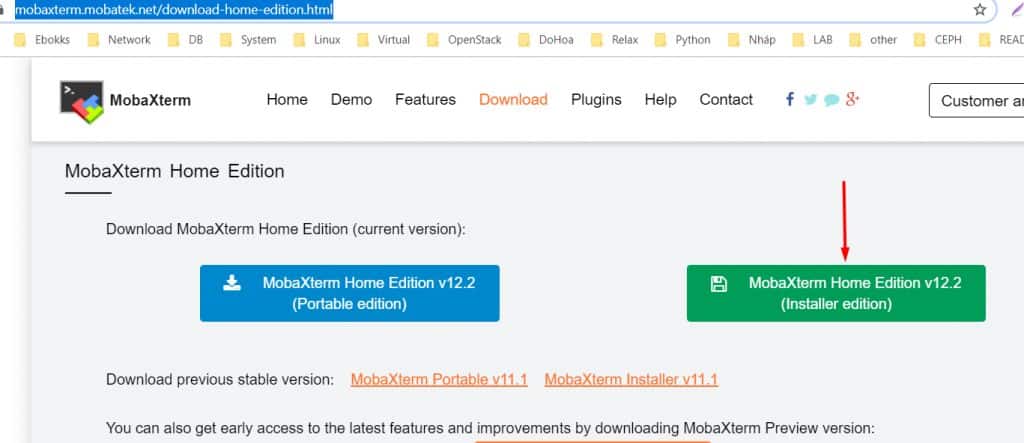
Sau khi tải về, tiếp tục thực hiện các thao tác cài đặt. Trong quá trình cài đặt thực hiện các tùy chọn mặc định là đủ để sử dụng.
1.1. Sử dụng MobaXterm để truy cập SSH
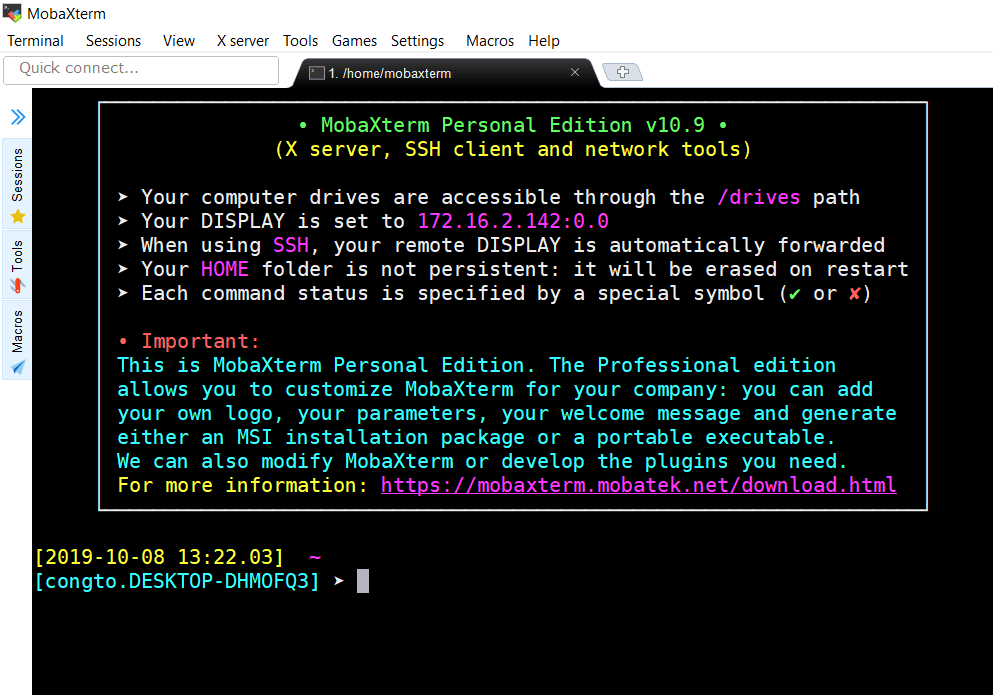
Sau khi cài đặt xong, tiến hành mở MobaXterm, ta sẽ có giao diện dưới.
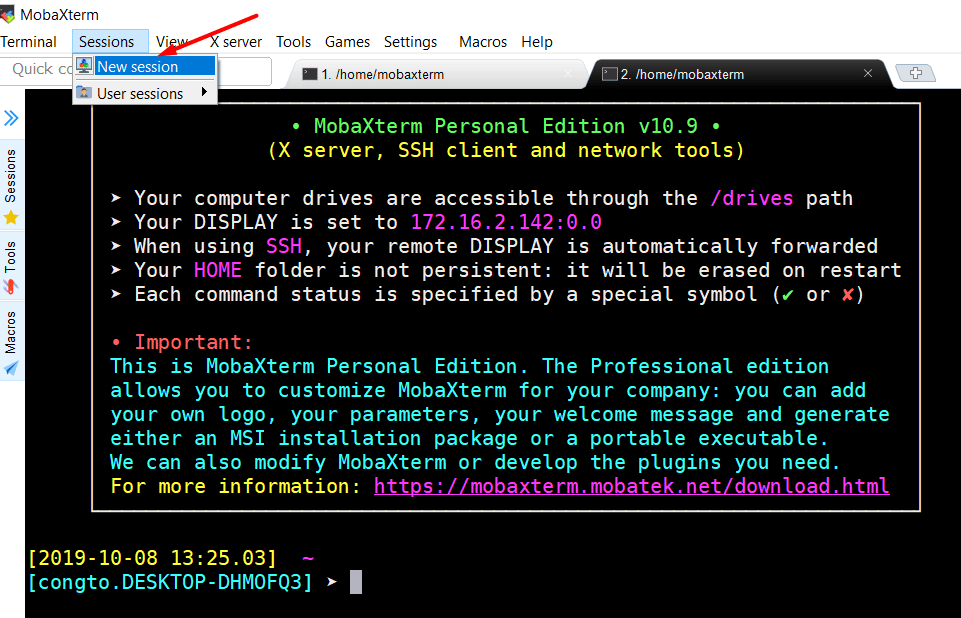
Thưc hiện thao tác để mở cửa sổ kết nối SSH tới server của bạn. Ta chọn tab Section=> New section. Ngoài ra, có thể thực hiện tổ hợp phím Ctl + Shif + N , ta cũng có kết quả tương tự.
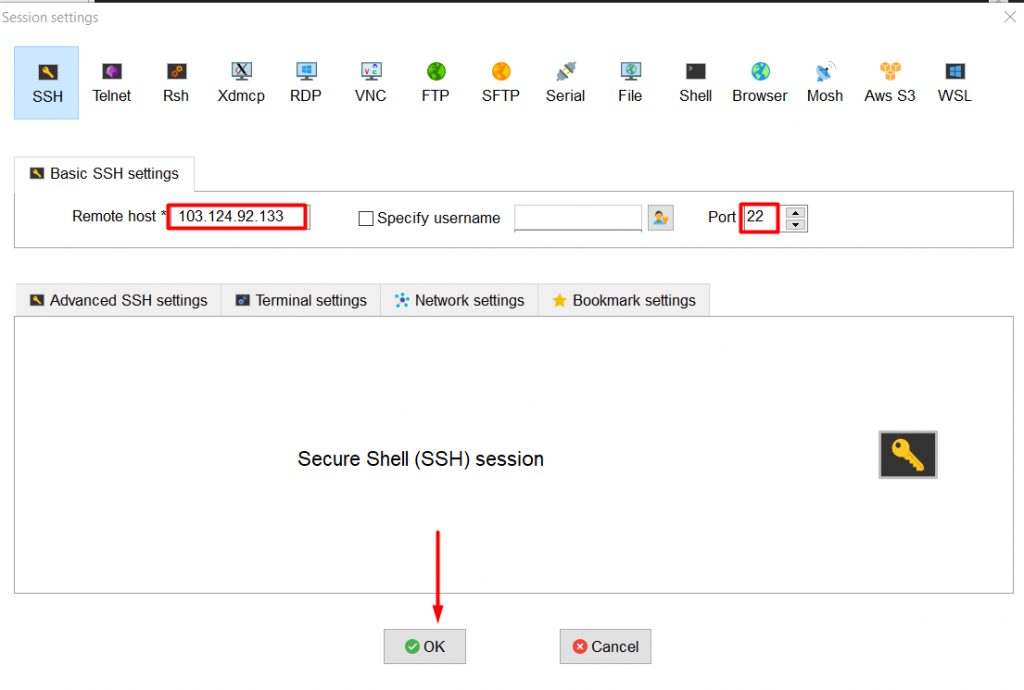
Cửa sổ mới hiện ra sau thao tác trên sẽ có dạng như bên dưới. Chọn tab SSH
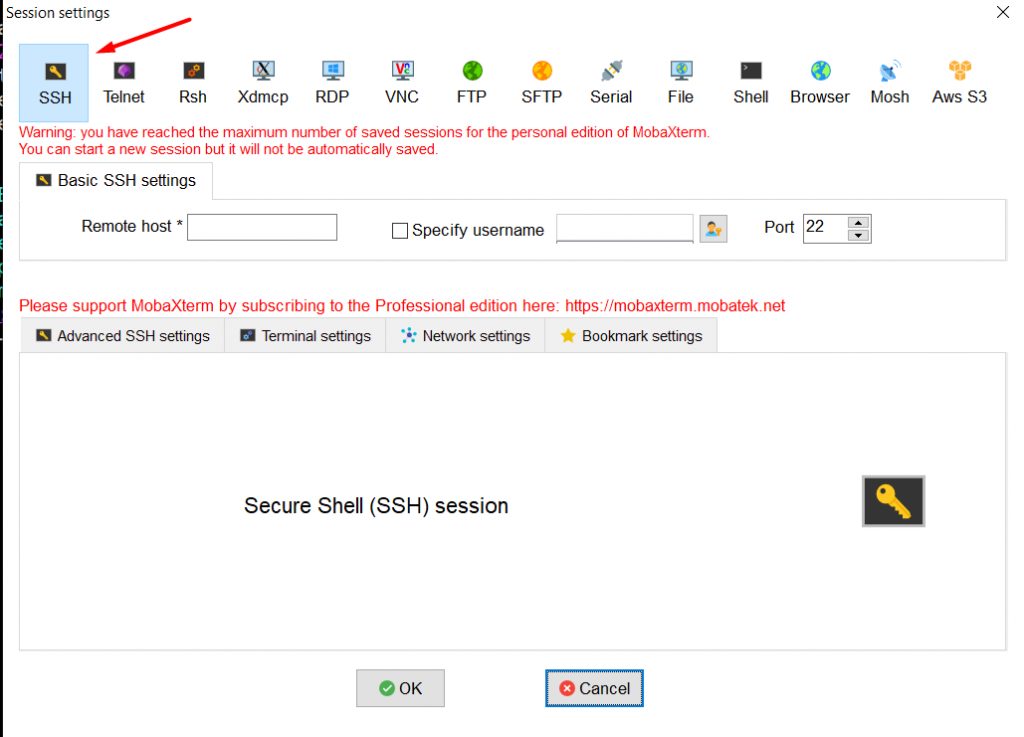
Tại cửa sổ trên, tiến hành nhập địa chỉ IP và port của máy chủ. Thường thì mặc định giá trị port SSH sẽ là 22 nếu như bạn không có thay đổi gì. Trong hướng dẫn này cloud365 sẽ kết nối tới IP có địa chỉ là 103.124.92.133 với các thông tin như sau:
- Remote host: điền địa chỉ IP, trong hướng dẫn này là
103.124.92.133 - Port: Điền port SSH của máy chủ, mặc định là:
22 - Trường còn lại bỏ trống.
Sau khi nhập xong, chọn OK.
Sau khi chọn OK, ta sẽ có giao diện để nhập user và mật khẩu của máy chủ. Thường sẽ sử dụng user có tên là root và mật khẩu được cung cấp trước đó.
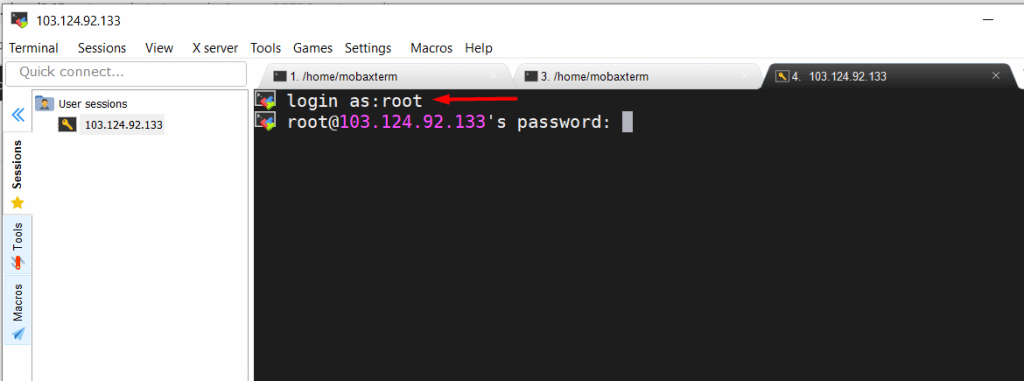
Lưu ý, khi nhập mật khẩu sẽ không hiển thị dấu * như các ứng dụng khác, bạn có thể chép mật khẩu ra notepad và paste lại ở màn hình trên.
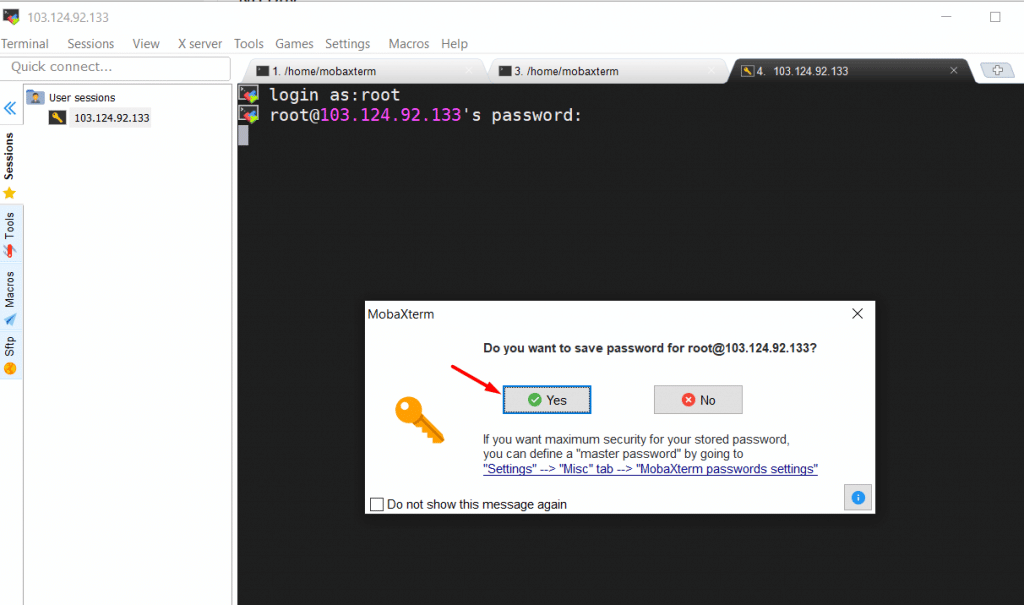
Ở màn hình trên, ta chọn Yes để mỗi lần đăng nhập lại ta không cần khai báo lại mật khẩu. Cũng lưu ý việc này nên cân nhắc vì mật khẩu sẽ được lưu trên máy của bạn. Trong hướng dẫn của cửa sổ trên cho phép xóa các mật khẩu được lưu này nếu bạn muốn.
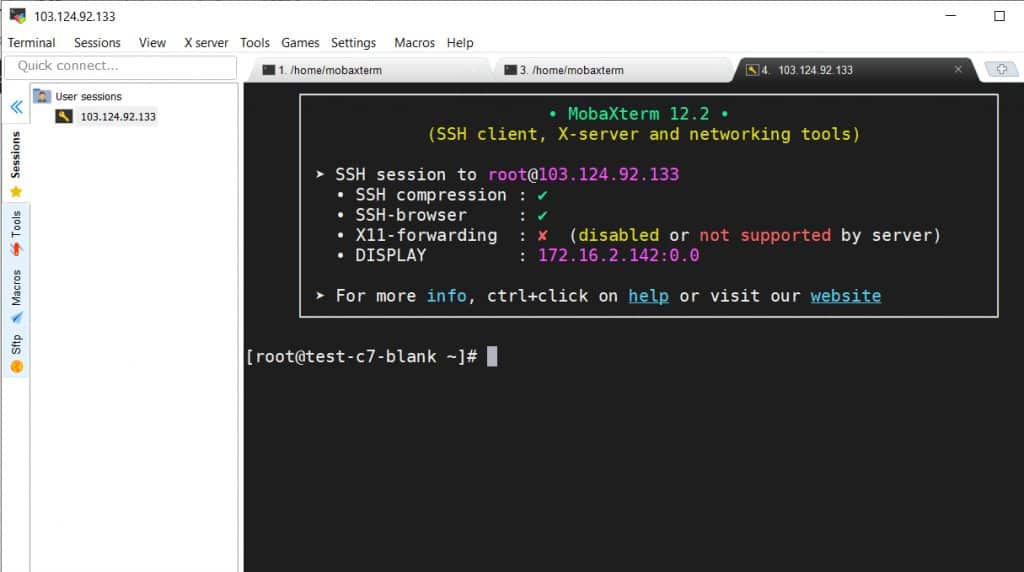
Sau khi chọn YES ta sẽ có màn hình dưới.
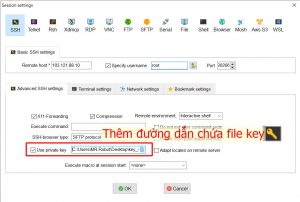
Nhấn vào Advanced SSH settings -> Use private key (Thêm đường dẫn chứa key) Khi xong Ok và nhập pass phase.
Các tính năng nổi bật của MobaXtermMobaXterm không chỉ là một SSH client cơ bản mà còn tích hợp nhiều tính năng nâng cao, giúp quản trị hệ thống và phát triển phần mềm trở nên dễ dàng và hiệu quả hơn. Công cụ này hỗ trợ việc thao tác với nhiều server, quản lý file, chạy lệnh tự động và hiển thị ứng dụng đồ họa từ xa, tất cả chỉ trong một giao diện duy nhất.
- Multi-tab terminal: Cho phép mở nhiều tab cùng lúc, mỗi tab tương ứng với một server hoặc session khác nhau. Điều này giúp người dùng quản lý nhiều kết nối SSH mà không cần mở nhiều cửa sổ riêng lẻ, tiết kiệm thời gian và tăng hiệu quả công việc.
- Macros: Người dùng có thể tạo các macro để tự động hóa các lệnh thường dùng. Đây là tính năng rất hữu ích khi phải thực hiện nhiều thao tác lặp lại, giúp giảm sai sót và tối ưu workflow hàng ngày.
- X11 forwarding: Tính năng này cho phép hiển thị ứng dụng đồ họa chạy trên server từ xa ngay trên máy tính local, rất phù hợp với các ứng dụng cần giao diện GUI, thay vì chỉ thao tác trên terminal.
- SFTP browser tích hợp: MobaXterm cung cấp trình quản lý file SFTP trực tiếp trong giao diện, giúp upload, download hoặc chỉnh sửa file trên server một cách nhanh chóng mà không cần sử dụng phần mềm thứ ba.
- Plugin và add-ons: Mở rộng chức năng như Git client, text editor, hoặc các công cụ troubleshooting mạng. Điều này giúp người dùng tùy chỉnh và mở rộng khả năng làm việc theo nhu cầu cụ thể.
Ví dụ thực tế: Một DevOps engineer có thể mở 3 server trong 3 tab khác nhau, transfer file qua SFTP, chạy script tự động bằng macro, và đồng thời xem GUI của ứng dụng từ xa nhờ X11 forwarding. Nhờ đó, toàn bộ quá trình quản trị và phát triển server trở nên trực quan, nhanh chóng và chuyên nghiệp hơn.
Mẹo sử dụng hiệu quả MobaXterm
Để tận dụng tối đa MobaXterm và làm việc hiệu quả trên nhiều server, bạn nên áp dụng một số mẹo sử dụng chuyên nghiệp. Những kỹ thuật này giúp tiết kiệm thời gian, tăng tính bảo mật và tối ưu workflow hàng ngày.
- Quản lý session: Sử dụng tính năng Saved sessions để lưu thông tin server, bao gồm IP, port và username. Khi cần kết nối lại, bạn chỉ cần chọn session đã lưu, không phải nhập lại thông tin, giảm thiểu lỗi nhập liệu và tăng tốc độ thao tác.
- SSH key authentication: Luôn ưu tiên sử dụng SSH key thay vì password để đăng nhập. Điều này bảo mật hơn, đặc biệt khi quản lý nhiều server hoặc server quan trọng. SSH key giúp giảm rủi ro lộ mật khẩu và cho phép đăng nhập tự động an toàn hơn.
- Macro tự động hóa: Tạo các macro để chạy các lệnh phổ biến mỗi khi kết nối server. Ví dụ: khởi động dịch vụ, kiểm tra log hay cập nhật package. Macro giúp tự động hóa thao tác lặp lại, tiết kiệm thời gian và hạn chế sai sót khi thao tác thủ công.
- Tận dụng tab và split window: Sử dụng multi-tab terminal và chế độ split window để quản lý nhiều server cùng lúc hoặc xem CLI và SFTP đồng thời. Tính năng này giúp tăng hiệu quả quản trị, giảm việc chuyển đổi giữa nhiều cửa sổ và theo dõi tiến trình công việc trực quan hơn.
- Portable vs installable: Nếu chỉ dùng MobaXterm tạm thời hoặc trên nhiều máy, chọn phiên bản portable để không cần cài đặt, tiết kiệm không gian và dễ di chuyển. Phiên bản cài đặt (installable) phù hợp cho người dùng thường xuyên cần các tính năng nâng cao và lưu session lâu dài.
Những mẹo trên giúp bạn tối ưu hiệu suất làm việc với MobaXterm, quản lý server dễ dàng, tăng tính bảo mật và giảm sai sót thao tác. Việc nắm vững các kỹ năng này sẽ hỗ trợ bạn trở thành người dùng MobaXterm chuyên nghiệp, đặc biệt hữu ích với DevOps, IT support và quản trị viên hệ thống.














