Thịnh Văn Hạnh
 Cài đặt Magento bằng Files trên Directadmin là cách đưa mã nguồn Magento lên hosting thông qua File Manager của DirectAdmin, phù hợp với người muốn thao tác trực tiếp mà không quá phụ thuộc vào giao diện dòng lệnh. Tuy nhiên, Magento là nền tảng thương mại điện tử có yêu cầu kỹ thuật cao hơn các website thông thường, nên quá trình cài đặt không chỉ dừng ở việc upload và giải nén file. Người dùng cần chuẩn bị đúng phiên bản PHP, database, SSL, phân quyền thư mục và cấu hình hệ thống để website hoạt động ổn định, hạn chế lỗi trong quá trình vận hành.
Tóm Tắt Bài Viết
Cài đặt Magento bằng Files trên Directadmin là gì?
Cài đặt Magento bằng Files trên Directadmin là quá trình upload mã nguồn Magento lên hosting thông qua trình quản lý file của DirectAdmin. Thông thường, người dùng sẽ tải source Magento về máy tính, nén lại thành file .zip hoặc .tar.gz, sau đó đăng nhập DirectAdmin, vào File Manager, upload file lên thư mục website và giải nén.
Cách này thường được dùng trong các trường hợp:
- Người dùng không quen thao tác dòng lệnh.
- Hosting không có sẵn trình cài đặt tự động Magento.
- Muốn tự kiểm soát vị trí đặt source.
- Muốn cài thử Magento trên hosting hoặc VPS dùng DirectAdmin.
- Đã có bộ source Magento được lập trình viên bàn giao.
Tuy nhiên, cần hiểu đúng: File Manager chỉ hỗ trợ phần quản lý file. Để Magento chạy ổn định, bạn vẫn cần xử lý thêm các bước như tạo database, cấu hình PHP, phân quyền file, chạy lệnh cài đặt, cấu hình cron, cache, SSL và kiểm tra lỗi hệ thống.
Hướng dẫn cài đặt Magento bằng Files trên Directadmin từng bước
Bước 1: Đăng nhập vào Directadmin theo đường dẫn mà mail nhà cung cấp dịch vụ đã gửi
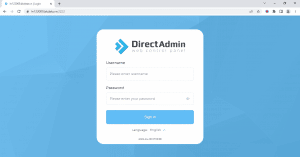
Hình 1: Đăng nhập vào Directadmin
Bước 2: Vào trang magento chọn Download
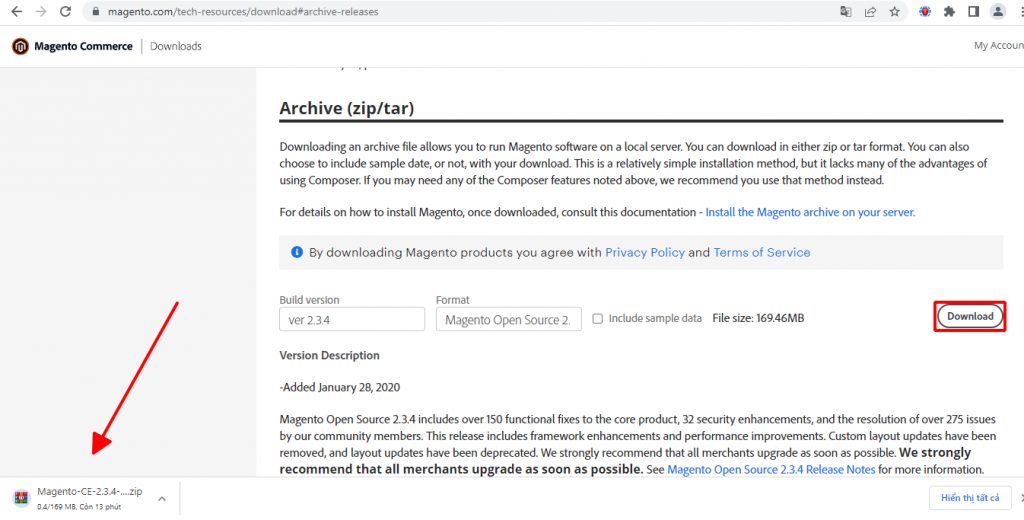
Hình 2: Dowload file magento
Bước 3: Đẩy file magento vào chọn Files > public_html
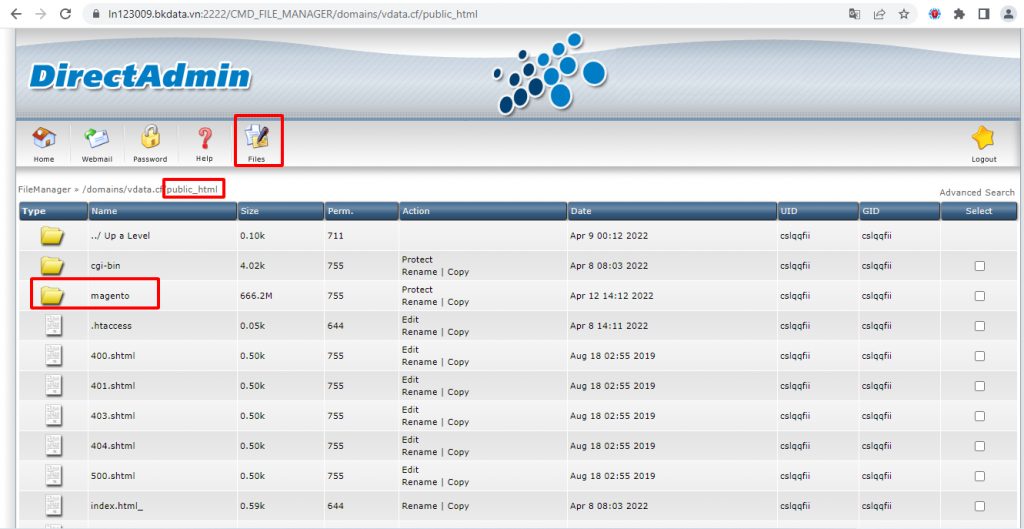
Hình 3: Đẩy file magento
Bước 4: Sau đó vào domain/magento/setup chọn Agree and Setup Magento
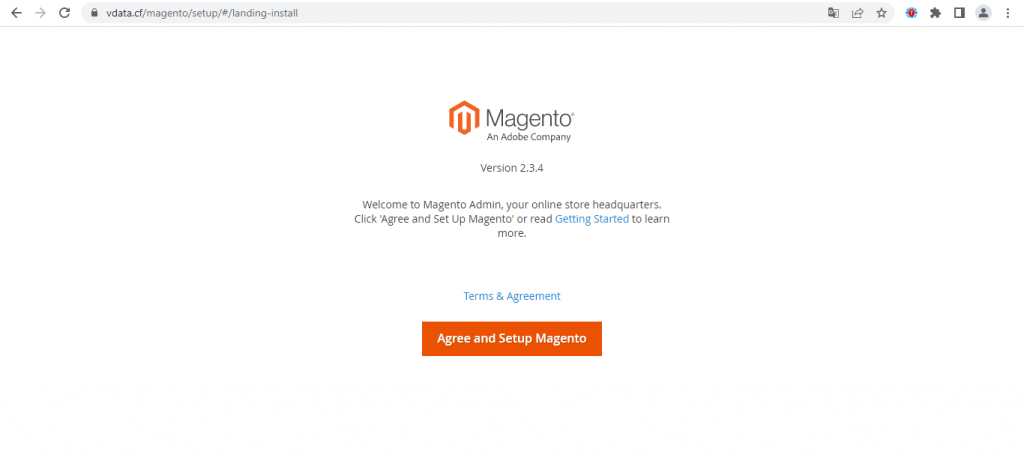
Hình 4: Chọn Agree and Setup Magento
Bước 5: Chọn Next để bắt đầu quá trình cài đặt
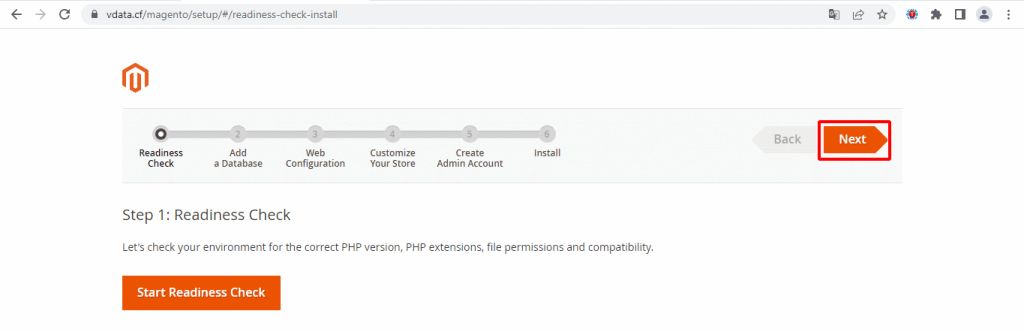
Hình 5: Chọn Next
Bước 6: Sau khi kiểm tra phiên bản php hoàn tất chọn next để qua bước tiếp theo
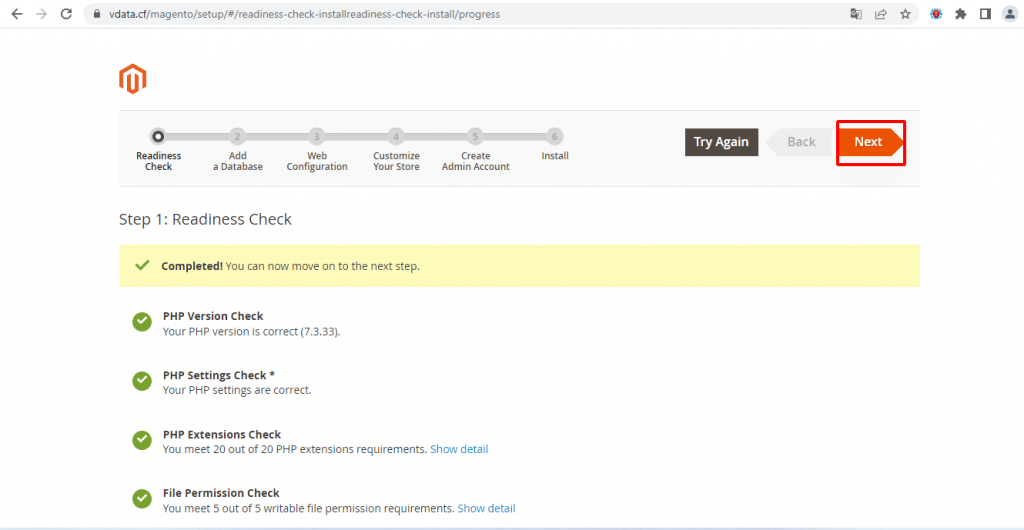
Hình 6: Chọn Next
Bước 7: Vào Directadmin MySQL Management > Create new Database nhập tên database và mật khẩu sau đó chọn Create để bắt đầu tạo database
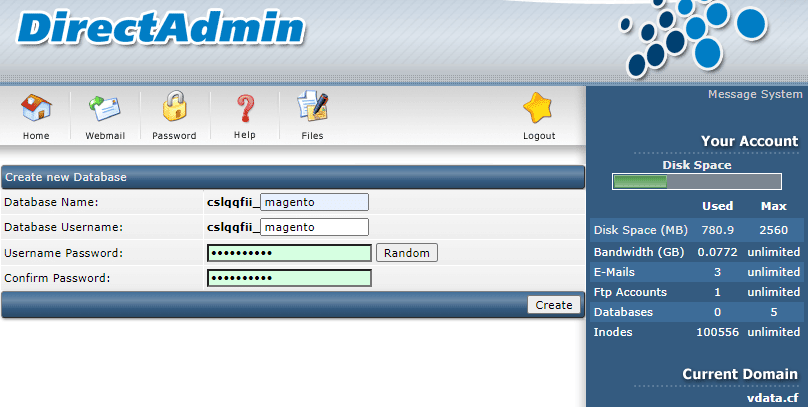
Hình 7: Tạo database
Bước 8: Điền thông tin theo database đã tạo và chọn Next
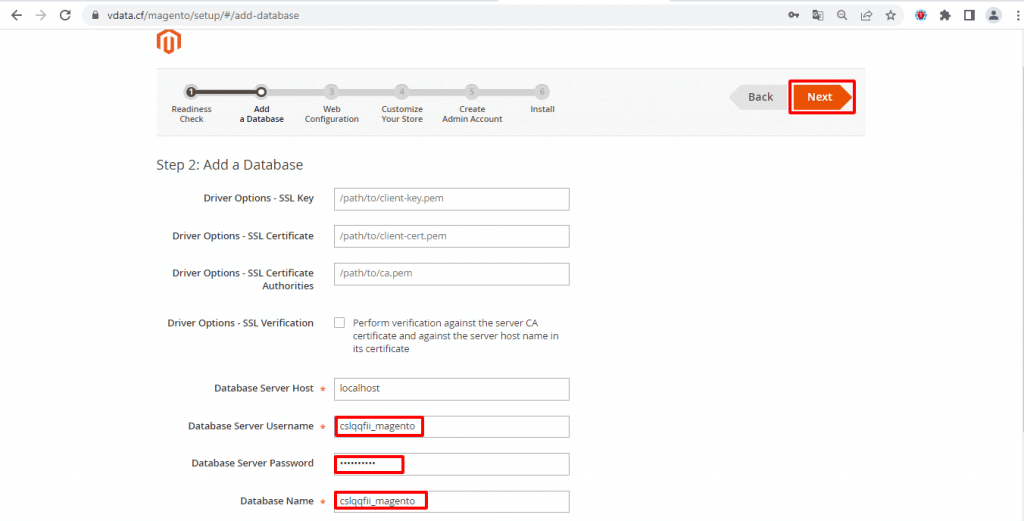
Hình 8: Chọn Next
Bước 9: Hiện đường dẫn trang đăng nhập và trang quản trị bấm next
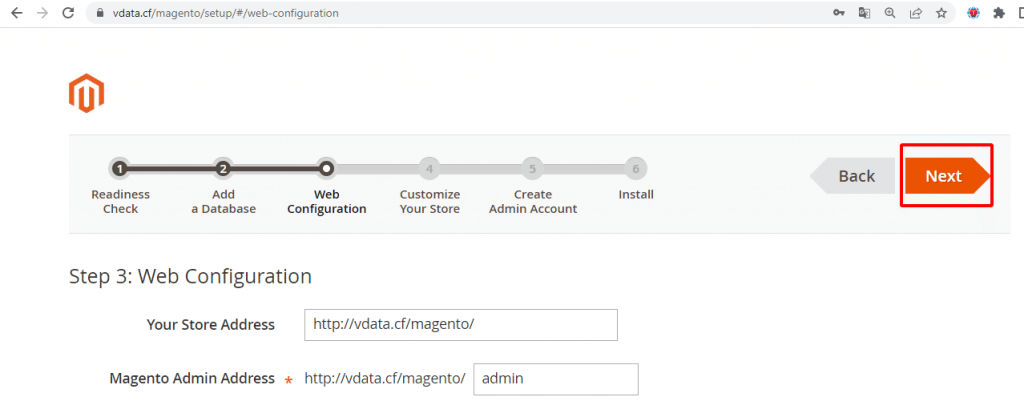
Hình 9: Chọn Next
Bước 10: Điền các thông tin vùng , đơn vị tiền , ngôn ngữ cho trang web và chọn Next
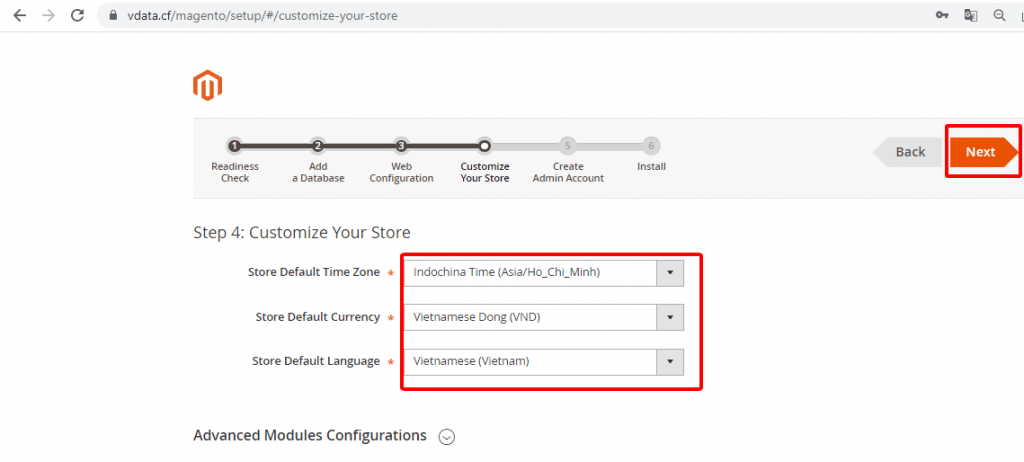
Hình 10: Chọn Next
Bước 11: Điền các thông tin tài khoản admin và chọn Next
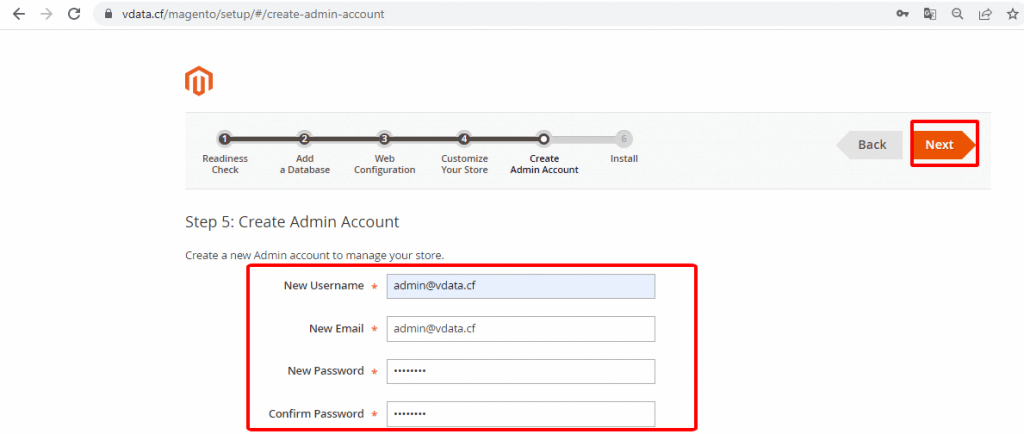
Hình 11: Chọn Next
Bước 12: Chọn Install Now để bắt đầu cài đặt
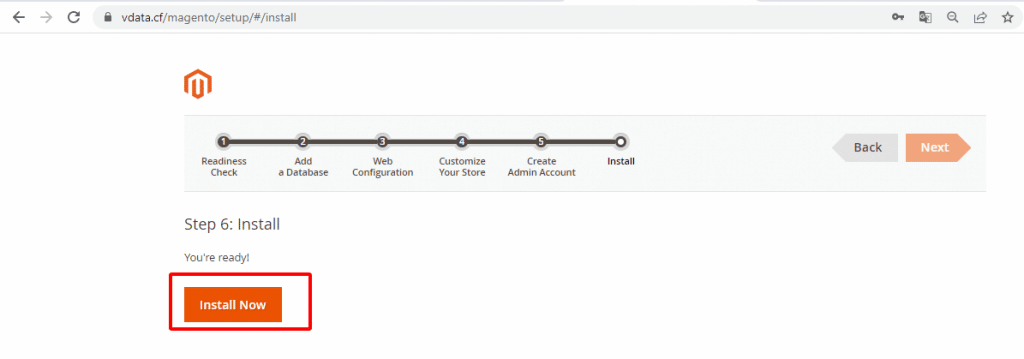
Hình 12: Chọn Install Now
Bước 13: Chờ cho cài đặt hoàn tất
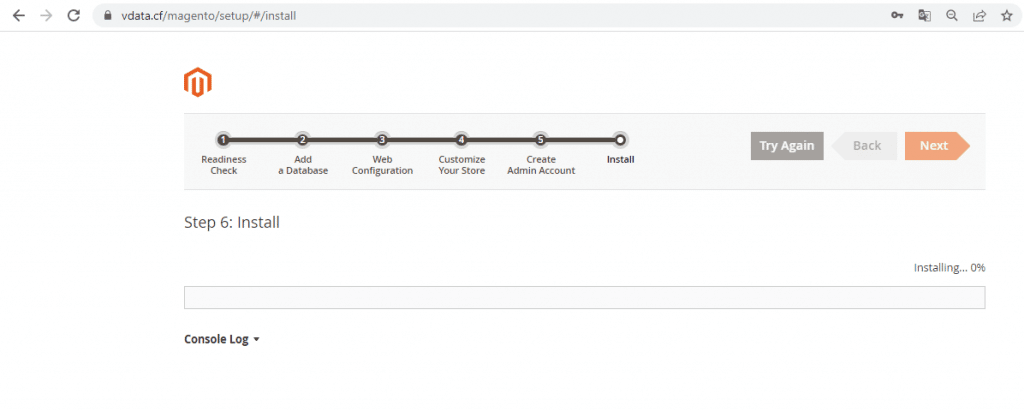
Hình 13: Chờ cài đặt
Bước 14: Sau khi xong vào trang trang chủ theo https://domain/magento
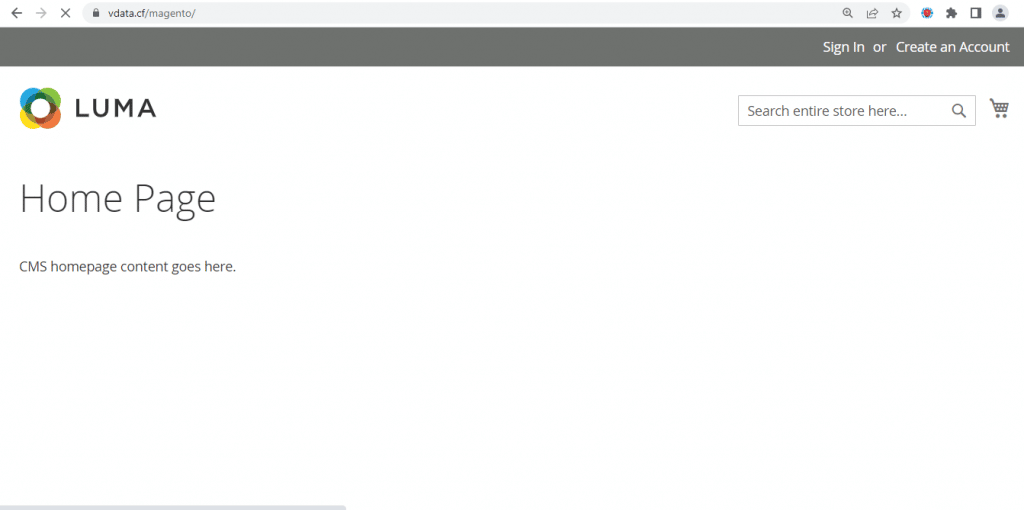
Hình 14: Hoàn Thành
Kết luận
Chúng ta vừa hoàn thành các bước thiết lập Magento bằng Files trên Directadmin tại đây chúng ta có thể bắt đầu xây dựng web Magento của mình các bạn có thể tham khảo các gói hosting Directadmin
Cảm ơn các bạn đã đọc bài viết này !
Bé Snake