



Tên miền Hikvision là gì? Hướng dẫn cài đặt tên miền Hikvision

Nếu bạn muốn xem camera Hikvision từ xa ổn định mà không phải nhớ địa chỉ IP thay đổi liên tục, thì việc cài đặt tên miền Hikvision (CameraDDNS) là bước rất quan trọng. Đây là giải pháp giúp camera hoặc đầu ghi kết nối qua một tên miền cố định, từ đó thuận tiện hơn trong quá trình quản lý và giám sát trên điện thoại hoặc máy tính.
Tuy nhiên không phải ai cũng hiểu rõ CameraDDNS là gì, cách đăng ký ra sao và cần cấu hình những gì để hệ thống hoạt động chính xác. Trong bài viết này của BKNS sẽ hướng dẫn bạn cài đặt tên miền Hikvision (CameraDDNS) chi tiết từ A-Z, dễ hiểu, dễ làm và phù hợp cả với người mới bắt đầu.
Tóm Tắt Bài Viết
Tên miền Hikvision là gì?
Tên miền Hikvision thường được người dùng hiểu là dịch vụ tên miền động dành cho camera và đầu ghi Hikvision, còn gọi là CameraDDNS hoặc DDNS của Hikvision. Thay vì phải nhớ địa chỉ IP public của mạng, bạn chỉ cần dùng một tên miền cố định để truy cập thiết bị từ xa qua điện thoại hoặc máy tính. Đây là giải pháp hữu ích trong trường hợp IP mạng Internet thường xuyên thay đổi, đặc biệt với hộ gia đình, cửa hàng hoặc văn phòng nhỏ không sử dụng IP tĩnh.

Về cách hoạt động, hệ thống sẽ tự liên kết tên miền đã tạo với địa chỉ IP hiện tại của thiết bị. Khi nhà mạng đổi IP, dịch vụ DDNS sẽ cập nhật lại để tên miền vẫn trỏ đúng đến camera hoặc đầu ghi. Nhờ đó, người dùng có thể xem camera từ xa thuận tiện hơn mà không cần kiểm tra lại IP mỗi lần kết nối.
4 Lợi ích khi cài đặt tên miền Hikvision
Nhiều người dùng thường chọn cách quét mã QR để xem qua Cloud P2P vì cài đặt nhanh. Nhưng với các hệ thống giám sát chuyên nghiệp, tên miền (CameraDDNS) luôn là “tiêu chuẩn vàng” mà các kỹ thuật viên bắt buộc phải cấu hình. Dưới đây là 4 đặc quyền bạn sẽ nhận được để sẵn sàng nói lời tạm biệt với Cloud:
- Tốc độ kết nối “thần tốc”, nói không với giật lag: Nếu xem qua Cloud, dữ liệu phải đi vòng qua máy chủ trung gian gây ra độ trễ (delay). Ngược lại, tên miền tạo ra một đường ống kết nối trực tiếp (Point-to-Point) từ điện thoại thẳng đến đầu ghi hình. Nhờ đó, hình ảnh được truyền tải theo thời gian thực (real-time), thao tác xem lại hay chuyển camera diễn ra mượt mà ngay cả khi bạn chỉ dùng mạng 4G.
- Trải nghiệm hình ảnh sắc nét tối đa (Main Stream): Các nền tảng Cloud thường tự động bóp băng thông, ép video xuống chất lượng thấp (Sub-stream) để tránh quá tải. Với tên miền, bạn hoàn toàn làm chủ đường truyền. Hệ thống cho phép bạn thoải mái bật luồng dữ liệu chính (Main Stream) để tận hưởng chất lượng hình ảnh nguyên bản (Full HD, 2K, 4K), dễ dàng zoom cận cảnh khuôn mặt hay biển số xe mà không lo vỡ hạt.
- Hoạt động ổn định 24/7, miễn nhiễm với sự cố đứt cáp: Vào giờ cao điểm, server Cloud quốc tế thường xuyên rơi vào trạng thái quá tải khiến ứng dụng Hik-Connect cứ “quay vòng vòng”. Máy chủ của CameraDDNS được đặt trực tiếp tại Việt Nam, đảm bảo hệ thống của bạn luôn vận hành trơn tru, độc lập và không bao giờ bị ảnh hưởng bởi các sự cố đứt cáp quang biển.
Đặc quyền miễn phí trọn đời và bảo mật tuyệt đối: Thay vì phải trả phí gia hạn hàng năm cho các dịch vụ tên miền bên thứ ba (như No-IP, DynDNS), CameraDDNS là giải pháp miễn phí 100% do chính Hikvision cung cấp. Hơn thế nữa, việc tự cấu hình mở cổng (NAT Port) giúp bạn chủ động kiểm soát “cửa ngõ” mạng nhà mình, ngăn chặn triệt để rủi ro bị hacker nhòm ngó hay xâm nhập trái phép.

Chuẩn bị trước khi cài đặt (Bước bắt buộc)
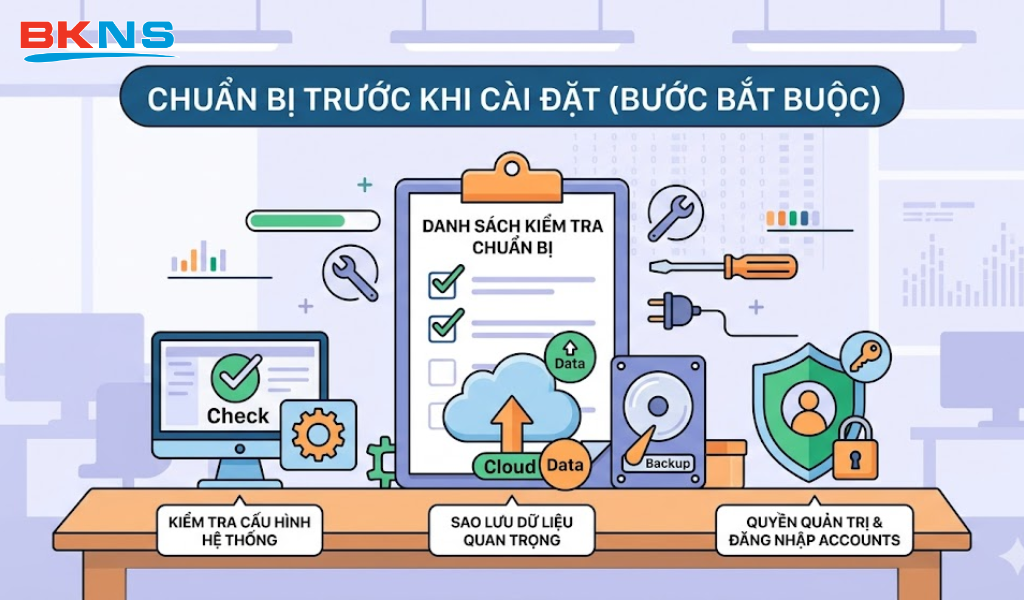
Trước khi bắt tay vào cấu hình kỹ thuật, việc chuẩn bị đầy đủ “nguyên liệu” là yếu tố then chốt giúp quá trình cài đặt của bạn diễn ra liền mạch, không bị gián đoạn hay xảy ra sai sót. Cấu hình mạng đôi khi giống như việc xếp một bộ lego, nếu thiếu một mảnh ghép nhỏ, toàn bộ hệ thống sẽ không thể vận hành.
Do đó, hãy đảm bảo bạn đã thu thập và ghi chú lại đầy đủ 4 thông tin cốt lõi dưới đây trước khi bắt đầu:
- Phần mềm SADP Tool (Công cụ dò tìm IP đầu ghi): Đây là phần mềm “chính chủ” do Hikvision phát triển, được các kỹ thuật viên sử dụng để quét toàn bộ mạng nội bộ và tìm ra chính xác thiết bị camera/đầu ghi của bạn đang nằm ở đâu. Bạn có thể cài đặt phần mềm này trên máy tính đang kết nối chung mạng Wi-Fi/LAN với đầu ghi.
- Địa chỉ IP LAN của đầu ghi hình/Camera: Sau khi mở phần mềm SADP Tool, thiết bị sẽ trả về thông số IPv4 Address. Đây chính là “địa chỉ nhà” của đầu ghi trong mạng nội bộ. Địa chỉ này thường có định dạng là 192.168.1.X hoặc 192.168.0.X (Ví dụ: 192.168.1.100). Lưu ý chuyên gia: Bạn nên thiết lập địa chỉ IP này thành IP tĩnh (Static IP) để tránh tình trạng hệ thống tự động nhảy sang IP khác mỗi khi mất điện hoặc khởi động lại Modem.
- Địa chỉ IP của Modem mạng (Default Gateway): Đây là chìa khóa để bạn đăng nhập vào trang quản trị của cục phát Wi-Fi (Modem/Router) tại nhà, từ đó thực hiện thao tác mở cổng (NAT Port) cho camera kết nối ra internet. Tùy thuộc vào nhà mạng (Viettel, VNPT, FPT…), địa chỉ này thường là 192.168.1.1 hoặc 192.168.0.1. (Mẹo nhỏ: Đừng quên lật mặt dưới của cục Modem lên để xem Tên đăng nhập và Mật khẩu truy cập nhé).
- Thông số 3 Port (Cổng giao tiếp) cần mở: Để dữ liệu hình ảnh có thể truyền từ đầu ghi băng qua Modem mạng và đến được điện thoại của bạn ở bất cứ đâu, chúng ta bắt buộc phải “mở cửa” cho 3 luồng giao tiếp tiêu chuẩn của hệ thống Hikvision. Hãy ghi nhớ chính xác 3 thông số mặc định này:
- HTTP Port (Thường là 80): Cổng giao thức web, giúp bạn truy cập và cấu hình thông số đầu ghi trực tiếp trên các trình duyệt như Chrome, Edge.
- Server Port (Thường là 8000): Cổng quan trọng nhất, chịu trách nhiệm truyền tải luồng dữ liệu hình ảnh trực tiếp lên ứng dụng xem camera trên điện thoại (Hik-Connect).
- RTSP Port (Thường là 554): Cổng luồng Media (Real Time Streaming Protocol), hỗ trợ quá trình truyền phát video theo thời gian thực với độ trễ thấp nhất.
Hướng dẫn 4 bước cấu hình tên miền Hikvision chuẩn
Đến đây, bạn đã nắm trong tay đầy đủ các thông số cần thiết. Hãy hít một hơi thật sâu, vì chúng ta chuẩn bị bước vào phần quan trọng nhất của bài viết. Dưới đây là quy trình 4 bước chuẩn kỹ thuật đã được chúng tôi đúc kết và tối ưu hóa, giúp ngay cả những người không chuyên cũng có thể tự tay thiết lập thành công. Hãy thao tác thật chậm rãi và tuân thủ đúng thứ tự nhé!
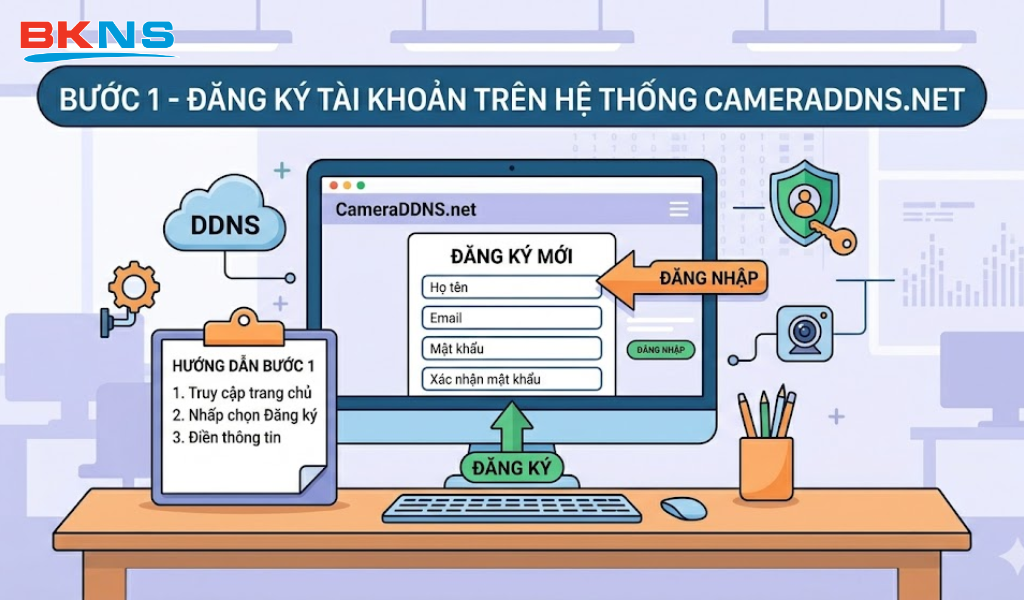
Bước 1 – Đăng ký tài khoản trên hệ thống CameraDDNS.net
Để có thể sở hữu một tên miền, việc đầu tiên là bạn cần tạo một tài khoản quản lý trên máy chủ của Hikvision. Quá trình này hoàn toàn miễn phí và bảo mật.
- Truy cập hệ thống: Mở trình duyệt web của bạn và truy cập vào trang chủ chính thức: cameraddns.net.
- Điền thông tin đăng ký: Bấm vào nút “Đăng ký” và điền đầy đủ, chính xác các trường thông tin yêu cầu, bao gồm: Tên đăng nhập, Mật khẩu, Email và Số điện thoại cá nhân. (Lưu ý: Hãy ghi chép lại Tên đăng nhập và Mật khẩu này, chúng ta sẽ cần dùng đến nó ở Bước 4).
- Xác thực tài khoản (Rất quan trọng): Sau khi bấm đăng ký, hệ thống sẽ gửi một đường link xác nhận vào hòm thư Email mà bạn vừa khai báo. Hãy mở Email, tìm thư từ CameraDDNS (kiểm tra cả mục Thư rác/Spam nếu không thấy) và click vào link để kích hoạt tài khoản. Nếu bỏ qua thao tác này, tài khoản của bạn sẽ không thể sử dụng.
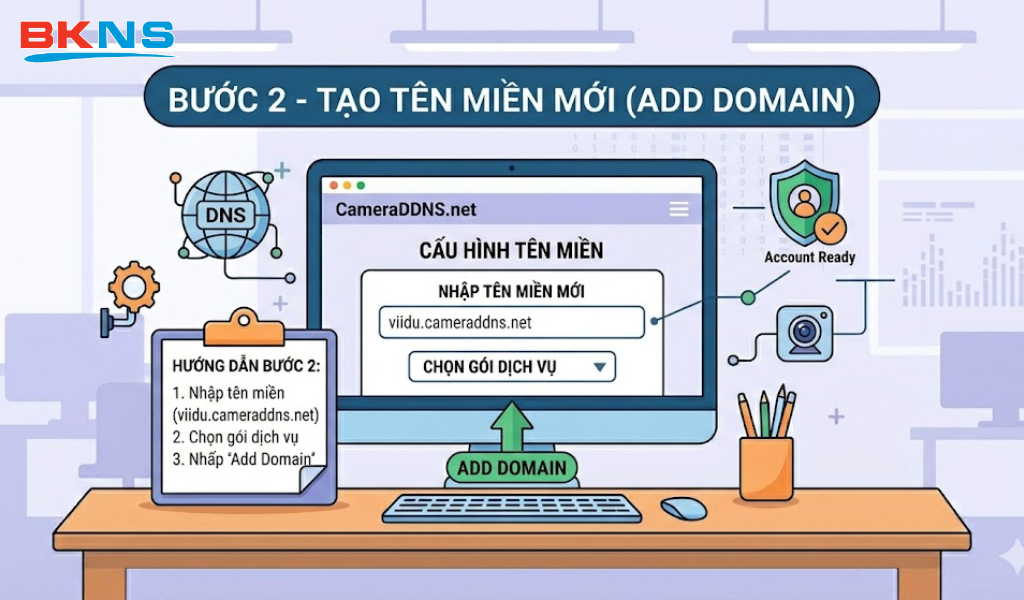
Bước 2 – Tạo tên miền mới (Add Domain)
Sau khi tài khoản đã được kích hoạt thành công, bước tiếp theo là “đặt tên” cho hệ thống camera của bạn trên không gian mạng.
- Đăng nhập hệ thống: Sử dụng tài khoản vừa tạo để đăng nhập vào trang quản trị của cameraddns.net.
- Khởi tạo tên miền: Tại giao diện chính, bạn tìm và chọn mục “Thêm mới” (Add Domain). Một cửa sổ sẽ hiện ra yêu cầu bạn nhập tên miền mong muốn. Hãy chọn một cái tên ngắn gọn, dễ nhớ và viết liền không dấu (Ví dụ: cameragiadinh123 hoặc cuahangso1).
- Hoàn tất và kiểm tra trạng thái: Nhấn nút “Thêm”. Ngay lúc này, tên miền của bạn sẽ xuất hiện trên danh sách.
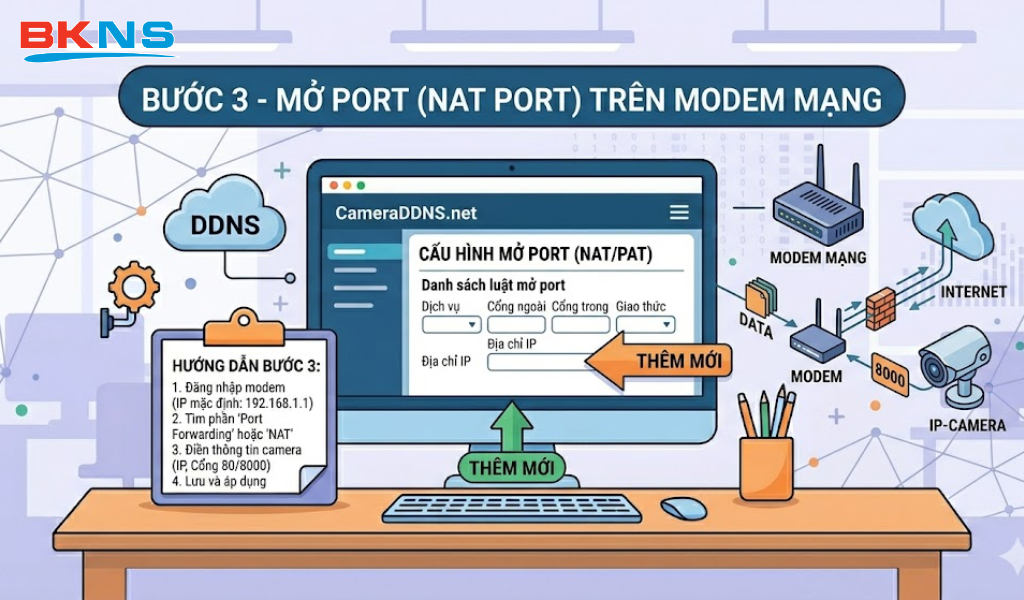
Bước 3 – Mở Port (NAT Port) trên Modem mạng
Đây là bước quan trọng nhất và cũng là bước “khoai” nhất trong toàn bộ quy trình. Mọi thao tác ở bước này không được thực hiện trên đầu ghi, mà phải thao tác trực tiếp trên Modem mạng (cục phát Wi-Fi của Viettel, FPT, VNPT…). Nhiệm vụ của chúng ta là “mở cửa” tường lửa của Modem để dữ liệu camera có thể đi ra ngoài Internet.
- Truy cập vào Modem mạng: Mở một tab trình duyệt mới, gõ dải địa chỉ IP mặc định của Modem (thường là 192.168.1.1 hoặc 192.168.0.1) và nhấn Enter. Điền Tên đăng nhập và Mật khẩu (thường được in ở mặt sau Modem).
- Tìm mục cấu hình Port: Giao diện của mỗi nhà mạng sẽ khác nhau, nhưng bạn hãy tìm đến các thẻ có tên là Port Forwarding, NAT, Virtual Server, hoặc Application.
- Tiến hành cấu hình (Ví dụ mẫu): Giả sử IP đầu ghi của bạn là 192.168.1.100, bạn cần tạo 3 quy tắc (Rule) mở cổng lần lượt cho 3 Port: 80, 8000, 554.
- IP Address (Địa chỉ IP): Nhập 192.168.1.100
- Protocol (Giao thức): Chọn TCP/UDP (Hoặc ALL/Both)
- Internal Port / External Port (Cổng trong/ngoài): Lần lượt tạo 3 luồng và nhập các số 80, 8000, 554. Sau đó nhấn Save / Apply để lưu lại.
- Kiểm tra kết quả NAT Port: Để biết mình đã mở cổng thành công hay chưa, hãy truy cập trang web ping.eu/port-chk. Địa chỉ IP WAN của bạn sẽ tự động hiện lên, bạn chỉ cần gõ số Port (ví dụ 8000) vào ô “IP address or host name” và nhấn Go. Nếu màn hình hiển thị màu xanh lá cây với dòng chữ “Port 8000 is open”, xin chúc mừng, bạn đã làm xuất sắc!
Bước 4 – Gán tên miền vào đầu ghi hình và kiểm tra
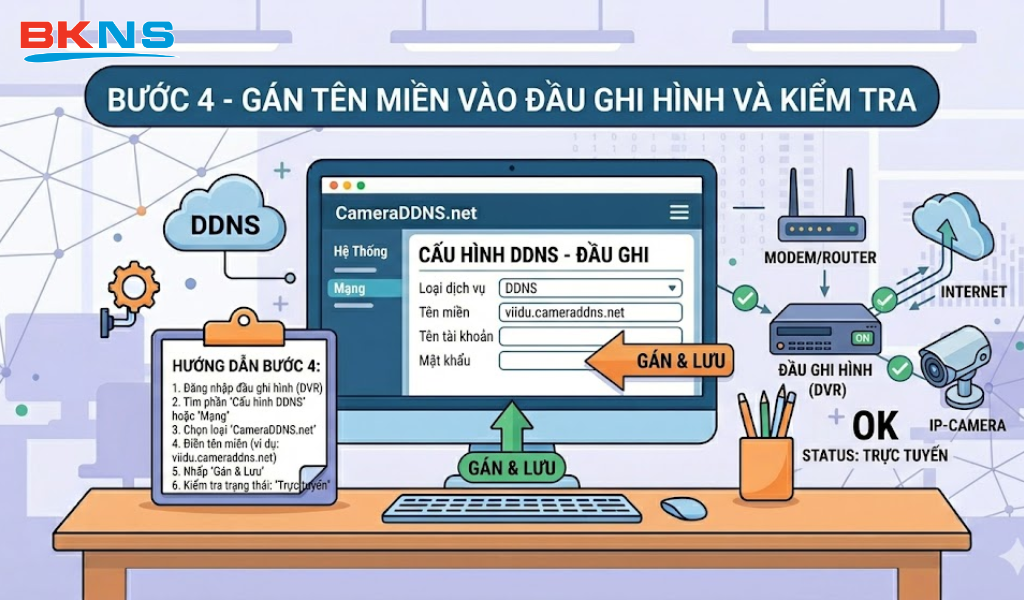
Bạn đã đi đến bước cuối cùng! Khi “đường ống” mạng đã được đả thông ở Bước 3, việc còn lại chỉ là khai báo tên miền bạn đã tạo ở Bước 1 vào bên trong hệ thống của đầu ghi hình để chúng tự động “nhận diện” nhau.
- Đăng nhập vào đầu ghi: Mở trình duyệt web (Khuyến nghị sử dụng Internet Explorer hoặc Edge ở chế độ IE mode để hiển thị tốt nhất). Gõ địa chỉ IP của đầu ghi (Ví dụ: 192.168.1.100) và đăng nhập bằng tài khoản admin của camera.
- Truy cập menu cấu hình: Trên thanh menu, điều hướng theo đường dẫn: Configuration (Cấu hình) -> Network (Mạng) -> Basic Settings (Cài đặt cơ bản) -> Tab DDNS.
- Khai báo thông số:
- Đầu tiên, hãy tích chọn vào ô Enable DDNS (Bật DDNS).
- DDNS Type (Loại DDNS): Bấm mũi tên xổ xuống và chọn đúng CameraDDNS.
- Server Address: Nhập cameraddns.net
- Domain (Tên miền): Nhập chính xác tên miền bạn đã tạo ở Bước 2 (Ví dụ: cameragiadinh123).
- User Name / Password: Nhập Tên đăng nhập và Mật khẩu của tài khoản CameraDDNS mà bạn đã đăng ký ở Bước 1.
- Lưu và tận hưởng thành quả: Nhấn nút Save (Lưu lại). Đợi khoảng 1-2 phút, sau đó tải lại (F5) trang web. Nếu mục Status (Trạng thái) hiển thị dòng chữ Status of DDNS is normal (Hoặc Online), điều đó có nghĩa là đầu ghi hình đã cập nhật thành công địa chỉ IP lên máy chủ tên miền.
Cách đăng ký tên miền trên ứng dụng Hik Connect

Bước 1: Cài đặt ứng dụng Hik-Connect
Để bắt đầu sử dụng dịch vụ Hik-Connect, trước tiên bạn cần tải và cài đặt ứng dụng Hik-Connect trên điện thoại di động của mình.
Tùy thuộc vào hệ điều hành mà bạn có thể tải trên Google Play Store hoặc App Store
Bước 2: Tạo Tài Khoản Hik-Connect
Mở ứng dụng Hik-Connect và tạo tài khoản mới
Nhập đầy đủ thông tin theo yêu cầu .
Sau khi nhập thông tin, bạn sẽ nhận được một mã xác nhận qua SMS (nếu đăng ký bằng số điện thoại) hoặc email (nếu đăng ký bằng email). Nhập mã xác nhận để tiếp tục.
Sau khi xác nhận, thiết lập mật khẩu cho tài khoản và hoàn tất quá trình đăng ký.
Bước 3: Bật dịch vụ Hik Connect trên trình duyệt web
Để bật dịch vụ Hik-Connect, bạn có thể sử dụng điện thoại hoặc máy tính để truy cập vào trang web chính thức của Hikvision tại https://hikvision.vn. Sau đó , làm theo các bước sau:
- Chọn Configuration → Network → Platform Access.
- Tích chọn vào Enable để kích hoạt dịch vụ.
- Nhập mã xác thực vào ô yêu cầu, sau đó nhấn OK và chọn SAVE để lưu cấu hình.
Sau khi hoàn tất, quay lại màn hình chính và tiếp tục thực hiện các bước sau:
- Truy cập lại vào Configuration → Network → Platform Access.
- Tích vào ô Enable lần nữa, sau đó nhấn APPLY để áp dụng các thay đổi.
Bước 4: Gán thiết bị vào dịch vụ Hik-Connect
Cuối cùng để hoàn tất việc đăng ký tên miền Hikvision qua ứng dụng Hik-Connect.
Bạn mở ứng dụng Hik-Connect trên điện thoại và quét mã QR có sẵn ở mặt sau của thiết bị đầu ghi hình. Sau đó, nhập mã xác thực được gửi đến số điện thoại của bạn.
Khi quá trình xác thực hoàn tất, bạn quay lại mục Liveview để bắt đầu theo dõi hình ảnh trực tiếp từ camera của mình
Xem thêm : Các quy định về thông tin liên hệ khi đăng ký tên miền
Mua tên miền Hikvision chất lượng ở đâu?

Việc mua tên miền Hikvision, hiện nay bạn có thể hoàn toàn tự đăng ký hoặc nhờ các nhà đăng ký cung cấp tên miền hỗ trợ. Hiện nay, có rất nhiều đơn vị cung cấp tên miền đáng tin cậy. Trong đó, BKNS là đơn vị cung cấp tên miền đã có 14 năm kinh nghiệm. Với kinh nghiệm lâu năm và cam kết chất lượng, BKNS sẽ giúp bạn bảo vệ hệ thống giám sát một cách tối ưu và an toàn.
Kết luận
Bài viết đã cung cấp cho bạn những thông tin chi tiết về tên miền Hikvision và cách đăng ký dễ dàng. Hy vọng rằng những hướng dẫn này sẽ giúp bạn thiết lập và quản lý hệ thống giám sát Hikvision một cách thuận tiện và an toàn.
Nếu có bất kỳ câu hỏi nào, đừng ngần ngại liên hệ với BKNS để được tư vấn Mua tên miền và các dịch vụ mạng liên quan tại website www.bkns.vn, Fanpage BKNS hoặc hotline 1800 646 884 nhé!