















 Thịnh Văn Hạnh
 Khi sử dụng Outlook trong thời gian dài, hộp thư có thể bị đầy, phần mềm chạy chậm hoặc file dữ liệu tăng dung lượng quá lớn. Tình trạng này thường gặp ở người dùng email doanh nghiệp, đặc biệt là tài khoản POP3 hoặc các tài khoản có nhiều file đính kèm.
Lúc này, bạn cần biết cách lưu trữ dữ liệu Email trên Outlook đúng cách. Việc lưu trữ không chỉ giúp giảm tải hộp thư mà còn hỗ trợ sao lưu email quan trọng, chuyển dữ liệu sang máy khác và khôi phục khi cần.
Bài viết dưới đây của BKNS sẽ hướng dẫn đầy đủ các cách lưu trữ dữ liệu Email trên Outlook, bao gồm lưu trữ nhanh bằng Archive, xuất dữ liệu ra file PST, tạo file dữ liệu Outlook mới, thiết lập AutoArchive và mở lại file đã lưu.
Khi nào cần lưu trữ dữ liệu Email trên Outlook?
Bạn nên lưu trữ email trên Outlook khi gặp một trong các tình huống sau:
Hộp thư Outlook báo đầy dung lượng.
Outlook mở chậm, tìm kiếm mail lâu hoặc thường xuyên bị treo.
File dữ liệu Outlook quá lớn, gây nặng máy.
Bạn muốn sao lưu email cũ để tránh mất dữ liệu.
Bạn cần chuyển email từ máy cũ sang máy mới.
Bạn muốn tách email theo năm, theo phòng ban hoặc theo từng dự án.
Bạn dùng email POP3 và toàn bộ dữ liệu chủ yếu nằm trên máy tính.
Với người dùng cá nhân, việc lưu trữ email giúp quản lý hộp thư gọn hơn. Với doanh nghiệp, đây là thao tác quan trọng để bảo vệ dữ liệu trao đổi với khách hàng, hóa đơn, hợp đồng, báo giá và các thông tin vận hành nội bộ.
Bạn có thể tham khảo bài viết này để thực hiện thay đổi tệp lưu trữ dữ liệu Email trên Outlook nhằm khắc phục tình trạng trên hoặc nhằm mục đích thay đổi tệp dữ liệu theo nhu cầu sử dụng.
Bước 1: Chọn vào File
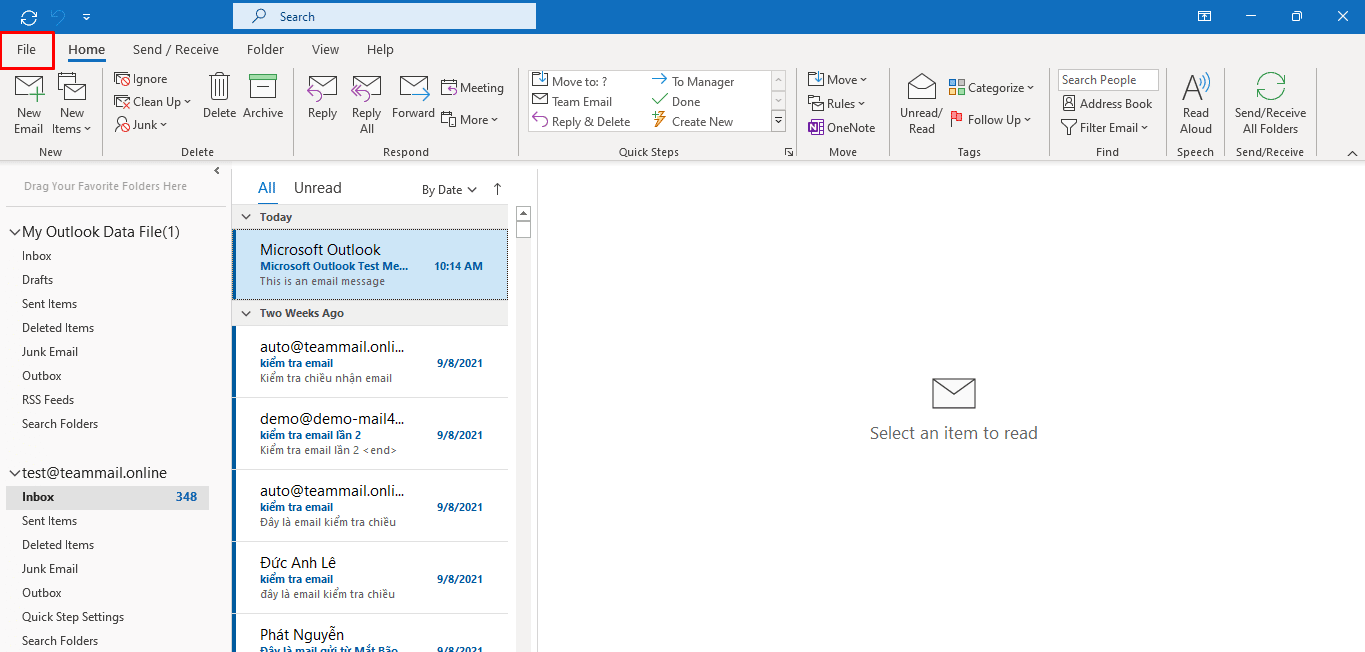
Chọn vào File
Bước 2: Chọn vào Account Settings
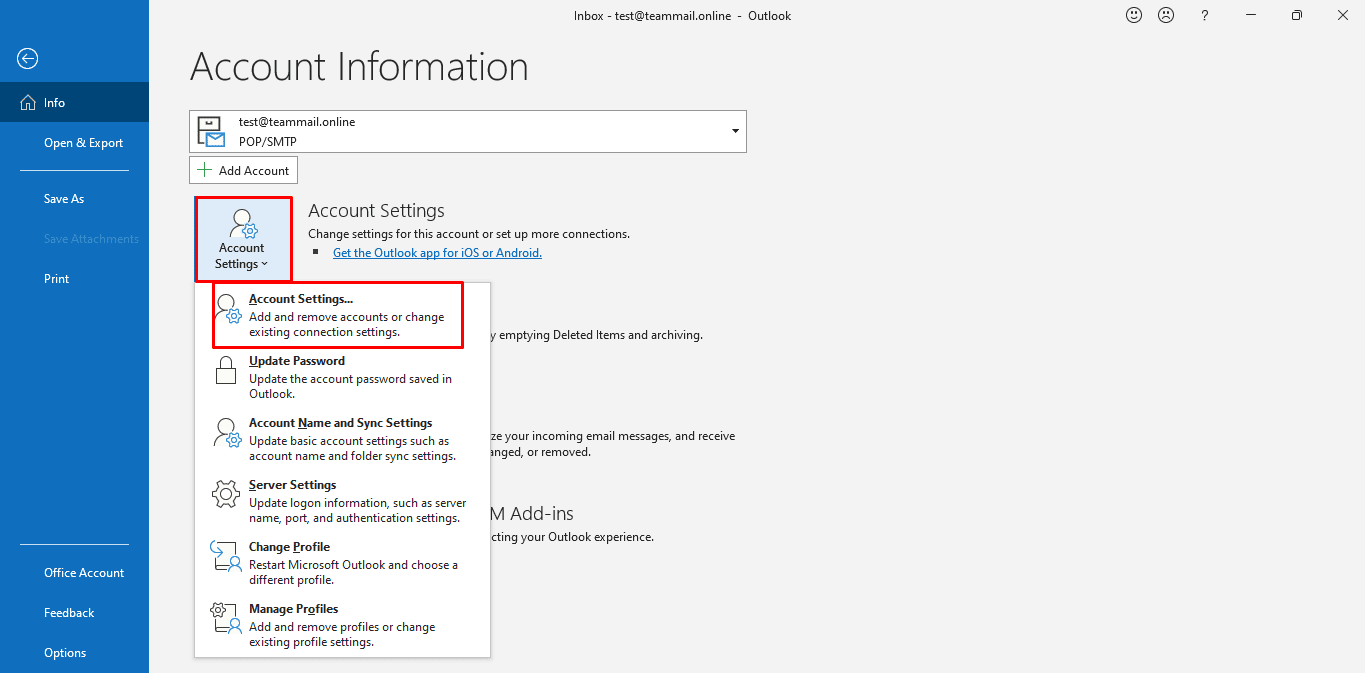
Chọn vào Account Settings
Bước 3: Chọn vào địa chỉ mail của bạn và chọn Change Folder.
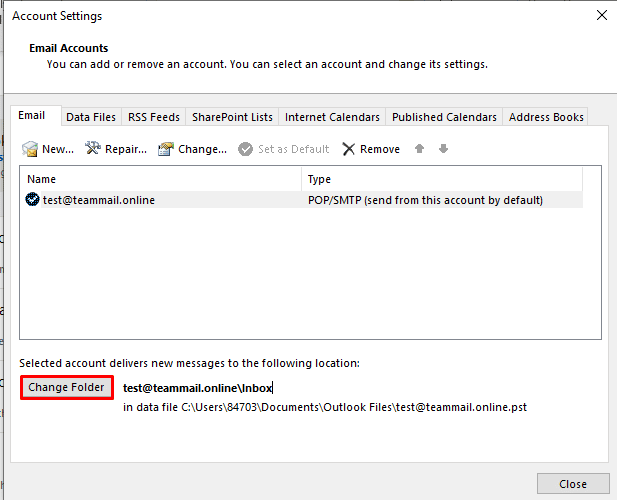
Chọn vào địa chỉ mail của bạn và chọn Change Folder
Bước 4: Chọn New Outlook Datafile
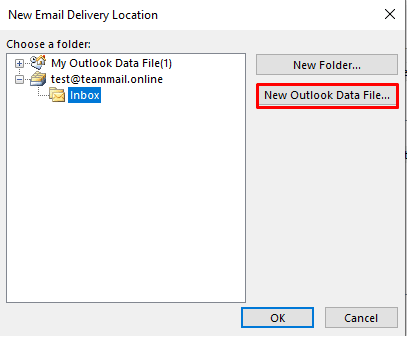
Chọn New Outlook Datafile
Bước 5: Nhập tên file dữ liệu và chọn vị trí lưu file dữ liệu
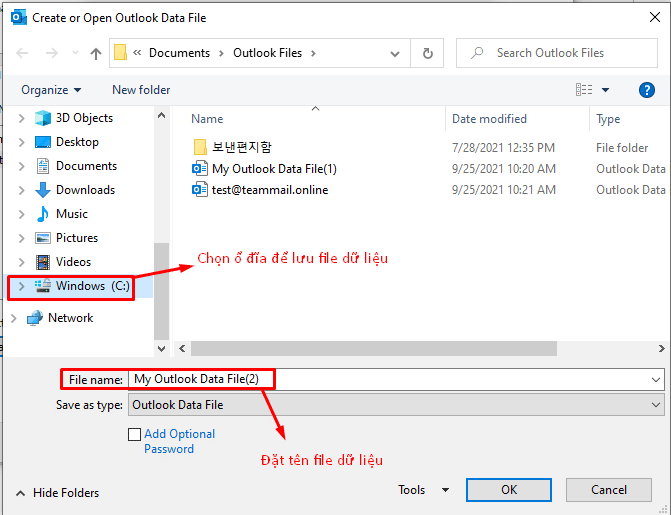
Nhập tên file dữ liệu và chọn vị trí lưu file dữ liệu
Bước 6: Kiểm tra file dữ liệu và chọn OK
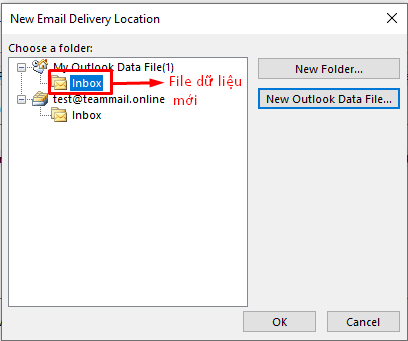
Kiểm tra file dữ liệu và chọn OK
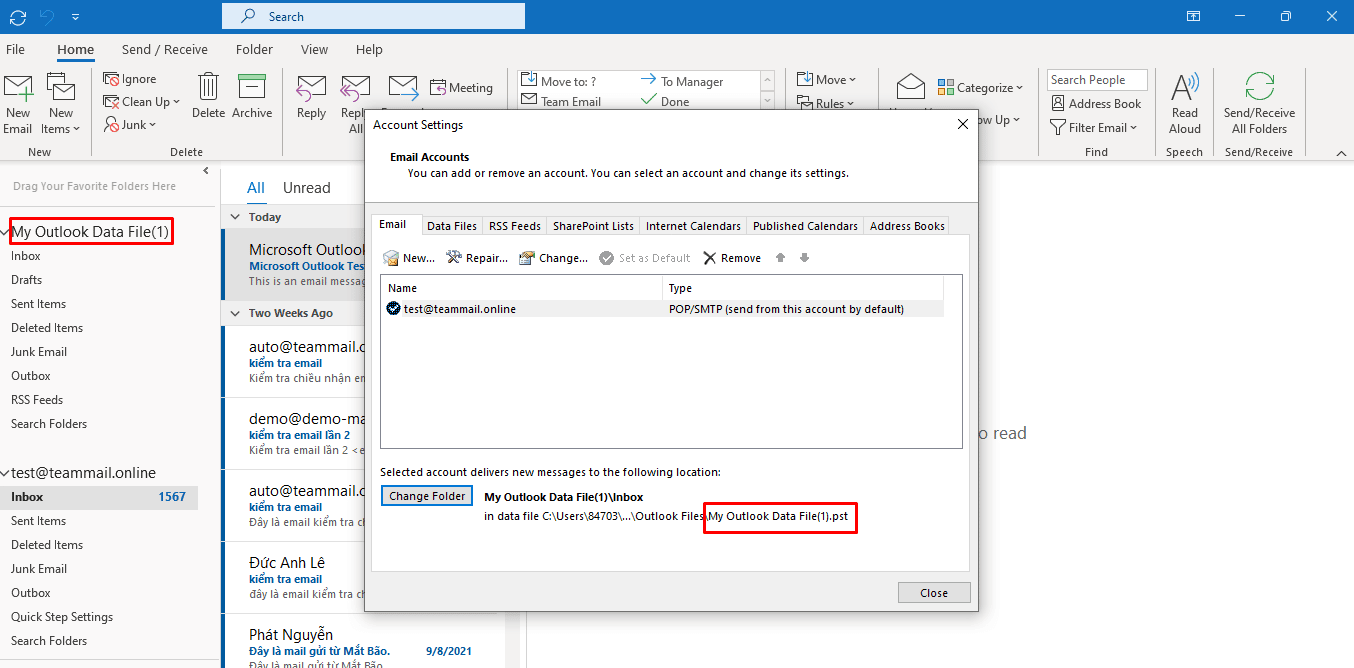
Sau khi hoàn tất thì tệp dữ liệu và nơi lưu dữ liệu sẽ được cập nhật lại như hình
Chúc các bạn thành công!
Cảm ơn bạn đã đón đọc bài viết. Có thể bạn cũng quan tâm đến:
>> Hướng dẫn cài đặt và cấu hình email outlook.com(live.com- hotmail)
Theo dõi BKNS thường xuyên hơn tại các nền tảng mạng xã hội:
>> Fanpage: https://www.facebook.com/bkns.vn
>> Youtube: https://www.youtube.com/c/BknsVn1
>> Pinterest: https://www.pinterest.com/bknsvn/
>> LinkedIn: https://www.linkedin.com/company/bkns-vn/
[mautic type=”form” id=”6″]