





































Hướng dẫn cách sửa lỗi “Firefox your connection is not secure”

Thông báo “Firefox your connection is not secure” thường xuất hiện khi bạn truy cập một website và trình duyệt phát hiện vấn đề liên quan đến chứng chỉ bảo mật hoặc kết nối HTTPS. Lỗi này không chỉ gây gián đoạn trải nghiệm mà còn khiến nhiều người lo lắng về mức độ an toàn của dữ liệu cá nhân.
Trong bài viết này, BKNS sẽ hướng dẫn cách sửa lỗi “Firefox your connection is not secure” đơn giản, dễ thực hiện, giúp bạn nhanh chóng khôi phục truy cập và đảm bảo website hoạt động ổn định, an toàn.
Tóm Tắt Bài Viết
Lỗi firefox your connection is not secure là gì?
Đây là cảnh báo bảo mật của trình duyệt Mozilla Firefox khi bạn truy cập một website nhưng kết nối HTTPS không hợp lệ. Nói thẳng: trình duyệt không tin tưởng chứng chỉ bảo mật của trang đó, nên chặn lại để tránh rò rỉ dữ liệu.
- Đặt sai ngày giờ;
- Dùng tên chứng chỉ SSL giả;
- Sai chứng chỉ SSL;
- Miền có chứa nội dung độc hại;
- Nhà cung cấp chứng chỉ SSL không hợp pháp;
- Chương trình diệt virus của bên thứ ba hay tường lửa của Windows chặn truy cập trang;
- Trình duyệt hỏng hay hết hạn sử dụng.
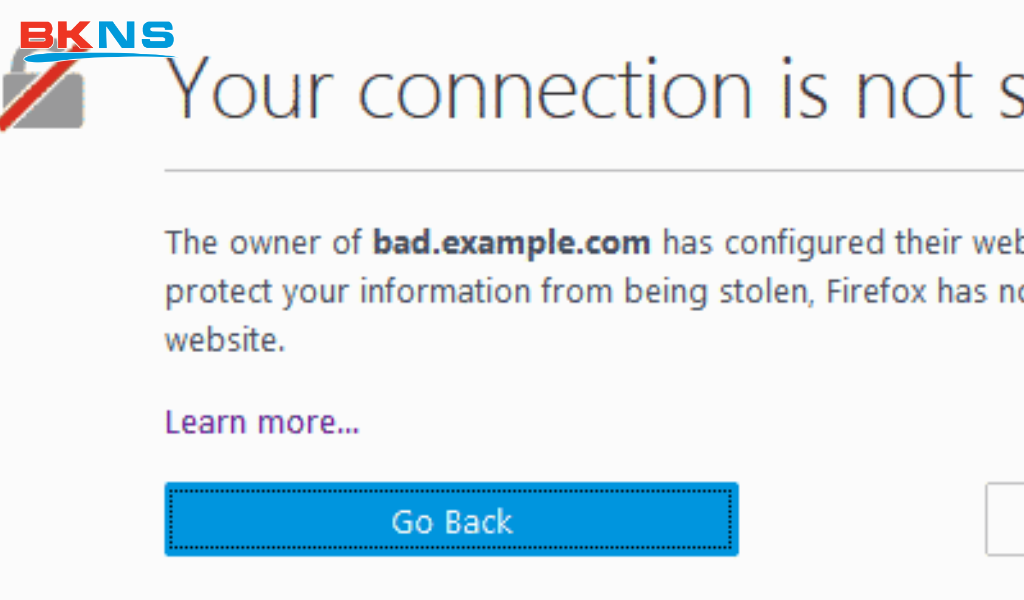
Nguyên nhân Firefox báo kết nối không bảo mật
Dưới đây là những nguyên nhân phổ biến khiến Firefox báo “Kết nối không bảo mật” (Your Connection Is Not Secure):
Chứng chỉ SSL/TLS của website bị lỗi
- Chứng chỉ hết hạn.
- Chứng chỉ chưa được kích hoạt.
- Sai tên miền (certificate không khớp domain).
- Chứng chỉ tự ký (self-signed) không được tin cậy.
Website cấu hình HTTPS sai
- Cài đặt SSL chưa hoàn chỉnh.
- Thiếu intermediate certificate.
- Xung đột giữa HTTP và HTTPS.
- Lỗi cấu hình server (Apache, Nginx…).
Ngày giờ trên máy tính sai
- Đồng hồ hệ thống lệch khiến Firefox không xác thực được chứng chỉ.
- Đây là lỗi rất thường gặp nhưng dễ xử lý.
Phần mềm diệt virus hoặc tường lửa can thiệp
- Một số antivirus quét HTTPS và thay đổi certificate.
- Firefox phát hiện chứng chỉ “bị thay đổi” và cảnh báo.
Mạng WiFi công cộng không an toàn
- Mạng có cơ chế chặn/giám sát SSL.
- Có thể tồn tại tấn công Man-in-the-Middle (MITM).
Cache hoặc cấu hình trình duyệt bị lỗi
- Lưu certificate cũ.
- Add-on bảo mật xung đột.
Website thực sự không an toàn
- Bị tấn công.
- Cài mã độc.
- Không sử dụng HTTPS đúng chuẩn.
Tóm lại: Firefox cảnh báo để bảo vệ dữ liệu của bạn. Nếu lỗi xảy ra trên nhiều website lớn, hãy kiểm tra máy và mạng của bạn. Nếu chỉ xảy ra trên một website, khả năng cao lỗi thuộc về phía website đó.
Cách khắc phục lỗi Firefox your connection is not secure
Dưới đây là cách khắc phục lỗi “Firefox Your Connection Is Not Secure” theo từng tình huống cụ thể. Làm lần lượt, không cần thử tất cả cùng lúc.
Cách 1: Vô hiệu hoá lựa chọn “Warn about certificate address mismatch”
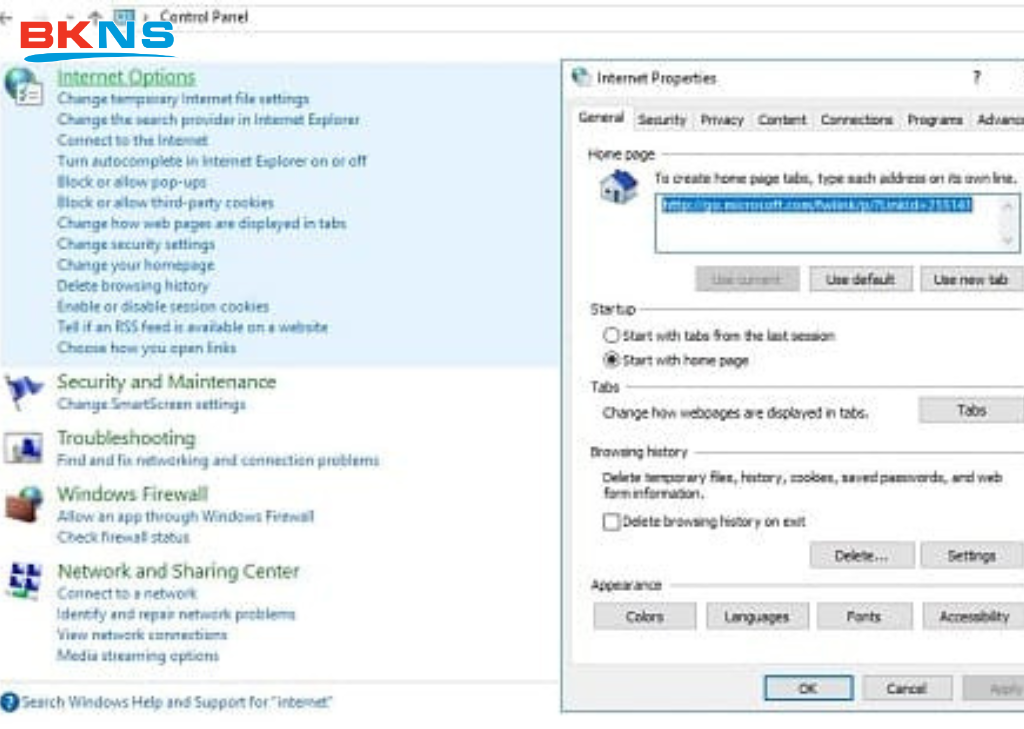
Đầu tiên thử sửa lỗi your connection is not secure, bạn thử cách vô hiệu hoá Warn about certificate address mismatch. Bạn thực hiện những bước sau đây:
Bước 1: Nhấn chuột phải vào phím Windows và mở Control Panel
Bước 2: Chọn Internet Options và mở tab Advanced
Bước 3: Xác định vị trí Security và mở nó ra.
Bước 4: Tìm Warn about certificate address mismatch và bỏ chọn
Bước 5: Chọn Apply và OK để lưu lại thay đổi
Bước 6: Cuối cùng bạn khởi động lại máy tính của mình
Cách 2: Xuất và nhập chứng chỉ SSL của trang web
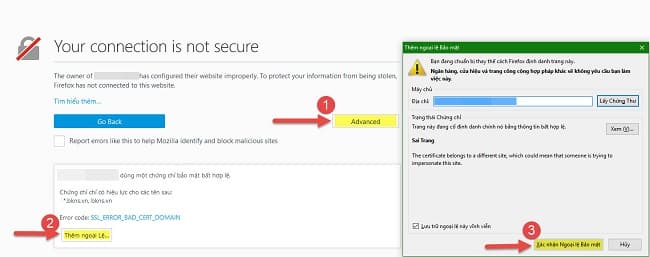
Xuất và nhập chứng chỉ SSL để khắc lỗi your connection is not secure firefox. Các bước làm sau đây:
Bước 1: Chọn vào biểu tượng ổ khoá được đặt ở phía bên phải của địa chỉ URL.
Bước 2: Nhấp chuột vào nút Export feature và nhớ vị trí lưu chứng chỉ SSL.
Bước 3: Nhấp vào Advanced -> View certificate -> Import
Bước 4: Mở lại Mozilla Firefox và kiểm tra xem lỗi đã được sửa chưa
Cách 3: Bỏ quét giao thức SSL trong cài đặt Antivirus của bạn
Quét bỏ SSL trong cài đặt Antivirus của bạn để sửa lỗi Firefox your connection is not secure nhé. Dưới đây là các bước làm vô cùng đơn giản:
Bước 1: Mở phần mềm diệt virus và mở cửa sổ Set up.
Bước 2: Vào Advanced settings → Protocol filtering → SSL → Do not scan SSL protocol.
Đây không phải là giải pháp cuối cùng để fix lỗi Your Connection is Not Secure. Nó sẽ cho bạn biết nếu sự cố đã được kích hoạt bởi xung đột dữ liệu chống vi-rút và mã hóa. Nếu nó là nguyên nhân gây ra lỗi, bạn nên xóa lịch sử duyệt web của Mozilla Firefox hoặc, tốt nhất, hãy đặt lại nó .
Bên cạnh đó, hãy cài đặt phiên bản mới nhất của Mozilla Firefox, phần mềm chống vi-rút và hệ điều hành. Sau đó, thực hiện các bước được chỉ ra ở trên và cho phép quét giao thức SSL trong cài đặt Antivirus của bạn.
Cách 4: Xoá lịch sử duyệt web trên Firefox
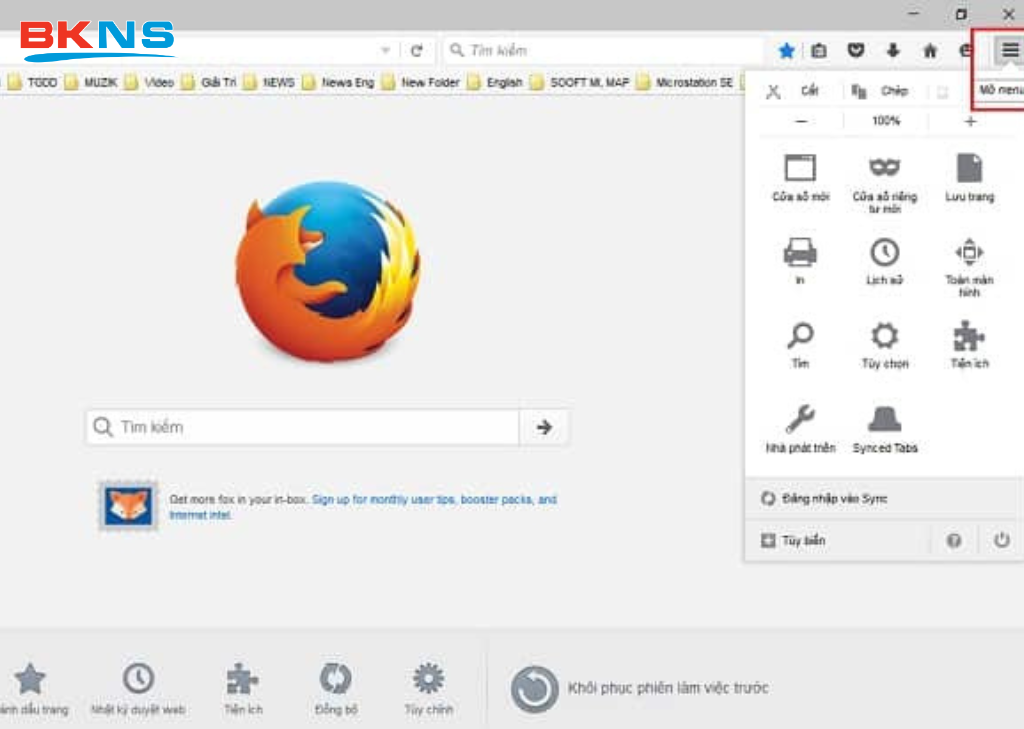
Xóa trình duyệt hiện tại của bạn để không còn bị lỗi your connection is not secure trên firefox nữa nhé:
Bước 1: Khởi chạy Firefox và nhấp vào ba đường ngang ở góc trên bên phải màn hình để mở Menu
Bước 2: Chọn History và the Clear browsing data
Bước 3: Chọn All và nhấn chuột vào nút Clear
Bước 4: Sau đó, mở Setting và tìm phần Change Proxy
Bước 5: Mở tab Security and Privacy và chọn Medium
Bước 6: Cuối cùng, đóng trình duyệt web của bạn và mở lại nó. Hãy thử mở trang web hiển thị Your Connection is Not Secure
Cách 5: Kích hoạt System Restore
Nếu bạn gặp phải lỗi Firefox your connection is not secure mà bạn không thể nhớ bất kỳ thay đổi nào của hệ thống có thể gây ra sự cố, hãy thử những phương pháp được liệt kê ở trên. Còn nếu sử dụng mấy cách trên vẫn không thể sửa lỗi này thì bạn thử kích hoạt System Restore Point.
Trường hợp System Restore đang được bật bạn thực hiện những bước sau đây:
Bước 1: Nhấp chuột phải vào Start và mở menu WinX .
Bước 2: Nhấp vào System và mở Applet System của Control Panel.
Bước 3: Mở System protection trong khung bên trái.
Bước 4: Trong cửa sổ System Properties, nhấp vào tab System Protection.
Bước 5: Trong hộp Protection Settings, bạn sẽ thấy bảo vệ được kích hoạt cho các ổ đĩa có sẵn. Hãy chắc chắn rằng Protection được đặt thành Chế độ On trên System drive .
Nếu Protection đã tắt thì bạn làm thêm những bước sau:
- Chọn System drive hoặc ổ C.
- Nhấp vào nút Configure.
- Trong hộp System Protection for Windows 10, hãy chọn Turn on system protection.
- Nhấp vào Apply để lưu các thay đổi.
Cách 6: Dùng trình duyệt khác

Mặc dù đây là một trình duyệt được người dùng ưa chuộng, nhưng khi gặp phải lỗi your connection is not secure firefox thì người dùng sẽ gặp rất nhiều khó khăn khi truy cập website. Đồng thời bạn đã thử hết các cách sửa lỗi mà không được thì bạn có thể chuyển sang sử dụng trình duyệt khác cũng là một lựa chọn hay.
Lỗi “Firefox your connection is not secure” không quá phức tạp nếu bạn hiểu đúng nguyên nhân và xử lý theo từng bước rõ ràng. Dù lỗi xuất phát từ chứng chỉ SSL, cấu hình HTTPS hay thiết lập hệ thống, bạn hoàn toàn có thể tự khắc phục nhanh chóng mà không cần quá nhiều kiến thức kỹ thuật. Quan trọng nhất là luôn ưu tiên yếu tố bảo mật để bảo vệ dữ liệu cá nhân và uy tín website.
Hy vọng hướng dẫn trên từ BKNS đã giúp bạn xử lý triệt để lỗi này. Nếu cần hỗ trợ chuyên sâu về SSL, hosting hoặc cấu hình bảo mật website, đừng ngần ngại liên hệ đội ngũ kỹ thuật để được tư vấn kịp thời và chính xác.














