








































Cách khắc phục lỗi Cannot connect to SQL server: Bạn có biết?

Cannot connect to SQL server hay SQL cannot connect to server là lỗi gì? Khắc phục lỗi này như thế nào? Tham khảo bài viết sau đây của BKNS để có đáp án nhé!
Tóm Tắt Bài Viết
Cannot connect to SQL server là lỗi gì?
Cannot connect to SQL server/SQL cannot connect to server là lỗi mà máy chủ SQL chưa được bật. Nghĩa là, khi cài SQL server sẽ khởi động cùng với Windows nhưng do một lý do nào đó mà khi bạn khởi động máy chủ SQL lại không khởi động và xuất hiện lỗi không connect được SQL server.
Các nguyên nhân chính gây ra lỗi
Trước khi bắt tay vào sửa chữa, việc hiểu rõ nguyên nhân sẽ giúp bạn đi đúng hướng và tiết kiệm thời gian. Dưới đây là 4 nguyên nhân chính thường gặp nhất:
- Dịch vụ SQL (SQL Server Services) đang bị tắt (Stop): Đây là nguyên nhân hàng đầu. Trái tim của cơ sở dữ liệu đã ngừng đập thì không một kết nối nào có thể thực hiện được.
- Thông tin đăng nhập không chính xác: Bạn có thể đã nhập sai tên Máy chủ (Server name), chọn sai phương thức xác thực (Authentication), hoặc đơn giản là gõ sai Username/Password.
- Giao thức mạng (Network Protocols) chưa được kích hoạt: Theo mặc định trên một số phiên bản, SQL Server có thể vô hiệu hóa (Disable) giao thức TCP/IP để bảo mật, khiến các kết nối từ xa bị chặn lại.
- Bị Tường lửa (Firewall) hoặc Antivirus “tuýt còi”: Tường lửa của Windows hoặc các phần mềm diệt virus bên thứ ba đang chặn cổng giao tiếp mặc định của SQL Server (thường là Port 1433).
Cách khắc phục lỗi cannot connect to SQL server
Khắc phục lỗi cannot connect to SQL server 2008
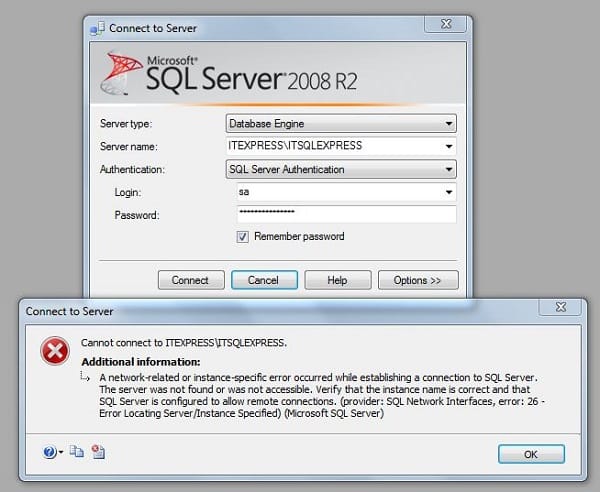
Để khắc phục lỗi không connect được SQL server 2008, bạn thử truy cập SQL Server Manager Studio bằng Username và Password bằng phương thức: SQL Authenticated => Không thành công => Chuyển sang chế độ Windows Authentication và thực hiện lần lượt các bước:
Bước 1: SQL Server Management Studio Object Explorer
Bước 2: Nhấn chuột phải => Chọn Server => Properties
Bước 3: Chọn kiểu xác thực là SQL server and Windows Authentication Studio trong thẻ Security => Chọn OK
Bước 4: Tiếp tục chọn OK để xác nhận yêu cầu Restart SQL server khi xuất hiện hộp thoại SQL server Management Studio
- Nếu “bk” là user mặc định của SQL server thì:
- Trong Object Explorer => Chọn Security => Chọn Logins => Nhấp chuột phải vào “bk” => Chọn Properties
- Tạo và xác nhận mật khẩu cho User “bk” tại thẻ General
- Trong phần Login của thẻ Status => Chọn Enabled => OK
Bước 5: Kích hoạt SQL Server 2008 Developer Edition hoặc Remote connection SQL Server 2008 Express
Bước 7: Tạo Exceptions trong Windows Firewall
Bước 8: Kiểm tra xem còn lỗi SQL cannot connect to server hay không? Nếu còn bạn thử kiểm tra kết nối TCP/IP và Port của bạn xem chúng đã được kích hoạt hay chưa?
Lỗi không đăng nhập bằng User giao thức SQL Server Authentication 2008 (Xem thêm)
Bước 1: Mở Microsoft SQL Server Management Studio
Bước 2: Đăng nhập Microsoft SQL Server Management Studio bằng giao thức Windows Authentication
Bước 3: Click chuột phải vào mục Server name
Bước 4: Chọn Properties
Bước 5: Chọn Security trong Tab Properties
Bước 6: Tích chọn SQL server and Windows Authentication mode
Bước 7: Cick Ok
Bước 8: Mở SQL Server Configuration Manager
Bước 9: Start lại
Bước 10: Dùng dùng thức SQL Server Authentication để đăng nhập lại => Đăng nhập OK tức là lỗi Cannot connect to sql server do bạn cài đặt khi cấu hình không chuẩn
Khắc phục lỗi cannot connect to SQL server 2012 và SQL server 2014
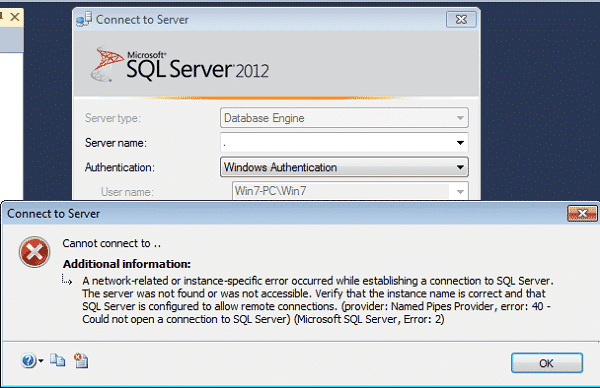
Để khắc phục lỗi không connect được SQL server 2012 và lỗi không connect được SQL server 2014 bạn thực hiện theo các bước sau đây:
Bước 1: Dùng tổ hợp phím Windows + R để mở cửa sổ Run
Bước 2: Nhập “Services.msc”
Bước 3: Enter => Xuất hiện cửa sổ quản lý các services của Windows
Bước 4: Tìm đến “SQL server” bằng cách nhấn S
Bước 5: Trên hình vẽ bạn thấy Services đang ở chế độ Manual tức là nó chưa được Start
Bước 6: Login vào SQL bằng cách click chuột phải vào và chọn Start
Bước 7: Nếu muốn SQL server tự khởi động cùng Windows => Click chuột phải vào dòng đó => Start Type => Chọn Properties => Automatic và nhấn Start => OK => Hoàn thành
Trong bài viết này, BKNS đã giúp bạn biết cách sửa lỗi Cannot connect to SQL server 2008, 2012, 2014. Nếu chưa thực hiện thành công, hãy cho BKNS biết để kịp thời giải đáp bằng cách comment bên dưới bài viết. Đừng quên truy cập bkns.vn thường xuyên nếu bạn không muốn bỏ lỡ những bài chia sẻ hữu ích khác liên quan đến dịch vụ thiết kế, quảng cáo và lưu trữ website nhé!
>> Tìm hiểu thêm: 11 điểm khác nhau giữa PostgreSQL và SQL Server














