








































 Thịnh Văn Hạnh
 VMware Workstation Pro 25H2 là phiên bản mới nhất của phần mềm máy ảo hàng đầu, mang đến hiệu suất mạnh mẽ, khả năng tương thích cao và nhiều cải tiến đáng giá cho người dùng cá nhân lẫn doanh nghiệp. Trong bài viết này, mình sẽ hướng dẫn các bạn tải và cài đặt nhanh chóng, an toàn, đồng thời hiểu rõ những điểm nâng cấp nổi bật giúp tối ưu trải nghiệm sử dụng ngay từ lần đầu.
Tóm Tắt Bài Viết
- Giới thiệu về VMware Workstation Pro 25H2
- Các điểm nổi bật của VMware Workstation Pro 25H2
- Cập nhật độ ổn định (Bản vá 25H2u1 – Tháng 3/2026)
- Chính sách cấp phép VMware Workstation Pro 25H2 dưới thời Broadcom
- Khả năng tương thích phần cứng và hệ điều hành
- Cấu hình cài đặt VMware Workstation Pro 25H2
- Link download VMware Workstation Pro 25H2
- Hướng dẫn cài đặt VMware Workstation Pro 25H2 miễn phí
Giới thiệu về VMware Workstation Pro 25H2
VMware Workstation Pro 25H2 (phát hành dưới sự quản lý của Broadcom) đánh dấu một sự thay đổi lớn của phần mềm ảo hóa máy tính để bàn hàng đầu này. Điểm đáng chú ý nhất là việc VMware chính thức từ bỏ cách đánh số phiên bản truyền thống (như 16.x,17.x) để chuyển sang định dạng theo thời gian (Calendar Versioning), với “25H2” đại diện cho bản phát hành vào nửa cuối năm 2025.
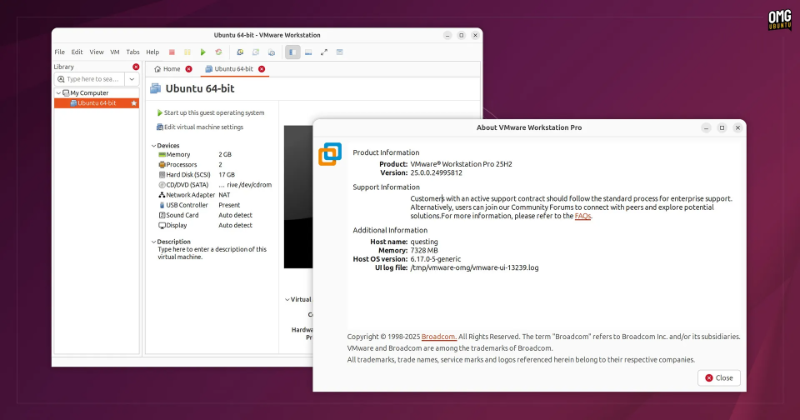
Hướng đến việc tối ưu hóa hiệu suất cho các chuyên gia IT, nhà phát triển phần mềm và người dùng cá nhân, bản cập nhật này mang đến nhiều nâng cấp mạnh mẽ như hỗ trợ phần cứng phiên bản 22, bổ sung tiện ích dòng lệnh mới dictTool giúp quản lý và chỉnh sửa tệp cấu hình dễ dàng hơn, cùng khả năng hỗ trợ chuẩn USB 3.2 giúp tăng tốc độ truyền tải dữ liệu giữa máy chủ và máy ảo một cách vượt trội. Bên cạnh đó, Workstation 25H2 cũng mở rộng độ tương thích với hàng loạt hệ điều hành mới nhất như Red Hat Enterprise Linux 10, Fedora 42 hay Debian 13, qua đó tiếp tục khẳng định vị thế là một trong những giải pháp ảo hóa ổn định, bảo mật và toàn diện nhất để vận hành song song nhiều hệ điều hành trên cùng một thiết bị phần cứng vật lý.
Các điểm nổi bật của VMware Workstation Pro 25H2
Dưới đây là tổng quan về các điểm nổi bật, tính năng mới và những thay đổi quan trọng trên phiên bản này:
- Hỗ trợ chuẩn USB 3.2: Đây là một bản nâng cấp cốt lõi rất được người dùng mong đợi. Việc hỗ trợ USB 3.2 mang lại tốc độ truyền tải dữ liệu cực nhanh và khả năng tương thích toàn diện hơn cho các thiết bị ngoại vi hiện đại khi cắm trực tiếp vào máy ảo.
- Hardware Version 22: Cập nhật hệ thống phần cứng ảo hóa để máy ảo (VM) có thể tận dụng tối đa các công nghệ, tập lệnh và kiến trúc CPU mới nhất từ máy chủ vật lý (host), qua đó tăng cường hiệu suất tổng thể.
- Công cụ dòng lệnh dictTool: Một tiện ích quản trị mới được bổ sung, cho phép người dùng kiểm tra, chỉnh sửa và tự động hóa việc quản lý các tệp cấu hình của VMware (như tệp .vmx hoặc tệp tùy chọn người dùng) thông qua giao diện dòng lệnh.
- Mở rộng hỗ trợ Hệ điều hành: Tương thích tốt hơn với các nền tảng hệ điều hành Host và Guest mới nhất, bao gồm Red Hat Enterprise Linux 10, Fedora 42, Debian 13, openSUSE Leap 16.0 (Beta/RC), và các bản cập nhật mới nhất của Windows 11.
- Loại bỏ tiện ích vctl: Công cụ vctl (trước đây được dùng để hỗ trợ chạy và quản lý các container) không còn được tích hợp trong bản 25H2. Nếu có nhu cầu chạy Docker hay Container, người dùng sẽ cần thiết lập thông qua các giải pháp hoặc công cụ chuyên dụng khác bên trong hệ điều hành khách.
- Thay đổi về Engine hiển thị: Phiên bản 25H2 thử nghiệm đưa vào chế độ hiển thị đồ họa Vulkan mới. Tuy nhiên, trong thời gian đầu ra mắt, tính năng này gây ra một số xung đột trên cấu hình phần cứng Windows (như gây tối màn hình hoặc ẩn thanh công cụ ở chế độ toàn màn hình).
Cập nhật độ ổn định (Bản vá 25H2u1 – Tháng 3/2026)
Để giải quyết các vấn đề phát sinh từ bản gốc 25H2, Broadcom đã tung ra bản cập nhật 25H2u1 với nhiều sửa lỗi quan trọng giúp cải thiện rõ rệt trải nghiệm người dùng:
- Sửa lỗi đồ họa và độ trễ: Khắc phục tình trạng hệ điều hành khách phản hồi chậm, giật lag hoặc không nhận thao tác nhập liệu trên máy chủ Windows. Engine Vulkan và DirectX 12 cũng được chuyển về trạng thái vô hiệu hóa mặc định để đảm bảo tính ổn định.
- Sửa lỗi tương thích Hyper-V: Khắc phục lỗi nghiêm trọng (unrecoverable error) khi người dùng cố gắng bật tính năng ảo hóa lồng nhau (nested virtualization) trên các máy chủ Windows có bật sẵn tính năng Hyper-V.
- Sửa lỗi đa màn hình: Xử lý triệt để lỗi biến mất con trỏ chuột khi người dùng di chuyển chuột qua lại giữa nhiều màn hình ở chế độ Full-screen.
Chính sách cấp phép VMware Workstation Pro 25H2 dưới thời Broadcom
Một trong những điểm hấp dẫn nhất của VMware Workstation Pro hiện nay là chính sách giá:
- Miễn phí 100% cho cá nhân: Broadcom đã quyết định cung cấp hoàn toàn miễn phí phiên bản “Pro” cho người dùng cá nhân, sinh viên và mục đích giáo dục phi thương mại.
- Bản quyền thương mại: Các doanh nghiệp và tổ chức sử dụng phần mềm để kinh doanh, phát triển sản phẩm thương mại vẫn sẽ cần mua gói đăng ký (Subscription) theo quy định của Broadcom.
Khả năng tương thích phần cứng và hệ điều hành
VMware Workstation Pro 25H2 mở rộng hỗ trợ đáng kể cho các kiến trúc phần cứng thế hệ mới, đảm bảo hiệu năng ảo hóa luôn đạt mức tối đa:
- CPU: Hỗ trợ đầy đủ các dòng vi xử lý kiến trúc mới của Intel bao gồm Lunar Lake, Arrow Lake và Meteor Lake.
- Guest OS: Bổ sung hỗ trợ cho các bản phân phối Linux mới nhất như Red Hat Enterprise Linux 10, Fedora Linux 42, openSUSE Leap 16.0, Debian 13 và Oracle Linux 10.
- Host OS: Vận hành ổn định trên RHEL 10, Debian 13, Windows 11 và các hệ điều hành mới ra mắt trong năm 2025 – 2026.
Cấu hình cài đặt VMware Workstation Pro 25H2
Để cài đặt và sử dụng mượt mà VMware Workstation Pro 25H2, máy tính của bạn cần đáp ứng các tiêu chuẩn phần cứng để vừa chạy hệ điều hành chính (Host OS) vừa gánh thêm các hệ điều hành ảo (Guest OS). Dưới đây là thông tin chi tiết về cấu hình cài đặt:
Cấu hình hệ thống tối thiểu
Đây là mức cấu hình cơ bản nhất để phần mềm có thể khởi chạy, phù hợp để chạy 1-2 máy ảo nhẹ (như Linux cơ bản hoặc Windows đời cũ):
- CPU (Vi xử lý): CPU 64-bit x86/AMD64 tương thích (ra mắt từ năm 2011 trở về sau). Xung nhịp tối thiểu từ 1.3 GHz trở lên.
- Tính năng bắt buộc của CPU: Phải hỗ trợ công nghệ ảo hóa phần cứng và bắt buộc phải được bật trong BIOS/UEFI (Intel VT-x hoặc AMD-V).
- RAM: Tối thiểu 4GB.
- Ổ cứng (Lưu trữ): Cần khoảng 2 GB trống để cài đặt phần mềm. Thêm ít nhất 10 – 20GB dung lượng trống cho mỗi máy ảo được tạo.
- Đồ họa (GPU): Card đồ họa cơ bản hỗ trợ hiển thị tiêu chuẩn.
Cấu hình khuyến nghị
Để có trải nghiệm mượt mà, khởi động máy ảo nhanh và sử dụng các tính năng nâng cao (như đồ họa 3D, chơi game nhẹ trên máy ảo, chạy nhiều máy ảo cùng lúc), bạn nên trang bị cấu hình sau:
- CPU: Intel Core i5 / i7 / i9 thế hệ thứ 10 trở lên, hoặc AMD Ryzen 5 / 7 / 9 thế hệ mới (càng nhiều nhân/luồng càng tốt để chia sẻ cho máy ảo).
- RAM: 8GB đến 16GB hoặc cao hơn. (Ví dụ: Nếu Host OS dùng 4GB, bạn có thể chia cho 2 máy ảo, mỗi máy 4GB).
- Ổ cứng: Ổ cứng SSD (đặc biệt là NVMe) để tránh tình trạng “nghẽn cổ chai” (Disk 100%) khi máy ảo đọc/ghi dữ liệu. Dung lượng trống từ 100 GB trở lên tùy thuộc vào số lượng máy ảo.
- Đồ họa: Card đồ họa rời (NVIDIA hoặc AMD) hỗ trợ DirectX 11/12 và OpenGL 4.3 (cần VRAM từ 4GB – 8GB trở lên) nếu bạn cần bật tính năng tăng tốc đồ họa 3D (3D Hardware Acceleration) cho máy ảo.
Link download VMware Workstation Pro 25H2

Hướng dẫn cài đặt VMware Workstation Pro 25H2 miễn phí
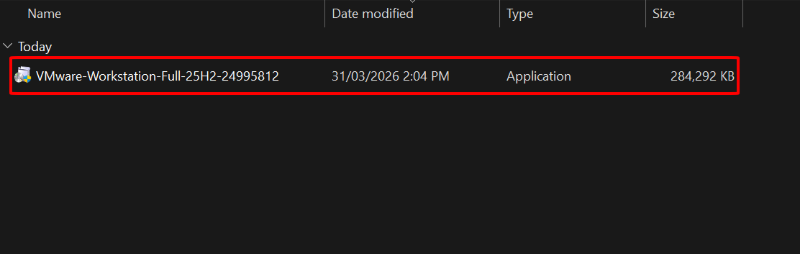
Bước 1: Chạy file cài đặt để tiến hành cài đặt phần mềm
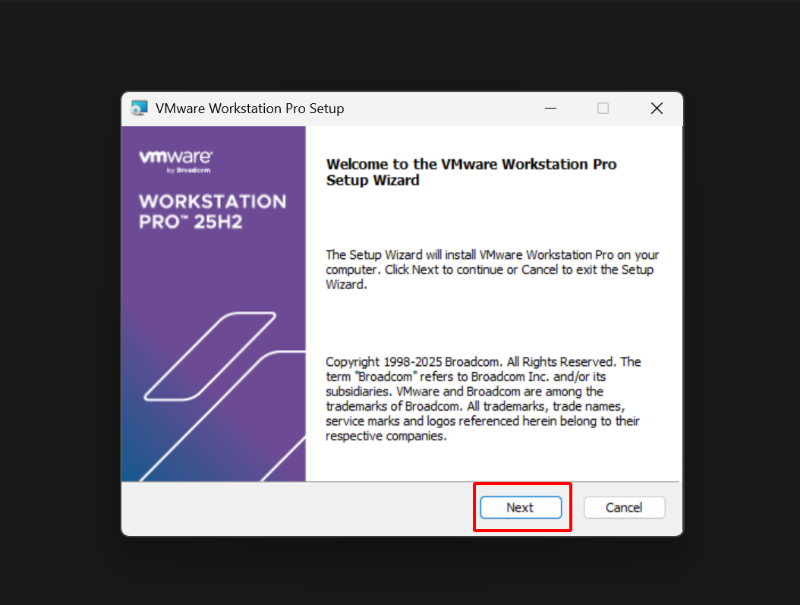
Bước 2: Chọn Next
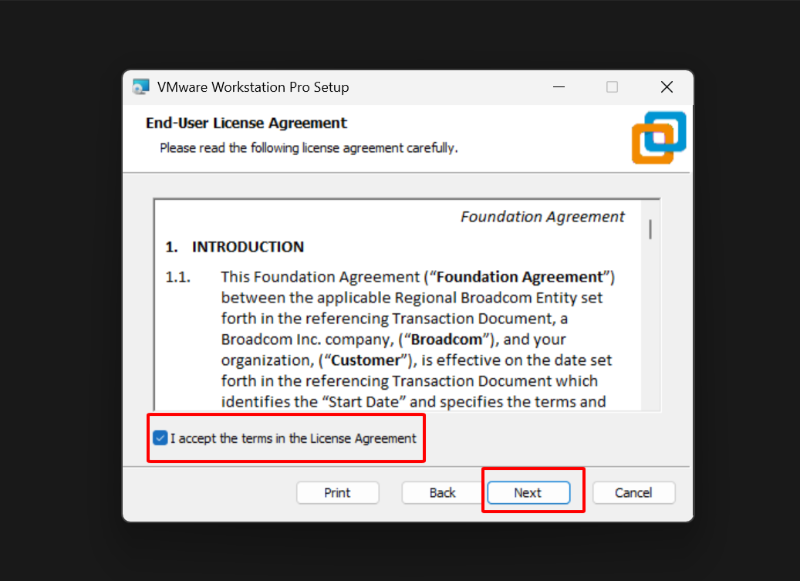
Bước 3: Tích chọn “I accept the terms in the License Agreement” rồi chọn Next
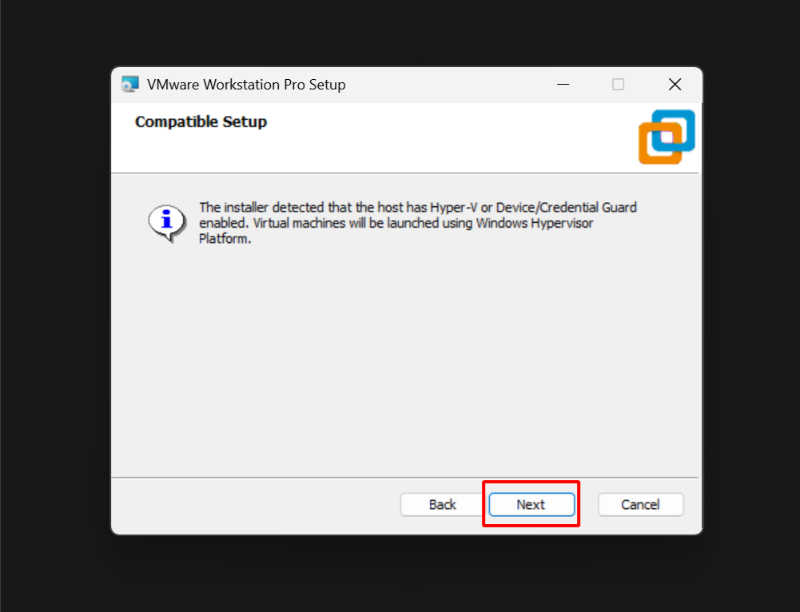
Bước 4: Chọn Next
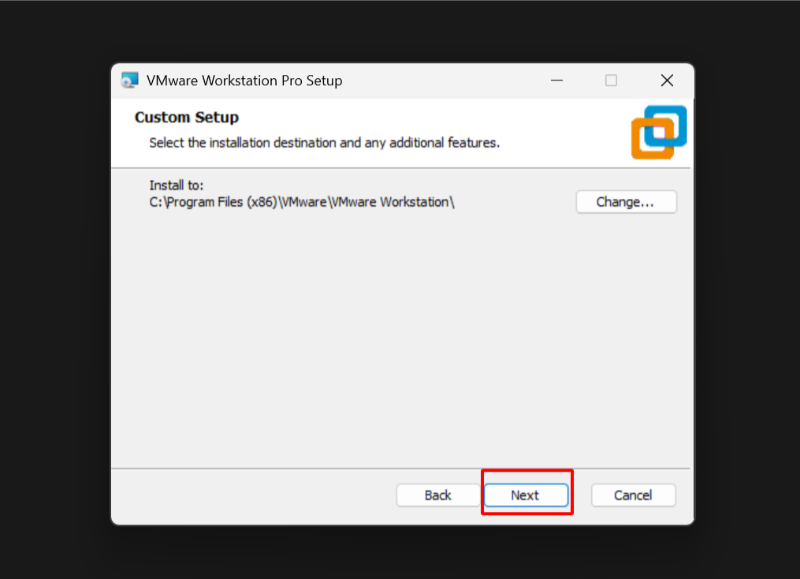
Bước 5: Chọn nơi cài đặt phần mềm rồi chọn Next
Bước 6: Chọn Next
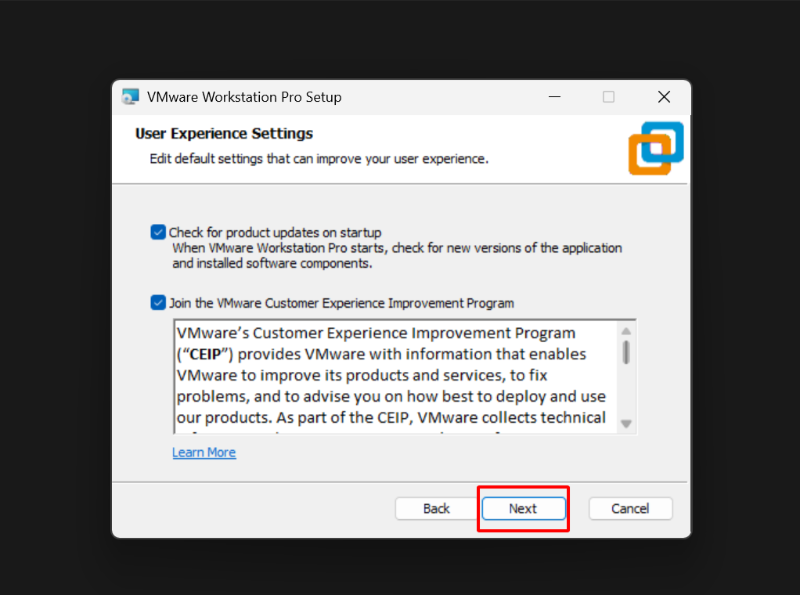
Bước 7: Chọn Next
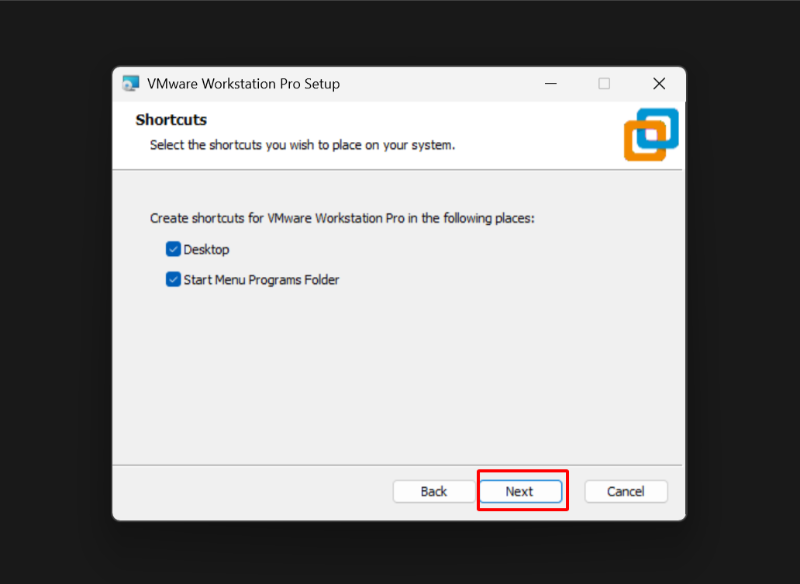
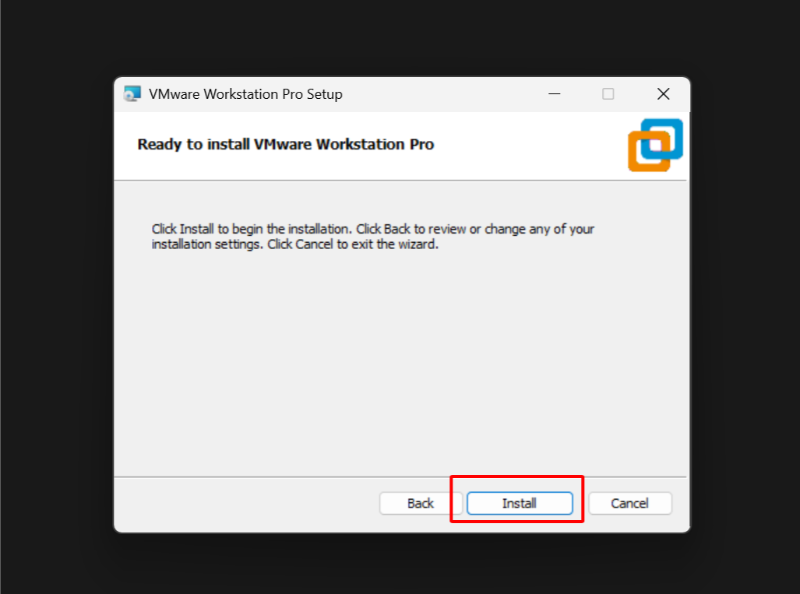
Bước 8: Chọn Install và đợi phần mềm cài đặt
VMware Workstation Pro 25H2 không chỉ giúp bạn tiếp cận một công cụ máy ảo mạnh mẽ mà còn mở ra khả năng làm việc linh hoạt với nhiều hệ điều hành trên cùng một thiết bị. Với những cải tiến về hiệu suất, tính ổn định và khả năng tương thích, phiên bản này đáp ứng tốt cả nhu cầu học tập, thử nghiệm lẫn triển khai thực tế. Hy vọng những hướng dẫn trên đây sẽ giúp bạn cài đặt phần mềm dễ dàng.














