








































 Thịnh Văn Hạnh
 Nhiều người gặp rắc rối khi muốn cài thêm hệ điều hành hoặc test phần mềm nhưng lại lo làm hỏng máy chính. Đây là lúc tải VMware Workstation 16 Player trở thành giải pháp an toàn và hiệu quả. Thay vì phải chia ổ cứng hay cài dual boot phức tạp, bạn có thể tạo một môi trường ảo tách biệt hoàn toàn chỉ trong vài phút. Không chỉ giúp tiết kiệm thời gian, VMware Workstation 16 Player còn mang lại sự linh hoạt cao trong việc thử nghiệm, học tập và làm việc mà không cần lo rủi ro cho hệ thống thật.
Tóm Tắt Bài Viết
Giới thiệu về VMware Workstation 16 Player
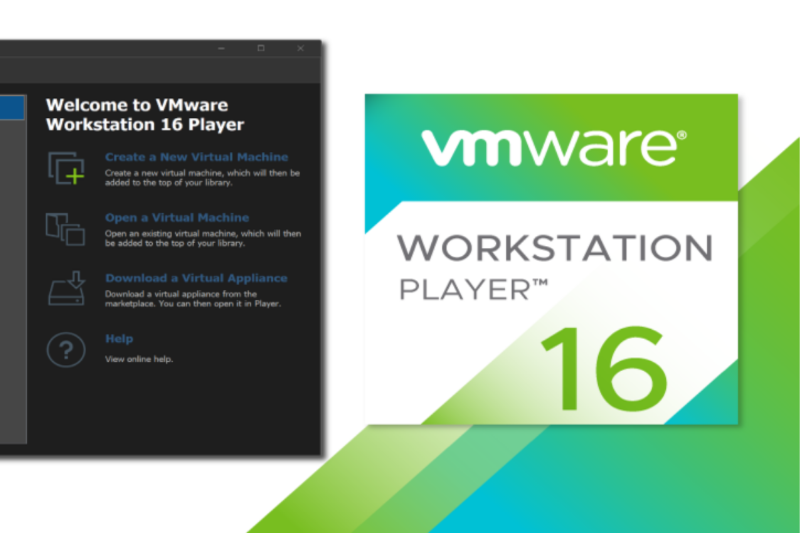
VMware Workstation 16 Player là một phần mềm ảo hóa máy tính để bàn mạnh mẽ và đáng tin cậy, cho phép chạy đồng thời nhiều hệ điều hành khác nhau trên cùng một máy tính vật lý mà không cần phải khởi động lại. Phiên bản 16 mang đến nhiều cải tiến đáng chú ý, bao gồm hỗ trợ đồ họa 3D nâng cao (DirectX 11 và OpenGL 4.1), giao diện Dark Mode hiện đại, cùng khả năng tương thích tối ưu với các bản cập nhật Windows và Linux mới nhất. Đây là một giải pháp an toàn và linh hoạt để thử nghiệm phần mềm, phát triển ứng dụng hoặc khám phá các nền tảng hệ điều hành mới trong một môi trường cách ly. Đặc biệt, công cụ này được cung cấp hoàn toàn miễn phí cho mục đích sử dụng cá nhân và phi thương mại, biến nó thành lựa chọn lý tưởng cho cả người dùng phổ thông lẫn các chuyên gia công nghệ.
Các tính năng nổi bật của VMware Workstation 16 Player
- Hỗ trợ đồ họa 3D nâng cao: VMware Player 16 hỗ trợ DirectX 11 và OpenGL 4.1, giúp chạy các ứng dụng và trò chơi yêu cầu đồ họa nặng mượt mà hơn trong môi trường ảo.
- Giao diện Dark Mode: Hỗ trợ chế độ nền tối trên Windows 10, giúp giảm mỏi mắt khi làm việc trong thời gian dài.
- Hỗ trợ hệ điều hành mới nhất: Tương thích với các bản cập nhật mới nhất của Windows 10, Windows 11 (thông qua các bản vá bảo mật) cũng như các bản phân phối Linux phổ biến như Ubuntu, CentOS và Debian.
- Bảo mật và cách ly: Môi trường máy ảo hoàn toàn tách biệt với máy chủ, giúp bạn an tâm kiểm tra các phần mềm nghi ngờ hoặc lướt web mà không lo ảnh hưởng đến hệ điều hành chính.
- Hỗ trợ công nghệ vSphere 7: Dễ dàng kết nối và tương tác với cơ sở hạ tầng VMware vSphere cục bộ hoặc từ xa.
Ưu điểm
- Miễn phí hoàn toàn cho mục đích sử dụng cá nhân và phi thương mại.
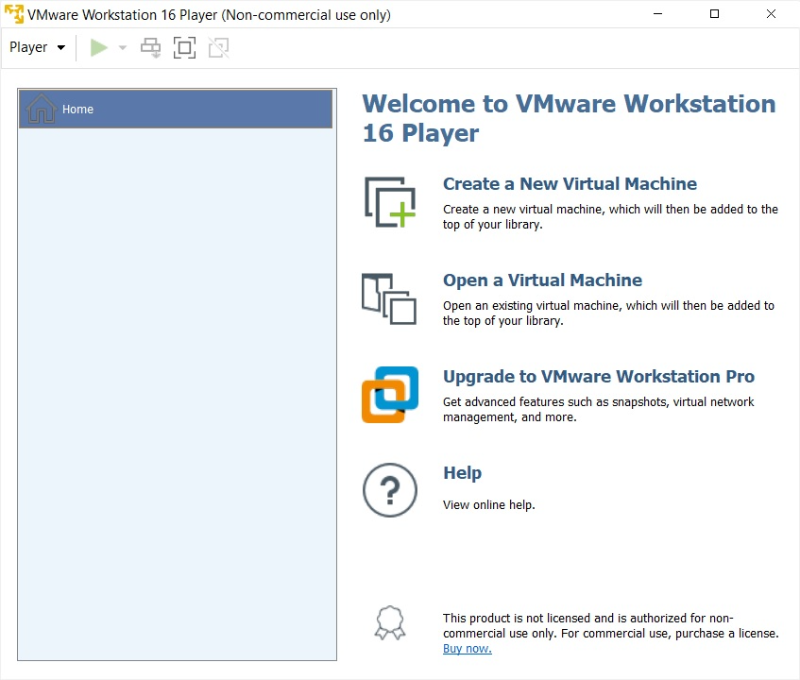
- Giao diện đơn giản, trực quan và cực kỳ dễ sử dụng cho người mới bắt đầu.
- Hiệu suất ổn định và phân bổ tài nguyên phần cứng thông minh.
- Quá trình cài đặt hệ điều hành khách (Guest OS) được tự động hóa cao thông qua tính năng Easy Install.
Nhược điểm
- Thiếu các tính năng nâng cao dành cho doanh nghiệp (như tạo Snapshot, nhân bản máy ảo Clone) vốn chỉ có trên bản Workstation Pro trả phí.
- Chỉ có thể chạy một máy ảo tại một thời điểm.
- Yêu cầu cấu hình máy tính chủ (Host PC) tương đối khá để máy ảo hoạt động mượt mà.
Cấu hình cài đặt VMware Player 16
Để cài đặt và chạy mượt mà VMware Workstation 16 Player cùng với các máy ảo bên trong, máy tính của bạn cần đáp ứng các yêu cầu về phần cứng và phần mềm sau:
- CPU (Bộ vi xử lý): Yêu cầu CPU 64-bit x86/AMD64 được sản xuất từ năm 2011 trở đi. Tốc độ xung nhịp tối thiểu từ 1.3 GHz trở lên. Các bộ vi xử lý hiện nay (Intel Core i3/i5/i7/i9 hoặc AMD Ryzen) đều dễ dàng đáp ứng.
- RAM (Bộ nhớ trong): 2GB đến 4GB trở lên.
- Ổ cứng (SSD): Dung lượng trống khoảng 1.5 GB để cài đặt bản thân phần mềm VMware Player. Bạn sẽ cần dung lượng trống lớn hơn nhiều (thường từ 10GB đến 30GB cho mỗi máy ảo) để lưu trữ hệ điều hành khách (Guest OS) và dữ liệu bên trong đó.
VMware Workstation 16 Player: byvn.net/FmQe
VMware Workstation 16 Player là lựa chọn hợp lý nếu bạn cần một môi trường ảo ổn định, dễ dùng và không tốn chi phí. Phần mềm không chỉ giúp bạn chạy nhiều hệ điều hành song song mà còn đảm bảo an toàn cho hệ thống chính trong quá trình thử nghiệm. Nếu bạn đang học IT, làm dev hoặc đơn giản muốn khám phá thêm các nền tảng khác, đây là công cụ đáng để cài đặt ngay.














