








































 Thịnh Văn Hạnh
 Trong bối cảnh nhu cầu test phần mềm, học hệ điều hành và chạy đa môi trường ngày càng phổ biến, việc cài đặt VMware Workstation 17 Player trở thành lựa chọn gần như bắt buộc với dân kỹ thuật và người dùng nâng cao. Phần mềm này cho phép bạn tạo máy ảo nhanh, vận hành ổn định và tối ưu tài nguyên tốt, ngay cả trên máy cấu hình trung bình. Không cần cài lại hệ điều hành hay lo rủi ro mất dữ liệu, bạn vẫn có thể thử nghiệm mọi thứ trong môi trường riêng biệt. Trong bài viết này, mình sẽ hướng dẫn các bạn tải và cài đặt nhanh chóng, an toàn và đúng chuẩn.
Tóm Tắt Bài Viết
Giới thiệu về VMware Workstation 17 Player
VMware Workstation 17 Player là một phần mềm ảo hóa máy tính để bàn vô cùng mạnh mẽ, cho phép bạn chạy song song một hệ điều hành thứ hai một cách an toàn trên cùng một máy tính mà không cần phải khởi động lại. Phiên bản VMware Player 17 đánh dấu một bước tiến quan trọng với khả năng hỗ trợ chính thức cho Windows 11 thông qua việc tích hợp vTPM (Virtual Trusted Platform Module), cùng với những cải tiến đáng kể về hiệu suất đồ họa (hỗ trợ OpenGL 4.3) và tăng cường bảo mật. Với giao diện trực quan và thân thiện với người dùng, đây là một công cụ lý tưởng dành cho các nhà phát triển, chuyên gia công nghệ, sinh viên hoặc bất kỳ ai muốn thử nghiệm phần mềm mới, trải nghiệm các bản phân phối Linux hay chạy các ứng dụng trong một môi trường ảo hóa cách ly hoàn toàn với hệ thống máy chủ.
Các tính năng nổi bật của VMware Workstation Player 17
VMware Workstation Player 17 mang đến nhiều nâng cấp quan trọng, bắt kịp với các tiêu chuẩn phần cứng và hệ điều hành mới nhất:
- Hỗ trợ Windows 11 toàn diện: VMware Player 17 bổ sung tính năng vTPM (Virtual Trusted Platform Module) kết hợp với công nghệ mã hóa nhanh (Fast Encryption). Điều này giúp đáp ứng đầy đủ các yêu cầu bảo mật khắt khe để cài đặt và chạy máy ảo Windows 11.
- Hỗ trợ đồ họa mạnh mẽ: Tích hợp OpenGL 4.3 và DirectX 11, giúp cải thiện đáng kể khả năng xử lý đồ họa, hỗ trợ tốt hơn cho các ứng dụng nặng và giúp trải nghiệm hình ảnh mượt mà hơn.
- Tự động khởi động máy ảo (Auto-Start VMs): Bạn có thể cấu hình để máy ảo tự động chạy ngay khi máy tính chủ khởi động, rất tiện lợi cho những máy ảo cần chạy ngầm thường xuyên.
- Mở rộng hỗ trợ hệ điều hành khách (Guest OS): Bổ sung khả năng tương thích với nhiều bản phân phối Linux mới như RHEL 9, Debian 11/12, Ubuntu 22.04, và Fedora 36/37.
- Tích hợp Host/Guest liền mạch: Hỗ trợ mượt mà các thao tác kéo thả (drag-and-drop), sao chép – dán (copy-paste) và chia sẻ thư mục giữa hệ điều hành gốc và hệ điều hành trong máy ảo.
Ưu điểm và hạn chế VMware Player 17
Ưu điểm:
- Miễn phí và gọn nhẹ: Tối ưu hóa tốt cho máy tính cá nhân, ít ngốn tài nguyên hơn so với các giải pháp ảo hóa cấp doanh nghiệp.
- Giao diện trực quan: Tập trung vào các thao tác cơ bản, tạo và quản lý máy ảo cực kỳ thân thiện với người mới bắt đầu.
- Môi trường cô lập (Sandbox): Hoàn hảo để chạy thử nghiệm các phần mềm lạ, tải tệp tin đáng ngờ hoặc truy cập các trang web rủi ro mà không sợ virus lây lan ra máy thật.
Hạn chế:
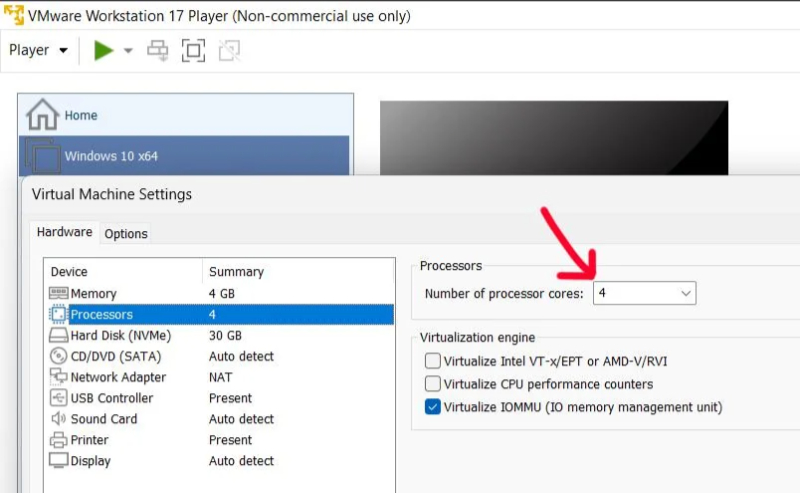
- Chỉ chạy một máy ảo tại một thời điểm: Nếu bạn cần mở 2-3 máy ảo cùng lúc để chúng giao tiếp mạng với nhau, bản Player không làm được điều này.
- Không có Snapshot): Đây là một tính năng cực kỳ hữu ích để lưu trạng thái máy ảo và quay ngược lại ngay lập tức nếu bạn vô tình làm hỏng hệ điều hành. Tuy nhiên, tính năng này bị cắt giảm trên bản Player.
- Thiếu các tính năng nâng cao: Không hỗ trợ Clone (nhân bản máy ảo nhanh) hay các tùy chỉnh cấu hình mạng ảo chuyên sâu.
Cấu hình cài đặt VMware Player 17
Để cài đặt và chạy mượt mà VMware Workstation 17 Player, máy tính của bạn cần đáp ứng các yêu cầu về phần cứng và hệ điều hành. Dưới đây là cấu hình cài đặt chi tiết:
- CPU (Bộ vi xử lý): Tương thích với các bộ vi xử lý Intel hoặc AMD 64-bit x86 được ra mắt từ năm 2011 trở đi. Tốc độ lõi tối thiểu từ 1.3 GHz trở lên.
- RAM (Bộ nhớ trong): Từ 4 GB đến 8 GB RAM trở lên
- Ổ cứng (Lưu trữ): Cần khoảng 1.5 GB dung lượng trống để cài đặt riêng phần mềm VMware Player.
Link tải VMware Workstation 17 Player

Hướng dẫn cài đặt VMware Workstation 17 Player
Lưu ý: Tắt Network trước khi cài đặt
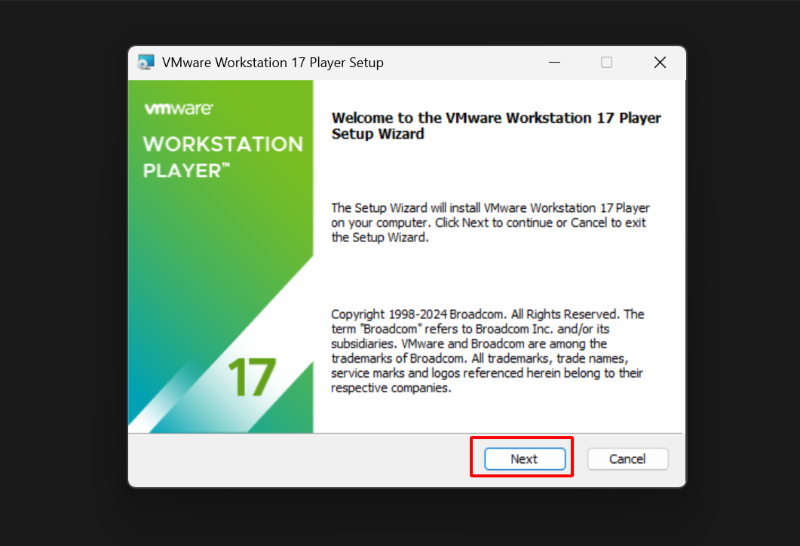
- Chạy file cài đặt và cài phần mềm như bình thường
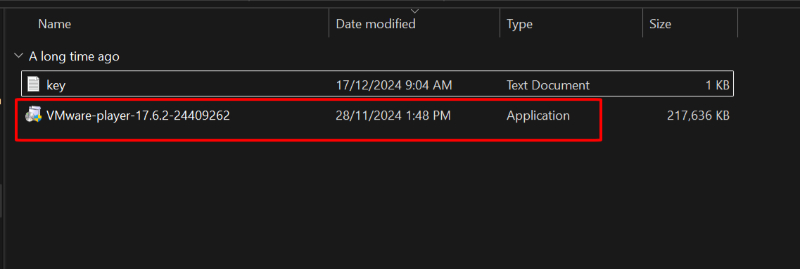
- Khi cài đến bước nhập key thì nhập key được cung cấp để kích hoạt phần mềm
VMware Workstation 17 Player không chỉ giúp bạn tối ưu hóa trải nghiệm sử dụng máy tính mà còn mở ra khả năng làm việc linh hoạt với nhiều hệ điều hành trên cùng một thiết bị. Đây là công cụ phù hợp cho cả người mới lẫn người dùng chuyên sâu, đặc biệt trong các nhu cầu test phần mềm, học tập hoặc vận hành môi trường ảo an toàn. Chỉ cần tải đúng phiên bản và cài đặt theo hướng dẫn, bạn có thể khai thác tối đa sức mạnh của máy ảo mà không gặp rủi ro về dữ liệu hay hệ thống. Nếu bạn cần một giải pháp ảo hóa ổn định, dễ dùng và hiệu quả, VMware Workstation 17 Player là lựa chọn đáng để triển khai ngay.














