








































 Thịnh Văn Hạnh
 IDM 6.42.64, IDM 6.42 Build 63 và IDM 6.42 Build 62 là các bản cập nhật thuộc nhánh Internet Download Manager 6.42, được nhiều người tìm kiếm khi cần tải đúng phiên bản, kiểm tra lỗi đã sửa hoặc xử lý tình trạng IDM không bắt link video.
Tính đến ngày 17/06/2026, IDM 6.42 không còn là phiên bản mới nhất. Theo changelog chính thức của Internet Download Manager, IDM 6.43 Build 1 đã được phát hành ngày 15/06/2026. Tuy vậy, IDM 6.42 Build 64 vẫn là bản đáng chú ý trong nhánh 6.42 vì đã sửa lỗi 403 Forbidden khi tải xuống.
Bài viết này tổng hợp link tải bản trial, bảng so sánh Build 62, Build 63, Build 64 và IDM 6.43 Build 1, kèm hướng dẫn xử lý các lỗi phổ biến như 403 Forbidden, video TS dừng ở 99%, IDM không bắt link hoặc không hiện nút Download this video.
Tóm Tắt Bài Viết
- Bảng so sánh IDM 6.42 Build 62, 63, 64 và IDM 6.43 Build 1
- Tổng quan về Internet Download Manager 6.42
- Những thay đổi đáng chú ý trên IDM 6.42 Build 62, 63, 64
- 6.42 build 63 Trial : byvn.net/N0hg
- Các tính năng cốt lõi của Internet Download Manager
- Hướng dẫn sử dụng Internet Download Manager (IDM) chi tiết
- Lỗi thường gặp khi dùng IDM 6.42 và cách xử lý
Bảng so sánh IDM 6.42 Build 62, 63, 64 và IDM 6.43 Build 1
Để chọn đúng phiên bản IDM cần tải, bạn có thể xem nhanh bảng so sánh dưới đây. Nếu chỉ cần bản ổn định trong nhánh 6.42, IDM 6.42 Build 64 là lựa chọn nên ưu tiên hơn Build 62 và Build 63.
| Phiên bản | Ngày phát hành | Thay đổi chính | Nên dùng khi nào? |
|---|---|---|---|
| IDM 6.42 Build 62 | 03/03/2026 | Sửa lỗi một số video dạng TS bị dừng ở 99% khi tải xuống. | Phù hợp nếu bạn đang gặp lỗi tải video TS không hoàn tất. |
| IDM 6.42 Build 63 | 07/03/2026 | Sửa lỗi tải xuống với một số loại video stream. | Phù hợp nếu IDM không tải được video từ một số website. |
| IDM 6.42 Build 64 / IDM 6.42.64 | 16/05/2026 | Sửa lỗi gây ra thông báo 403 Forbidden và sửa một số lỗi khác. | Nên ưu tiên nếu bạn muốn dùng bản mới hơn trong nhánh IDM 6.42. |
| IDM 6.43 Build 1 | 15/06/2026 | Bổ sung khả năng tải MP4 ở các website trước đó chỉ hiện TS, sửa lỗi tải video ở một số website phổ biến. | Nên cân nhắc nếu bạn muốn cập nhật lên phiên bản mới hơn IDM 6.42. |
Tổng quan về Internet Download Manager 6.42
Internet Download Manager (IDM) 6.42 là phiên bản cập nhật mới nhất của phần mềm hỗ trợ tăng tốc độ tải xuống hàng đầu hiện nay, được hàng triệu người dùng trên toàn thế giới tin dùng. Điểm nổi bật của phần mềm này nằm ở công nghệ chia nhỏ tệp tin thông minh, giúp tận dụng tối đa băng thông internet để đẩy tốc độ download lên nhanh gấp 5 lần so với trình duyệt thông thường.
Bên cạnh việc duy trì khả năng khôi phục và tiếp tục tải các tệp bị lỗi do mất kết nối mạng hay cúp điện, IDM 6.42 còn mang đến sự tối ưu hóa mạnh mẽ về độ tương thích với hệ điều hành Windows 11 cùng các phiên bản trình duyệt mới nhất như Chrome, Edge, và Firefox. Đặc biệt, mô-đun bắt link video và âm thanh từ các nền tảng phát trực tuyến đã được cải tiến đáng kể để khắc phục các lỗi cũ, mang lại trải nghiệm tải tài liệu dung lượng lớn, game hay phim ảnh một cách mượt mà, nhanh chóng và ổn định nhất.

Những thay đổi đáng chú ý trên IDM 6.42 Build 62, 63, 64
Thay vì chỉ xem IDM 6.42 như một phiên bản chung, người dùng nên phân biệt rõ từng build vì mỗi bản sửa một nhóm lỗi khác nhau.
- IDM 6.42 Build 62: sửa lỗi một số video TS stream bị dừng ở 99% khi tải xuống.
- IDM 6.42 Build 63: sửa lỗi tải xuống với một số loại video stream.
- IDM 6.42 Build 64: sửa lỗi gây ra thông báo 403 Forbidden khi tải file hoặc video.
- IDM 6.43 Build 1: bổ sung khả năng hiển thị cả TS và MP4 ở một số website trước đó chỉ có TS, đồng thời sửa lỗi tải video trên một số website phổ biến.
Nếu bạn cần một bản thuộc nhánh 6.42, IDM 6.42.64 nên được ưu tiên hơn Build 62 và Build 63. Nếu muốn bản mới hơn nhánh 6.42, hãy cân nhắc cập nhật lên IDM 6.43 Build 1.

6.42 build 63 Trial : byvn.net/N0hg
Các tính năng cốt lõi của Internet Download Manager
Dù ở phiên bản nào, IDM vẫn là công cụ đắc lực nhờ các tính năng cốt lõi làm nên tên tuổi:
- Tăng tốc độ tải xuống (Tối đa x5 lần): Sử dụng công nghệ chia nhỏ tệp tin (segmentation) thông minh và tải nhiều luồng (multi-part) cùng lúc để tận dụng tối đa băng thông internet.
- Khôi phục và tiếp tục tải (Resume Download): Khả năng tiếp tục tải lại các file đang dang dở do rớt mạng, cúp điện hoặc tắt máy tính đột ngột mà không cần phải tải lại từ con số không.
- Tích hợp trình duyệt liền mạch: Tự động liên kết và bắt link tải trên các trình duyệt phổ biến nhất hiện nay như Google Chrome, Microsoft Edge, Mozilla Firefox, Opera…
- Lên lịch và Quản lý: Cho phép hẹn giờ bắt đầu/kết thúc tải file, tự động ngắt kết nối internet hoặc tắt máy tính sau khi tải xong. Hệ thống thư mục tự động phân loại tệp tin (Music, Video, Programs, Documents) giúp quản lý dữ liệu gọn gàng.
- Kiểm tra virus tự động: Cho phép thiết lập tự động quét file ngay sau khi tải xong thông qua các phần mềm diệt virus có sẵn trên máy.
Hướng dẫn sử dụng Internet Download Manager (IDM) chi tiết
Tích hợp IDM vào trình duyệt (Chrome/Edge/Firefox)
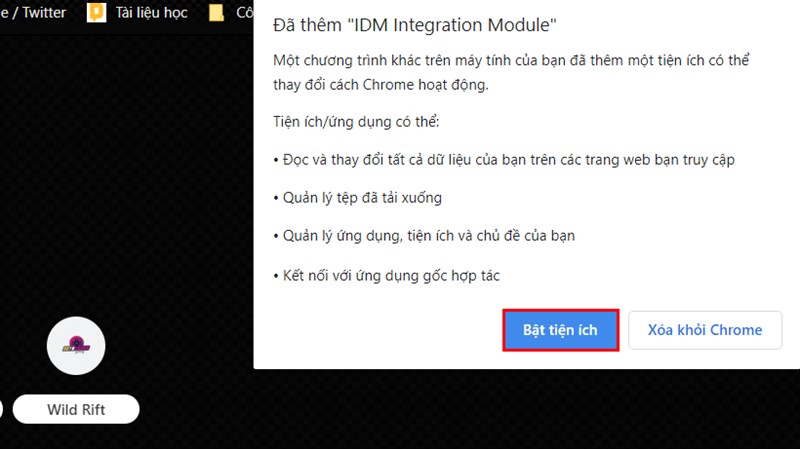
Để IDM tự động “bắt link” khi bạn lướt web, bạn cần bật tiện ích mở rộng của IDM trên trình duyệt. Thông thường, sau khi cài đặt IDM xong, trình duyệt sẽ tự động hỏi bạn có muốn bật tiện ích này không.
Nếu trình duyệt không tự hỏi, bạn làm theo cách sau (ví dụ trên Google Chrome):
- Mở Chrome, gõ vào thanh địa chỉ:
chrome://extensions/và nhấn Enter. - Tìm tiện ích có tên IDM Integration Module.
- Bật công tắc sang màu xanh (On) để kích hoạt tiện ích.
- (Tùy chọn) Nhấp vào “Chi tiết” (Details) và bật “Cho phép ở chế độ ẩn danh” (Allow in incognito) nếu bạn muốn IDM hoạt động cả khi duyệt web ẩn danh.
Hướng dẫn tải tệp tin (File) bằng IDM
Cách 1: Tải tự động
Khi tiện ích trên trình duyệt đã hoạt động, bạn chỉ cần nhấp vào bất kỳ đường link tải phần mềm, tài liệu, file nén,… nào trên mạng. Một hộp thoại của IDM sẽ tự động bật lên.
- Tại mục Save As (Lưu thành): Chọn thư mục bạn muốn lưu file.
- Nhấn Start Download (Bắt đầu tải) để tiến hành tải file với tốc độ tối đa.
Cách 2: Tải thủ công (Khi IDM không tự bắt link)
- Copy đường link (URL) của file cần tải.
- Mở phần mềm IDM lên, nhấn vào nút Add URL (Thêm địa chỉ) ở góc trên cùng bên trái.
- Dán đường link vào ô trống và nhấn OK.
- Hộp thoại tải xuống sẽ hiện ra, bạn nhấn Start Download.
Hướng dẫn tải Video và âm thanh (Nhạc)
Một tính năng cực kỳ mạnh mẽ của IDM là khả năng tải video từ YouTube, Facebook, hoặc tải nhạc từ các trang web nghe nhạc.
Cách thực hiện:
- Mở video hoặc bài hát bạn muốn tải trên trình duyệt.
- Một thanh công cụ nhỏ của IDM sẽ xuất hiện ở góc trên cùng bên phải của video với dòng chữ Download this video (Tải video này) hoặc Download this audio.
- Nhấp vào thanh công cụ đó, chọn độ phân giải/chất lượng bạn muốn tải (ví dụ: 1080p, 720p, 360p).
- Nhấn Start Download ở hộp thoại hiện ra.
Một số tính năng hữu ích khác của IDM
Tạm dừng và Tiếp tục tải (Pause/Resume)
Nếu bạn đang tải một file dung lượng lớn nhưng cần tắt máy tính hoặc nhường mạng để làm việc khác, bạn có thể nhấn Pause trên hộp thoại tải. Khi muốn tải tiếp, bạn mở giao diện IDM, chuột phải vào file đó và chọn Resume Download (Tiếp tục tải). IDM sẽ tải tiếp từ phần đang bị nghẽn thay vì tải lại từ đầu.
Giới hạn tốc độ tải (Speed Limiter)
IDM thường sử dụng tối đa băng thông mạng để tải file nhanh nhất, điều này có thể làm bạn hoặc người khác trong nhà lướt web bị chậm.
- Mở IDM > Chọn menu Downloads > Speed Limiter > Settings.
- Nhập tốc độ tối đa bạn muốn IDM sử dụng (ví dụ: 1024 KB/s là 1MB/s) > Nhấn OK.
- Sau đó vào lại Downloads > Speed Limiter > chọn Turn on để bật.
Lỗi thường gặp khi dùng IDM 6.42 và cách xử lý
Lỗi 403 Forbidden khi tải file hoặc video
Lỗi 403 Forbidden thường xuất hiện khi server từ chối quyền tải xuống hoặc khi IDM/IDM Integration Module chưa tương thích với thay đổi mới từ website. Với nhánh 6.42, IDM 6.42 Build 64 là bản đáng chú ý vì đã sửa lỗi gây ra thông báo 403 Forbidden.
Cách xử lý:
- Cập nhật IDM lên IDM 6.42 Build 64 hoặc bản mới hơn.
- Mở IDM, chọn Help > Check for updates để kiểm tra cập nhật.
- Cập nhật hoặc bật lại IDM Integration Module trên trình duyệt.
- Khởi động lại Chrome, Edge hoặc Firefox sau khi cập nhật.
Lỗi video TS dừng ở 99%
Nếu IDM tải video dạng .TS gần hoàn tất nhưng dừng ở 99%, đây là lỗi đã được nhắc đến trong changelog của IDM 6.42 Build 62.
Cách xử lý:
- Cập nhật IDM lên Build 62 hoặc bản mới hơn trong nhánh 6.42.
- Nếu vẫn lỗi, nên thử IDM 6.42 Build 64 hoặc IDM 6.43 Build 1.
- Thử tải lại video sau khi làm mới trang và khởi động lại trình duyệt.
IDM không bắt link trên Chrome, Edge hoặc Firefox
Khi IDM không tự bắt link, nguyên nhân thường đến từ việc tiện ích IDM Integration Module bị tắt, chưa được cập nhật hoặc trình duyệt chưa nhận lại extension sau khi cài IDM.
Cách xử lý:
- Mở trình duyệt và vào trang quản lý tiện ích mở rộng.
- Kiểm tra tiện ích IDM Integration Module đã được bật chưa.
- Mở IDM, vào Options > General và kiểm tra trình duyệt đang dùng đã được tích chọn chưa.
- Khởi động lại trình duyệt sau khi bật extension.
Không hiện nút Download this video
Nếu không thấy nút Download this video, có thể website đã thay đổi cơ chế phát video, extension IDM chưa được cập nhật hoặc định dạng video chưa được IDM nhận diện đúng.
Cách xử lý:
- Cập nhật IDM lên bản mới hơn.
- Cập nhật IDM Integration Module trên trình duyệt.
- Làm mới trang video hoặc mở lại trình duyệt.
- Kiểm tra trong IDM: Options > General > Customize IDM Download panels in browsers.
IDM 6.42 là giải pháp hiệu quả dành cho những ai thường xuyên tải dữ liệu từ internet. Nhờ khả năng tăng tốc download, bắt link thông minh và hỗ trợ nhiều định dạng file khác nhau, phần mềm giúp tiết kiệm thời gian và mang lại trải nghiệm tải xuống ổn định hơn. Nếu bạn cần một công cụ hỗ trợ tải file nhanh, dễ sử dụng và tương thích với nhiều trình duyệt phổ biến, IDM 6.42 chắc chắn là lựa chọn đáng để cài đặt và sử dụng lâu dài trên máy tính của mình.














