



Tên miền WordPress là gì? Hướng dẫn đăng ký tên miền WordPress

Bạn đang ấp ủ ý tưởng xây dựng một blog cá nhân, trang web doanh nghiệp hay một cửa hàng online. Bạn nghe nhiều về WordPress nhưng lại bối rối ngay ở bước đầu tiên các khái niệm như Subdomain, Root Domain hay cách kết nối chúng với nền tảng WordPress. Liệu nên dùng tên miền miễn phí hay đầu tư một tên miền riêng chuyên nghiệp?
Trong bài viết này, BKNS sẽ giúp bạn giải đáp chi tiết Domain WordPress là gì, đồng thời đi qua từng bước hướng dẫn đăng ký tên miền WordPress một cách đơn giản và tối ưu nhất cho người mới.
Tóm Tắt Bài Viết
Tên miền WordPress là gì?
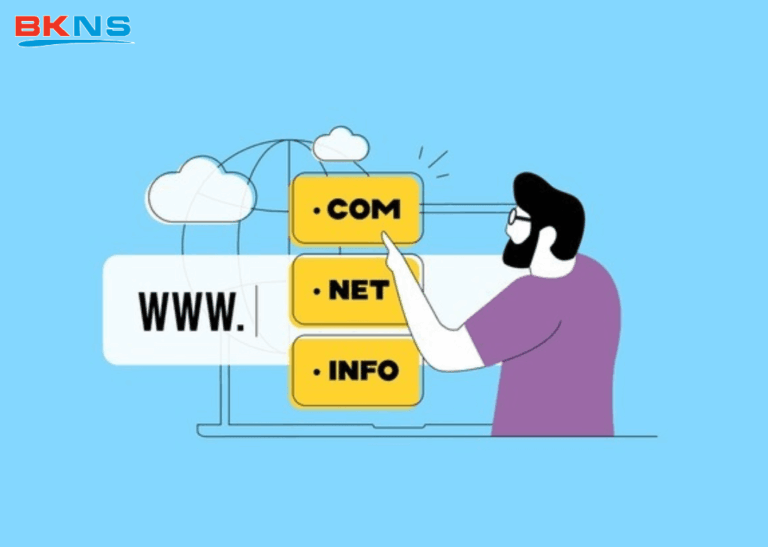
Tên miền WordPress (Domain WordPress) là tên miền tùy chỉnh khi bạn tạo một website miễn phí trên nền tảng WordPress.com, hệ thống sẽ cung cấp cho bạn một tên miền phụ có đuôi gắn liền với thương hiệu của họ, ví dụ: ten-cua-ban.wordpress.com. Tên miền này thiếu tính chuyên nghiệp, khó ghi nhớ và là một rào cản lớn khi triển khai các chiến lược SEO bài bản. Nó cũng làm giảm mức độ uy tín trong mắt người dùng, từ đó ảnh hưởng trực tiếp đến tỷ lệ chuyển đổi.
Đó chính là lý do vì sao các cá nhân và doanh nghiệp có tầm nhìn luôn ưu tiên việc đăng ký tên miền riêng ngay sau khi thiết lập nền tảng. Việc sở hữu một tên miền tùy chỉnh không chỉ giúp tối ưu hóa nhận diện thương hiệu mà còn khẳng định sự đầu tư nghiêm túc, tạo dựng lòng tin vững chắc nơi khách hàng ngay từ lần truy cập đầu tiên.

Nếu bạn có nhu cầu Đăng ký tên miền, đến ngay BKNS để nhận những ưu đãi hấp dẫn nhất!
Hướng dẫn đăng ký tên miền WordPress miễn phí
Để đăng ký 1 tên miền miễn phí bằng WordPress, các bạn hãy làm theo những bước dưới đây:
Bước 1: Truy cập wordpress.com và chọn Sign Up/Đăng ký để tạo tài khoản mới.

Bước 2: Ở trang đăng ký, nhập đầy đủ thông tin cần thiết. Đăng ký xong nhớ mở email để xác minh tài khoản.

Sau khi tạo tài khoản, WordPress sẽ gợi ý mua tên miền riêng (chi phí tùy loại domain). Bạn có thể bỏ qua bước này: chỉ cần xác nhận email rồi vào yourusername.wordpress.com là website WordPress đã online.
Bước 3: Tiếp theo, vào Admin Site/Bảng quản trị để cấu hình: cập nhật thông tin site, đổi theme, cài plugin, và các thiết lập khác.

Hướng dẫn thiết lập Primary Address cho Domain WordPress
Miền chính (Primary Address) là tên miền chính thức mà người dùng sẽ sử dụng để truy cập vào trang web WordPress của bạn. Bạn có thể thêm nhiều miền tùy chỉnh (alias domain) trỏ đến cùng một trang web, nhưng chỉ có một miền được chọn làm miền chính.
Để thiết lập tên miền chính, bạn làm theo hướng dẫn sau đây:
Bước 1: Đăng nhập vào WordPress.com
Bước 2: Chọn trang web bạn muốn thay đổi tên miền chính
Bước 3: Chuyển đến Upgrades → Domains
Để thay đổi tên miền chính, hãy nhấp vào dấu ba chấm bên cạnh tên miền bạn muốn tạo primary address và nhấp vào “Make primary domain”
Bước 4: Xác nhận lưu thay đổi
Sau khi hoàn thành các bước trên, tên miền bạn đã chọn sẽ trở thành địa chỉ chính cho trang web của bạn trên WordPress và khi người dùng truy cập vào trang web của bạn, họ sẽ được chuyển hướng đến địa chỉ mới này.
Xem thêm: Cài đặt WordPress bằng dòng lệnh
Hướng dẫn đăng ký tên miền WordPress trả phí tại BKNS

Bước 1: Kiểm tra tên miền
Truy cập vào đường link sau: Kiểm tra tên miền
Hoặc qua thanh tìm kiếm dưới đây
Bạn cần mua một tên miền để bắt đầu website của mình
Bạn nhập tên miền mà bạn muốn kiểm tra, sau đó nhấn tìm kiếm để kiểm tra tên miền.
Nếu tên miền của bạn chưa có ai đăng ký trước đó, bạn có thể tiến hành đăng ký.
Bước 2: Đăng ký tên miền
Khi xác minh tên miền bạn muốn chưa có ai sử dụng, nhấn nút “Đăng ký mới”
Điền đầy đủ và chính xác các thông tin cá nhân, thông tin thanh toán theo yêu cầu của hệ thống.
Bước 3: Thanh toán
Kiểm tra lại tất cả thông tin đã nhập.
Nhấn nút “Xác nhận” để tiếp tục đến bước thanh toán.
Chọn phương thức thanh toán (chuyển khoản ngân hàng, thẻ tín dụng, ví điện tử) và hoàn tất giao dịch.
Bước 4: Thực hiện thanh toán
Để tiến hành thanh toán, bạn tham khảo link sau: Hướng dẫn thanh toán tại BKNS
Sau khi BKNS nhận được thông tin thanh toán kèm nội dung tên miền sẽ bắt đầu tiến hành kích hoạt tên miền và gửi xác nhận thanh toán, thông tin tên miền về Email mà bạn đã dùng để đăng ký.
Bước 5: Hoàn thành thủ tục đăng ký
Sau khi ấn đăng ký, bạn cần hoàn thành thông tin đăng ký theo form đã có sẵn.
Khi hoàn thành các bước trên bạn sẽ nhận được Email kèm thông tin chi tiết. Bạn tiến hành gửi Email với nội dung là tên miền của bạn có đính kèm file bản khai thông tin cá nhân và gửi tới Email: khachhang@bkns.vn.
Ngoài ra, bạn cũng có thể liên hệ Live chat ở trang chủ hoặc gọi đến số Hotline 1800 646 884 của BKNS để nhận được hỗ trợ tiến hành đăng ký dịch vụ.
Xem thêm: Domain Suspended là gì? Nguyên nhân và cách xử lý
Hướng dẫn thay đổi tên miền WordPress đúng kỹ thuật
Dưới đây là một số cách chuyển tên miền WordPress đúng kỹ thuật, dễ làm, hạn chế lỗi. Mình sẽ đi theo mức “an toàn → mạnh tay”, bạn chọn cách phù hợp tình huống.

Checklist trước khi đổi
- Trỏ DNS tên miền mới về hosting/server (A record/IP hoặc NS).
- Cài SSL cho domain mới (Let’s Encrypt) trước khi đổi URL.
- Backup full: file + database.
- Ghi lại: domain cũ, domain mới, có đổi thư mục (path) hay không.
Cách 1 Đổi trong WordPress Admin
Đây là cách dễ nhất, sử dụng khi bạn vẫn vào được wp-admin bình thường.
Bước làm:
- Vào Settings → General (Cài đặt → Tổng quan)
- Sửa 2 dòng:
- WordPress Address (URL)
- Site Address (URL)
- Nhấn Save Changes
- Đăng nhập lại theo domain mới.
Lưu ý nhanh:
- Nếu đổi xong bị văng khỏi admin/loop đăng nhập → dùng Cách 2 hoặc 3 để cứu.
Cách 2: Sửa wp-config.php để ép URL
Sử dụng cách này khi bị lỗi login loop, chuyển domain sai, không vào wp-admin được.
Làm như sau:
- Mở file:
public_html/wp-config.php - Thêm 2 dòng trên dòng “/* That’s all, stop editing! */”:
define('WP_HOME','https://tenmienmoi.com');define('WP_SITEURL','https://tenmienmoi.com');Ưu điểm: Cứu site nhanh.
Nhược: Nếu bạn quên xóa khi cần chỉnh trong admin thì admin không đổi được (vì đang bị “ép”).
Cách 3: Đổi trong Database bằng phpMyAdmin
Bạn sẽ dùng cách này khi muốn đổi tên miền wordpress triệt để, hoặc admin không vào được.
Bước làm:
- Vào phpMyAdmin → chọn database của site
- Mở bảng
wp_options(hoặcxxx_optionsnếu đổi prefix) - Tìm và sửa 2 dòng:
siteurl→https://tenmienmoi.comhome→https://tenmienmoi.com
Cách 4: Redirect 301 từ domain cũ sang domain mới (bắt buộc cho SEO)
Đây là bước luôn làm sau khi đổi domain, để giữ traffic + backlink.
Apache (.htaccess)
Mở .htaccess ở root domain cũ:
RewriteEngine OnRewriteCond %{HTTP_HOST} ^(www\.)?tenmiencu\.com$ [NC]RewriteRule ^(.*)$ https://tenmienmoi.com/$1 [L,R=301]Nginx
Trong server block của domain cũ:
return 301 https://tenmienmoi.com$request_uri;Câu hỏi thường gặp về tên miền
Tại sao phải mua tên miền riêng?
Tên miền riêng giúp xây dựng thương hiệu, dễ nhớ, dễ tìm và tăng tính chuyên nghiệp.
Có thể đổi tên miền sau khi đã mua không?
Không thể đổi trực tiếp. Bạn chỉ có thể mua tên miền mới và trỏ lại website.
Tên miền khác hosting như thế nào?
Tên miền là địa chỉ truy cập. Hosting là nơi lưu trữ dữ liệu website.
Một tên miền có thể dùng cho nhiều website không?
Không. Một tên miền chỉ trỏ về một website tại một thời điểm.
Tên miền .com hay .vn tốt hơn?
Tùy mục tiêu.
- .com: Phổ biến, dễ nhớ, phù hợp mọi loại hình.
- .vn: Phù hợp doanh nghiệp Việt Nam, hỗ trợ SEO tại Việt Nam.
Có cần gia hạn tên miền không?
Có. Tên miền hoạt động theo chu kỳ 1 năm hoặc nhiều năm. Nếu không gia hạn sẽ mất quyền sử dụng.
Giá tên miền WordPress có cao không?
Không cao. Chi phí tuỳ loại tên miền và đơn vị cung cấp, thường từ vài trăm nghìn mỗi năm.
Mất tên miền khi quên gia hạn thì sao?
Tên miền sẽ vào trạng thái chờ. Nếu vẫn không gia hạn, tên miền có thể bị người khác mua.
Trên đây là những thông tin chính về Domain WordPress và cách đổi tên miền cho website WordPress. Tạo một website bằng WordPress không khó, nhưng để vận hành ổn định và xây dựng thương hiệu, bạn nên có một tên miền riêng.
Hy vọng bài viết đã giúp bạn nắm rõ các bước cần thiết để đăng ký tên miền WordPress và phát triển website theo hướng bền vững. Cảm ơn bạn đã theo dõi. Chúc bạn sớm xây dựng và vận hành trang web hiệu quả.