















Hướng dẫn Tắt cập nhật WordPress tự động an toàn, dễ làm 2026

Tắt cập nhật WordPress là thao tác giúp người quản trị website kiểm soát thời điểm cập nhật phiên bản WordPress, plugin và theme. Việc này hữu ích khi website đang dùng theme tùy chỉnh, plugin quan trọng hoặc hệ thống bán hàng không thể để xảy ra lỗi sau mỗi lần update tự động.
Tuy nhiên, không nên tắt cập nhật WordPress một cách tùy tiện. Nếu tắt toàn bộ cập nhật nhưng không có kế hoạch kiểm tra thủ công, website có thể bỏ lỡ các bản vá bảo mật quan trọng. Vì vậy, bài viết này sẽ hướng dẫn bạn cách tắt cập nhật WordPress đúng cách, đồng thời chỉ ra những lưu ý cần biết để website vẫn vận hành ổn định và an toàn.
Tóm Tắt Bài Viết
Tắt cập nhật WordPress tự động là gì?
Tắt cập nhật WordPress tự động là việc vô hiệu hóa cơ chế tự động cập nhật của WordPress đối với một hoặc nhiều thành phần sau:
- WordPress core, tức phần lõi của hệ thống WordPress.
- Plugin đang cài trên website.
- Theme hoặc child theme đang sử dụng.
- File dịch ngôn ngữ.
- Bản cập nhật lớn, bản cập nhật nhỏ hoặc bản cập nhật bảo mật.
Thông thường, WordPress có thể tự động cập nhật một số thành phần để vá lỗi, cải thiện bảo mật và tăng khả năng tương thích. Với website cá nhân hoặc blog nhỏ, việc bật tự động cập nhật có thể khá tiện lợi. Nhưng với website doanh nghiệp, website thương mại điện tử, landing page đang chạy quảng cáo hoặc website có code tùy chỉnh, cập nhật tự động đôi khi có thể gây lỗi giao diện, lỗi chức năng hoặc xung đột plugin.
Nguyên nhân cần tắt cập nhật WordPress tự động
Nói chung, việc tự động cập nhật trong WordPress đem lại nhiều lợi ích. Chúng tôi đề xuất rằng hầu hết người dùng nên kích hoạt tính năng này. Tuy nhiên, có những trường hợp mà chúng ta nên tắt chức năng này.
Lý do chính là vì đôi khi nó có thể gây gián đoạn cho hoạt động của trang web. Hầu hết các bản cập nhật đều được kiểm tra kỹ lưỡng trước khi phát hành và thường không gây sự cố. Điều này đặc biệt đúng đối với lõi của WordPress cùng nhiều theme và plugin phổ biến.
Như đã đề cập trước đó, các nhà phát triển không thể kiểm tra tất cả các tổ hợp khả thi của plugin và theme. Nếu bạn đã cài đặt các công cụ dành cho phiên bản cụ thể của WordPress hoặc phụ thuộc vào các plugin khác, việc cập nhật có thể gây xung đột với các phần mềm khác. Trong một số trường hợp hiếm, điều này có thể gây ra một chuỗi phản ứng dẫn đến việc hỏng hoặc tê liệt hoàn toàn trang web hoặc các chức năng quan trọng.
Một vấn đề khác là sự thay đổi không mong muốn trong tính năng sau các cập nhật. Điều này có thể làm gián đoạn người dùng trong quá trình làm việc. Có thể bạn phải hạ cấp phiên bản WordPress để tương thích với các theme và plugin hiện tại.
Vì những lý do này, nếu trang web của bạn quan trọng đối với hoạt động kinh doanh, phương pháp tốt nhất là xem xét và kiểm tra thường xuyên các bản cập nhật trước khi áp dụng chúng trực tiếp lên trang web của bạn.
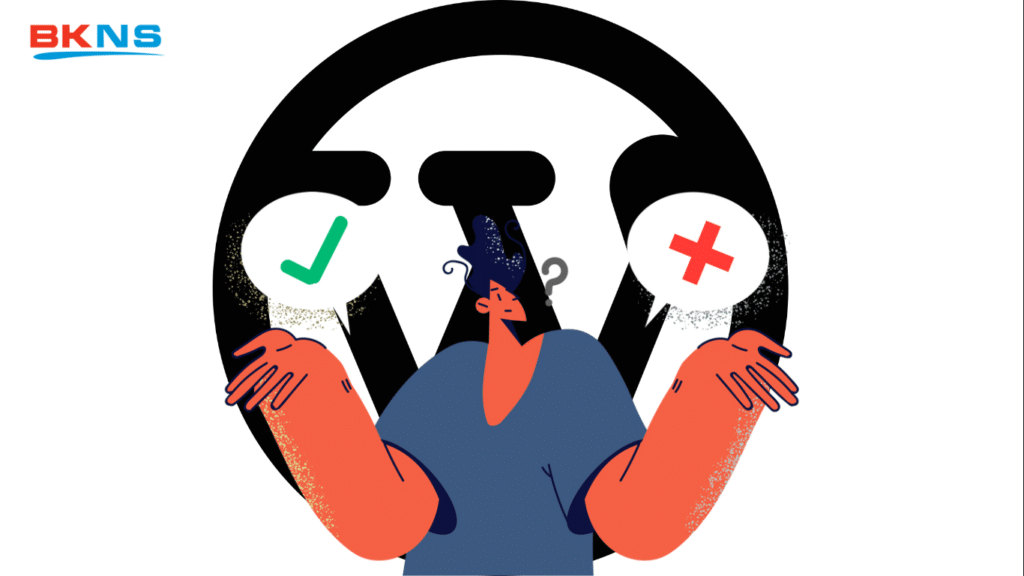
Ưu và nhược điểm của việc tắt cập nhật WordPress
Việc tắt cập nhật WordPress có cả ưu và nhược điểm. Dưới đây là những phân tích về ưu nhược điểm đó:
Ưu điểm của tắt cập nhật WordPress
-
- Có nhiều quyền kiểm soát hơn đối với các thay đổi đối với trang web của mình.
- Có thể đảm bảo rằng tất cả các plugin và theme của mình hoạt động với các bản cập nhật mới. Do đó tránh các lỗi trang web và chức năng bị hỏng.
- Bạn không phải lo lắng về việc cập nhật theme và plugin ghi đè lên bất kỳ thay đổi thủ công nào trước đó.
Nhược điểm của việc vô hiệu hóa cập nhật
-
- Có thể bỏ lỡ các bản cập nhật bảo mật quan trọng. Từ đó khiến trang web của bạn dễ bị tấn công hơn.
- Việc xem xét và áp dụng các bản cập nhật theo cách thủ công có thể tốn nhiều thời gian. Đặc biệt nếu bạn có nhiều trang web cần cập nhật.
Sau khi tắt cập nhật từ động bạn có thể tham khảo các hướng dẫn cập nhật WordPress thủ công khi có nhu cầu nâng cấp.
Sau khi đã quyết định tắt cập nhật WordPress, dưới đây là các hướng dẫn giúp bạn thực hiện:
Cách tắt cập nhật WordsPress: Không sử dụng plugin
Bạn có thể tắt cập nhật tự động cho các core files, plugins và themes WordPress chỉ bằng cách thêm một vài đoạn code vào file của bạn.
Bước 1: Thêm code vào file wp-config
Để tắt cập nhật tự động cho WordPress core, bạn chỉ cần thêm code sau vào file wp-config.php của mình:
define( 'WP_AUTO_UPDATE_CORE', false );Để truy cập file đó, bạn sẽ cần sử dụng FTP hoặc trình quản lý file trong cPanel của máy chủ.
Sau khi có quyền truy cập vào file trên trang web của bạn, bạn có thể tìm thấy wp-config.php thông qua public_html. Mở file và thêm đoạn code vào cuối, ngay phía trên dòng có nội dung /* That’s all, stop editing! Happy publishing. */:
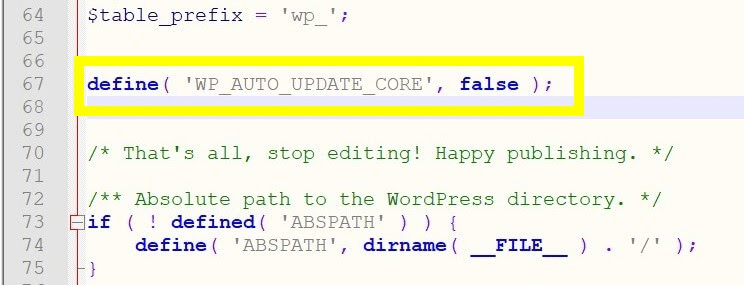
Bây giờ WordPress sẽ không còn cài đặt các bản cập nhật tự động nữa. Tuy nhiên, điều này chỉ áp dụng cho cài đặt cốt lõi. Nếu bạn cũng muốn vô hiệu hóa cập nhật cho các plugin và theme, hãy chuyển sang bước tiếp theo.
Bước 2: Vô hiệu hóa cập nhật tự động bằng việc thêm filter code
Để ngăn các plugin và theme tự động cập nhật, bạn cần thêm một dòng mã vào tệp functions.php trong giao diện. Không cần phải sử dụng trình duyệt tệp hoặc ứng dụng FTP cho công việc này. Bạn có thể tiếp cận tệp này trực tiếp từ bảng điều khiển WordPress bằng cách điều hướng đến Appearance > Theme Editor.
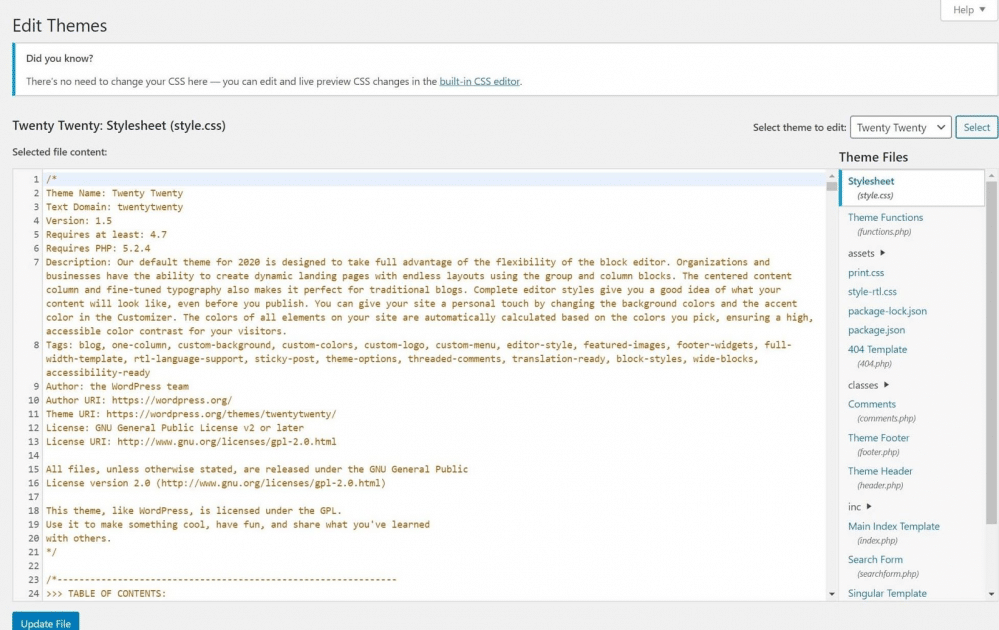
Lựa chọn theme của bạn, mở function.php từ danh sách bên phải. Sau đó, thêm code sau vào cuối file để tắt cập nhật plugin:
add_filter( 'auto_update_plugin', '__return_false' );Để tắt cập nhật cho themes, hãy sử dụng mã này:
add_filter( 'auto_update_theme', '__return_false' );Nếu bạn muốn tắt cả hai theme và plugin mà bạn đang sử dụng, chỉ cần thêm cả hai dòng:
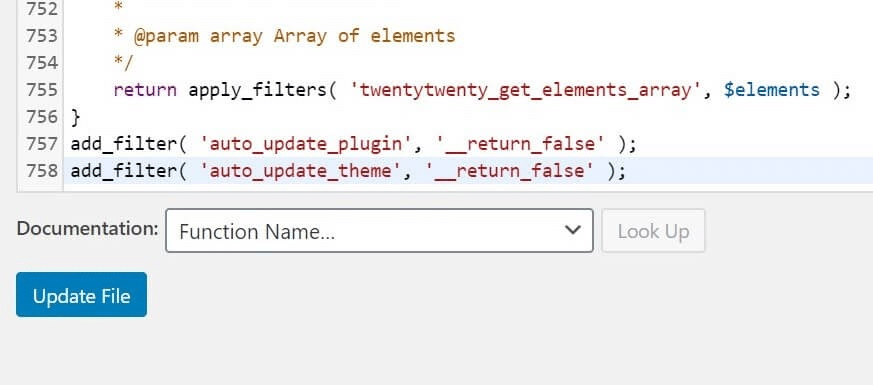
Bây giờ bạn đã tắt cập nhật tự động cho WordPress core, themes và plugins. Bạn có thể kết hợp những thứ này theo bất kỳ sự kết hợp nào bạn thích. Nhằm tạo ra một giải pháp cập nhật phù hợp với bạn.
Cách tắt cập nhật WordPress: Sử dụng plugin
WordPress không là gì nếu không linh hoạt. Vì vậy, bạn có thể sử dụng plugin để tắt cập nhật thay vì code. Tất cả những gì bạn cần làm là cài đặt và kích hoạt cập nhật manager plugin. Sau đó cấu hình theo như sở thích.
Bước 1: Tải xuống Update Manager Plugin
Có một số plugin WordPress có sẵn để giúp bạn quản lý các bản cập nhật, nhưng chúng tôi khuyên bạn nên sử dụng Easy Updates Manager:
Giải pháp này cho phép bạn dễ dàng quản lý các bản cập nhật cho toàn bộ trang web WordPress của mình. Bao gồm cả các core file, theme và plugin. Nó cũng hoạt động với các cài đặt đa trang (multisite) WordPress.
Để cài đặt plugin, hãy truy cập WordPress dashboard của bạn. Sau đó điều hướng đến Plugin> Add New. Tìm kiếm “Easy Updates Manager”. Nhấp vào Cài đặt (Install) và sau đó Kích hoạt (Activate).
Bước 2: Cấu hình các tùy chọn cập nhật
Easy Updates Manager mang đến khả năng kiểm soát chi tiết đáng kinh ngạc đối với các bản cập nhật. Để cấu hình các tùy chọn của nó, bạn chỉ cần truy cập vào bảng điều khiển WordPress. Sau đó, nhấp vào liên kết “Updates Options” mới được thêm vào thanh bên:
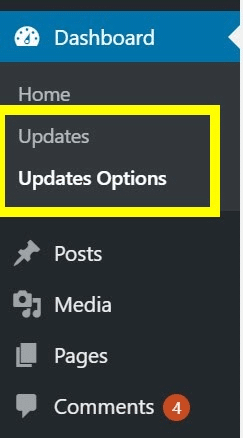
Thao tác này sẽ đưa bạn đến Easy Updates Manager settings. Nếu bạn muốn tắt tất cả các cập nhật, chọn “Disable all updates”:
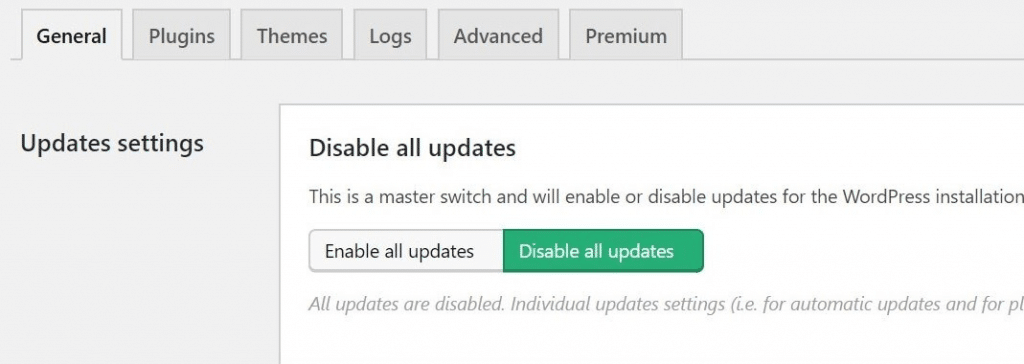
Bạn cũng có thể chuyển các danh mục riêng khác. Như plugins, themes, WordPress core, và bản dịch. Nếu điều đó vẫn không đủ kiểm soát, bạn có thể tìm hiểu từng danh mục và đặt tùy chọn cho từng theme và plugin riêng:
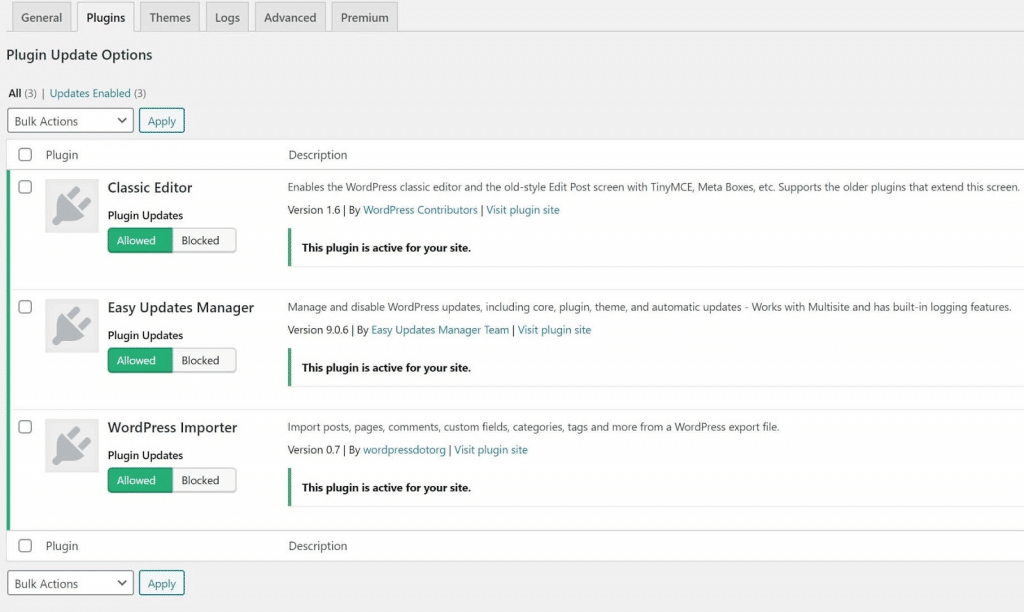
Không cần phải lưu những thay đổi này khi bạn đã hoàn tất. Chỉ cần đặt tùy chọn của bạn theo bất kỳ cách nào bạn muốn và chúng sẽ tự động có hiệu lực.
Câu hỏi thường gặp về tắt cập nhật WordPress
Tắt cập nhật WordsPress có đúng không?
Không. Cách viết đúng là tắt cập nhật WordPress. “WordsPress” là lỗi gõ sai khá phổ biến. Khi tìm kiếm, Google có thể vẫn hiểu ý người dùng, nhưng trong nội dung website nên dùng đúng thương hiệu WordPress để đảm bảo chuyên nghiệp.
Tắt cập nhật WordPress có làm website nhanh hơn không?
Không đáng kể. Tắt cập nhật không phải là cách tối ưu tốc độ website. Nếu muốn website nhanh hơn, bạn nên tối ưu hosting, cache, hình ảnh, database, theme và plugin.
Tắt cập nhật WordPress có an toàn không?
Chỉ an toàn khi bạn có kế hoạch cập nhật thủ công. Nếu tắt cập nhật rồi không kiểm tra trong thời gian dài, website có thể gặp rủi ro bảo mật.
Nên tắt cập nhật bằng code hay plugin?
Nếu bạn biết kỹ thuật, có thể dùng code để kiểm soát chính xác hơn. Nếu bạn là người dùng phổ thông, dùng plugin sẽ dễ thao tác và dễ bật lại hơn.
Có nên tắt cập nhật plugin WooCommerce không?
Có thể, nhưng cần kiểm tra định kỳ. WooCommerce liên quan trực tiếp đến đơn hàng, thanh toán và dữ liệu khách hàng, vì vậy không nên để cập nhật tự động nếu chưa test trước trên staging.
Sau khi tắt cập nhật, bao lâu nên kiểm tra thủ công?
Tối thiểu mỗi tháng nên kiểm tra một lần. Với website bán hàng hoặc website có lượng truy cập lớn, nên kiểm tra mỗi tuần hoặc sau khi plugin quan trọng có bản cập nhật bảo mật.
Tóm lại, việc tắt cập nhật WordPress tự động có thể là lựa chọn hợp lý trong một số trường hợp cụ thể. Tuy nhiên, người dùng cần cân nhắc kỹ trước khi thực hiện điều này, vì việc không cập nhật phiên bản mới có thể dẫn đến rủi ro về bảo mật và hiệu suất trang web. Nếu bạn quyết định tắt cập nhật tự động, hãy thực hiện các bước hướng dẫn trên để đảm bảo rằng bạn có kiểm soát tốt hơn về việc cập nhật trang web của mình. Đồng thời, hãy luôn duy trì tình cảnh giác với các cập nhật và kiểm tra thường xuyên để đảm bảo rằng trang web của bạn hoạt động ổn định và an toàn.
Hy vọng thông tin trong bài viết đã cung cấp cho bạn thông tin hữu ích hơn trong việc sử dụng và quản lý trang web hiệu quả.
Xem thêm:
5 Cách Tạo Website Cá Nhân Miễn Phí Không Cần Biết Code
Cách tránh 10 sai lầm khi sử dụng WordPress mà mọi người đều mắc phải khi bắt đầu