





































 Thịnh Văn Hạnh
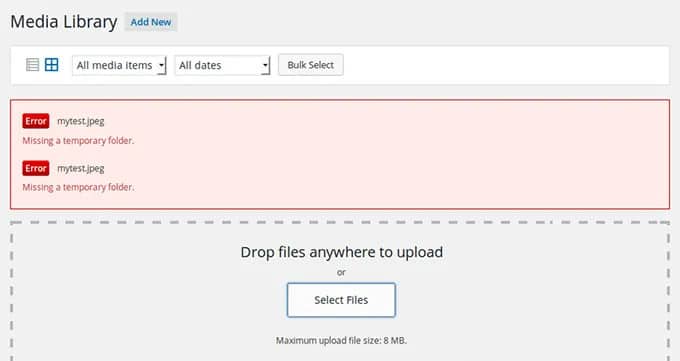
 Lỗi Missing a Temporary Folder là lỗi khá phổ biến trên WordPress. Khi lỗi này xuất hiện, website có thể không upload được hình ảnh, không cài được plugin, không cập nhật theme hoặc không nâng cấp WordPress. Vấn đề thường không nằm ở file ảnh hay plugin, mà đến từ thư mục tạm trên hosting hoặc máy chủ.
Nói đơn giản, WordPress cần một thư mục tạm để lưu file trong quá trình upload, cài đặt hoặc cập nhật. Nếu PHP hoặc WordPress không tìm thấy thư mục này, hoặc thư mục không có quyền ghi, hệ thống sẽ báo lỗi Missing a Temporary Folder.
Bài viết này của BKNS sẽ hướng dẫn bạn cách sửa lỗi Missing a Temporary Folder trong WordPress theo từng bước. Nội dung cũng bổ sung các trường hợp nâng cao như upload_tmp_dir, WP_TEMP_DIR, quyền ghi thư mục, CloudLinux và CageFS.
Tóm Tắt Bài Viết
Lỗi Missing a Temporary Folder là gì?
Missing a Temporary Folder là lỗi xảy ra khi WordPress không tìm thấy thư mục tạm để xử lý file upload hoặc cập nhật dữ liệu. Thư mục tạm này thường được PHP hoặc máy chủ cấu hình sẵn.
Khi bạn upload ảnh, cài plugin, cập nhật theme hoặc nâng cấp WordPress, hệ thống không đưa file vào thư mục đích ngay lập tức. Trước tiên, file sẽ được lưu tạm trong một thư mục trung gian. Sau đó, WordPress mới xử lý và chuyển file đến đúng vị trí.
Nếu thư mục tạm bị thiếu, sai đường dẫn hoặc không có quyền ghi, WordPress sẽ không thể hoàn tất thao tác. Lúc này, bạn có thể gặp thông báo lỗi Missing a Temporary Folder.
Lỗi này thường ảnh hưởng đến các thao tác sau:
- Upload hình ảnh trong Media Library.
- Cài đặt plugin mới.
- Cập nhật plugin đang sử dụng.
- Cài đặt hoặc cập nhật theme.
- Cập nhật phiên bản WordPress.
- Import dữ liệu vào website.
Nguyên nhân gây lỗi Missing a Temporary Folder
Lỗi Missing a Temporary Folder có thể đến từ nhiều nguyên nhân khác nhau. Không nên chỉ xử lý theo một cách duy nhất, vì mỗi hosting hoặc VPS có cấu hình riêng.
Các nguyên nhân thường gặp gồm:
- File php.ini chưa khai báo đúng upload_tmp_dir.
- Thư mục tạm của PHP không tồn tại.
- Thư mục tạm có tồn tại nhưng không có quyền ghi.
- WordPress không xác định được thư mục tạm phù hợp.
- Hosting bị đầy dung lượng hoặc đầy inode.
- File wp-config.php chưa khai báo WP_TEMP_DIR.
- Thư mục wp-content/temp chưa được tạo.
- Quyền thư mục wp-content hoặc temp bị sai.
- Website đang chạy trong môi trường CloudLinux hoặc CageFS bị giới hạn quyền truy cập.
- PHP-FPM hoặc user chạy website không có quyền ghi vào thư mục tạm.
- Plugin bảo mật hoặc plugin tối ưu can thiệp vào quá trình upload.
Với hosting chia sẻ, người dùng thường chỉ cần xử lý ở mức wp-config.php và thư mục temp. Với VPS hoặc máy chủ riêng, bạn cần kiểm tra sâu hơn ở tầng PHP, quyền user và cấu hình máy chủ.
Cách sửa lỗi Missing a Temporary Folder trong WordPress
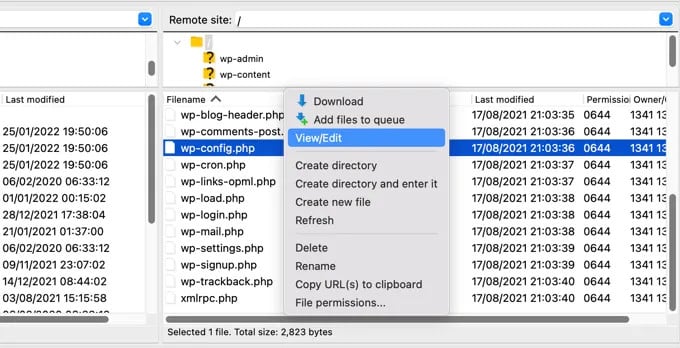
Bước 1: Sao lưu file wp-config.php
Trước khi chỉnh sửa, bạn nên sao lưu file wp-config.php. Đây là file cấu hình quan trọng của WordPress. Nếu sửa sai, website có thể bị lỗi trắng trang hoặc không kết nối được cơ sở dữ liệu.
Bạn có thể sao lưu bằng cách tải file wp-config.php về máy tính. Nếu dùng cPanel, DirectAdmin hoặc File Manager, hãy nhân bản file này thành một bản khác, ví dụ:
wp-config-backup.php
Cách này giúp bạn dễ khôi phục nếu thao tác sai.
Bước 2: Thêm WP_TEMP_DIR vào wp-config.php
Tiếp theo, bạn mở file wp-config.php trong thư mục gốc của website. Sau đó, thêm đoạn code sau:
define(‘WP_TEMP_DIR’, dirname(__FILE__) . ‘/wp-content/temp/’);
Bạn nên đặt dòng này trước đoạn:
/* That’s all, stop editing! Happy publishing. */
Dòng code trên giúp WordPress hiểu rằng thư mục tạm sẽ nằm tại:
/wp-content/temp/
Đây là cách xử lý phổ biến và dễ thực hiện nhất khi WordPress báo lỗi Missing a Temporary Folder.

Bước 3: Tạo thư mục temp trong wp-content
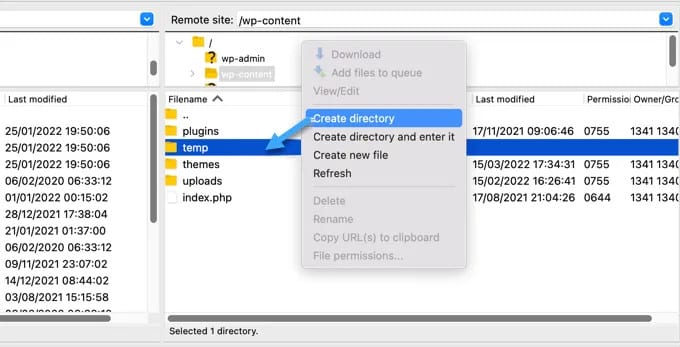
Sau khi thêm code, bạn cần tạo đúng thư mục temp. Hãy vào thư mục:
public_html/wp-content/
Sau đó tạo một thư mục mới tên là:
temp
Lưu ý, tên thư mục nên viết thường hoàn toàn. Không nên đặt là Temp, TEMP hoặc temporary, vì đường dẫn trong code đang trỏ đến /wp-content/temp/.
Nếu thư mục này chưa tồn tại, WordPress vẫn có thể tiếp tục báo lỗi dù bạn đã thêm code vào wp-config.php.
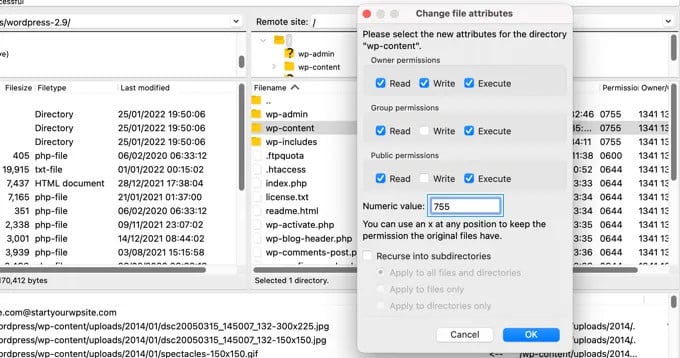
Bước 4: Phân quyền thư mục temp
Sau khi tạo thư mục temp, bạn cần kiểm tra quyền truy cập. Thông thường, thư mục nên được phân quyền là:
755
Quyền 755 cho phép chủ sở hữu được đọc, ghi và thực thi. Nhóm và người dùng khác chỉ có quyền đọc, thực thi. Đây là mức quyền phổ biến cho thư mục trên hosting Linux.
Không nên tự ý đặt quyền 777 nếu không thật sự cần thiết. Quyền 777 cho phép mọi user ghi vào thư mục, có thể tạo rủi ro bảo mật nếu máy chủ cấu hình không tốt.
Bước 5: Kiểm tra lại thao tác upload và cập nhật
Sau khi hoàn tất, bạn quay lại trang quản trị WordPress và thử:
- Upload một ảnh mới.
- Cập nhật một plugin.
- Cài thử một plugin nhẹ.
- Cập nhật theme nếu có bản mới.
Nếu các thao tác này hoạt động bình thường, lỗi đã được xử lý. Nếu vẫn lỗi, bạn cần kiểm tra thêm các phần bên dưới.
Bảng lỗi thường gặp và cách xử lý
| Tình trạng gặp phải | Nguyên nhân có thể | Cách xử lý đề xuất |
|---|---|---|
| Đã thêm code nhưng vẫn lỗi | Đặt sai vị trí trong wp-config.php |
Đặt trước dòng “That’s all, stop editing!” |
Đã khai báo WP_TEMP_DIR nhưng chưa hết lỗi |
Chưa tạo thư mục temp |
Tạo thư mục /wp-content/temp/ |
Có thư mục temp nhưng vẫn không upload được |
Sai quyền thư mục | Chmod thư mục về 755 |
| Upload ảnh nhỏ được, ảnh lớn lỗi | Giới hạn PHP thấp | Kiểm tra upload_max_filesize, post_max_size, memory_limit |
| Lỗi sau khi chuyển hosting | Sai owner hoặc thiếu thư mục tạm | Nhờ hosting kiểm tra quyền user và upload_tmp_dir |
| Lỗi chỉ xuất hiện sau cập nhật plugin | Plugin xung đột hoặc can thiệp upload | Tắt plugin nghi ngờ và kiểm tra lại |
| Lỗi trên hosting CloudLinux | CageFS giới hạn quyền truy cập | Gửi ticket cho hosting kiểm tra CageFS/PHP-FPM |
| Website đầy dung lượng | Không còn chỗ lưu file tạm | Xóa file rác, tăng dung lượng hoặc nâng cấp hosting |
Câu hỏi thường gặp về lỗi Missing a Temporary Folder
Missing a Temporary Folder có nguy hiểm không?
Lỗi này không trực tiếp làm mất dữ liệu website. Tuy nhiên, nó khiến WordPress không thể upload ảnh, cài plugin, cập nhật theme hoặc nâng cấp hệ thống. Nếu không xử lý sớm, việc quản trị website sẽ bị gián đoạn.
Có nên chmod thư mục temp thành 777 không?
Không nên dùng 777 nếu không thật sự cần thiết. Bạn nên thử 755 trước. Nếu vẫn lỗi, hãy kiểm tra owner thư mục hoặc liên hệ nhà cung cấp hosting. Dùng 777 có thể tạo rủi ro bảo mật trên một số môi trường máy chủ.
Thêm WP_TEMP_DIR có làm hỏng website không?
Nếu bạn thêm đúng cú pháp và đúng vị trí trong file wp-config.php, thao tác này thường an toàn. Tuy nhiên, bạn vẫn nên sao lưu file trước khi chỉnh sửa để có thể khôi phục khi cần.
Vì sao đã tạo thư mục temp nhưng vẫn lỗi?
Nguyên nhân có thể là sai quyền ghi, sai owner, sai đường dẫn trong wp-config.php, hosting đầy dung lượng hoặc PHP vẫn đang dùng một thư mục tạm khác thông qua upload_tmp_dir.
Người mới có tự sửa được lỗi này không?
Có. Nếu chỉ cần thêm WP_TEMP_DIR và tạo thư mục temp, người mới vẫn có thể làm theo hướng dẫn. Tuy nhiên, nếu lỗi liên quan đến PHP-FPM, CloudLinux, CageFS hoặc upload_tmp_dir, bạn nên liên hệ kỹ thuật hosting.
Kết luận
Lỗi Missing a Temporary Folder trong WordPress thường xuất phát từ việc hệ thống không tìm thấy hoặc không thể ghi vào thư mục tạm. Cách xử lý nhanh là khai báo WP_TEMP_DIR trong file wp-config.php, tạo thư mục temp trong wp-content và phân quyền đúng cho thư mục này.
Tuy nhiên, nếu lỗi vẫn còn, bạn không nên chỉ lặp lại một cách sửa. Hãy kiểm tra thêm upload_tmp_dir, quyền ghi, owner thư mục, dung lượng hosting, PHP-FPM, CloudLinux và CageFS. Với các lỗi nằm ở tầng máy chủ, liên hệ nhà cung cấp hosting là cách xử lý an toàn và nhanh hơn.
Nếu website WordPress thường xuyên gặp lỗi upload, cập nhật hoặc cài plugin, bạn nên xem lại chất lượng hosting đang sử dụng. Một môi trường WordPress Hosting ổn định, có backup, hỗ trợ kỹ thuật tốt và cấu hình PHP phù hợp sẽ giúp website vận hành an toàn hơn.
>Xem thêm: QoS là gì? Cách điều chỉnh băng thông qua QoS đơn giản














