





































Hướng dẫn khắc phục gửi mail không lưu vào thư mục sent trên phần mềm Outlook

Khi cài mail trên outlook , nhiều người dùng gặp vấn đề khi gửi mail, mail vẫn gửi thành công nhưng lá mail gửi đi lại không lưu trong thư mục sent, ảnh hưởng đến trải nghiệm của người dùng Email.
Tóm Tắt Bài Viết
Tại sao gửi Email trên Outlook nhưng không thấy trong thư mục Sent?
Việc gửi đi một email quan trọng nhưng sau đó không thể tìm thấy dấu vết của nó trong thư mục Sent Items (Thư đã gửi) là một trải nghiệm khá “đau tim”. Bạn băn khoăn không biết liệu thư đã thực sự được gửi đi hay chưa, hay hệ thống đang gặp sự cố kỹ thuật nghiêm trọng.
Thực tế, tình trạng này diễn ra khá phổ biến trên Outlook do nhiều nguyên nhân khác nhau, từ cấu hình sai lệch cho đến lỗi đồng bộ hóa. Bài viết này sẽ phân tích chi tiết các nguyên nhân và cung cấp giải pháp khắc phục triệt để cho bạn.
1. Tính năng lưu bản sao thư đã gửi chưa được kích hoạt
Nguyên nhân phổ biến nhất và cũng dễ khắc phục nhất chính là do cài đặt hệ thống. Outlook có một tùy chọn cho phép người dùng quyết định có lưu lại bản sao của các email đã gửi hay không. Nếu tùy chọn này bị tắt (vô tình hoặc mặc định), thư của bạn sẽ “bay màu” ngay sau khi nhấn nút gửi.
Cách khắc phục:
- Mở Outlook, vào thẻ File và chọn Options.
- Tại bảng bên trái, chọn mục Mail.
- Cuộn xuống phần Save messages, hãy đảm bảo rằng ô “Save copies of messages in the Sent Items folder” đã được tích chọn.
- Nhấn OK để lưu lại.
Lưu ý: Nếu bạn đang sử dụng Outlook trên nền tảng Web, hãy kiểm tra trong phần Settings > Mail > Customize actions để đảm bảo cấu hình tương tự được áp dụng.
2. Lỗi đồng bộ hóa tài khoản IMAP
Nếu bạn sử dụng giao thức IMAP (thường dùng cho Gmail hoặc các mail hosting riêng trên Outlook), thư mục Sent Items đôi khi không tự cập nhật do lỗi đồng bộ.
Giao thức IMAP hoạt động dựa trên việc đồng bộ giữa máy tính và máy chủ (server). Khi có sự xung đột về đường dẫn thư mục hoặc kết nối mạng không ổn định, Outlook có thể đã gửi thư đi thành công nhưng lại không thể tải bản sao từ server về máy bộ hoặc ngược lại.
Dấu hiệu nhận biết:
- Thư xuất hiện trên điện thoại nhưng không thấy trên máy tính.
- Xuất hiện thông báo “Sync Issues” trong danh sách thư mục.
Giải pháp: Hãy thử chuột phải vào thư mục Sent Items, chọn Properties > Clear Offline Items và nhấn Update Folder để buộc hệ thống tải lại dữ liệu từ server.
3. Hộp thư đã đầy hoặc vượt quá hạn mức dung lượng
Nhiều người dùng quên rằng mỗi hộp thư đều có một Quota (hạn mức dung lượng) nhất định. Khi dung lượng lưu trữ chạm ngưỡng 100%, Outlook sẽ bắt đầu hoạt động bất thường.
Mặc dù email có thể vẫn được đẩy đi (nếu dung lượng máy chủ gửi vẫn cho phép), nhưng hệ thống không thể tạo thêm tệp tin mới để lưu vào thư mục Sent. Điều này dẫn đến việc bạn thấy thư đi thành công nhưng danh sách thư đã gửi vẫn trống không.
Giải pháp: Hãy thường xuyên kiểm tra dung lượng bằng cách vào File > Info > Cleanup Tools > Mailbox Cleanup. Hãy xóa bỏ các email có đính kèm tệp lớn hoặc dọn dẹp thư mục Deleted Items để giải phóng không gian.
4. Quy tắc lọc (Rules) đang chuyển hướng email của bạn
Đôi khi, chính những “trợ lý ảo” do bạn thiết lập lại là thủ phạm. Các Rules (Quy tắc) trong Outlook có thể được cài đặt để tự động di chuyển thư hoặc xóa thư dựa trên từ khóa hoặc người nhận.
Nếu bạn vô tình thiết lập một quy tắc áp dụng cho “Sent Messages”, email của bạn có thể đã bị di chuyển sang một thư mục lưu trữ khác hoặc thư mục Junk mà bạn không hề hay biết.
Cách kiểm tra:
- Vào thẻ Home, chọn Rules > Manage Rules & Alerts.
- Rà soát lại toàn bộ danh sách quy tắc để xem có cái nào liên quan đến việc di chuyển thư sau khi gửi hay không.
5. Xung đột từ các phần mềm diệt virus hoặc Add-ins
Một số phần mềm diệt virus tích hợp tính năng quét email ngay khi gửi đi để đảm bảo an toàn. Tuy nhiên, quá trình can thiệp này đôi khi làm gián đoạn lệnh lưu thư của Outlook. Tương tự, các Add-ins (Tiện ích mở rộng) bên thứ ba cũng có thể gây xung đột hệ thống.
Giải pháp: Hãy thử chạy Outlook ở chế độ Safe Mode (nhấn giữ phím Ctrl khi mở ứng dụng). Nếu trong Safe Mode mọi thứ hoạt động bình thường, hãy lần lượt tắt các Add-ins để tìm ra “kẻ phá bĩnh”.
Sau đây mình sẽ hướng dẫn bạn cách khắc phục vấn đề trên như sau:
Khi bạn kiểm tra bạn sẽ kiểm tra lại bằng 2 cách như sau
Cách 1: Kiểm tra cài đặt lưu mail trong Control Panel
Bước 1: Mở Control Panel trên máy tính.
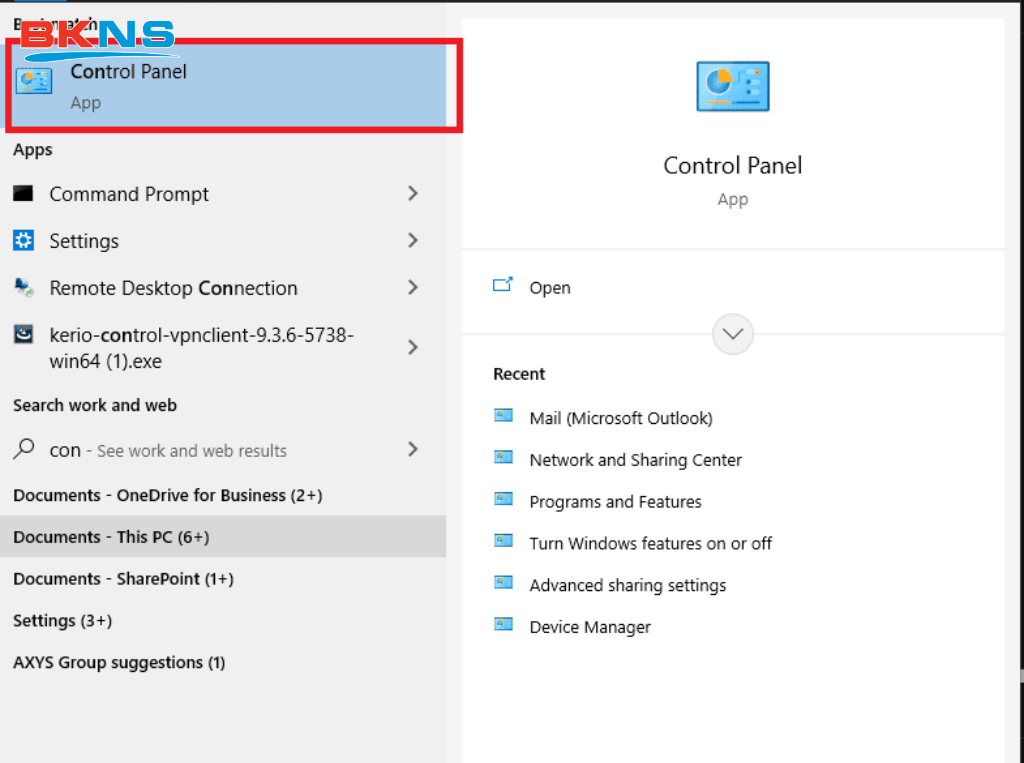
Bước 2: Tại ô tìm kiếm, nhập Mail → chọn Mail (Microsoft Outlook) – Mail 32-bit.
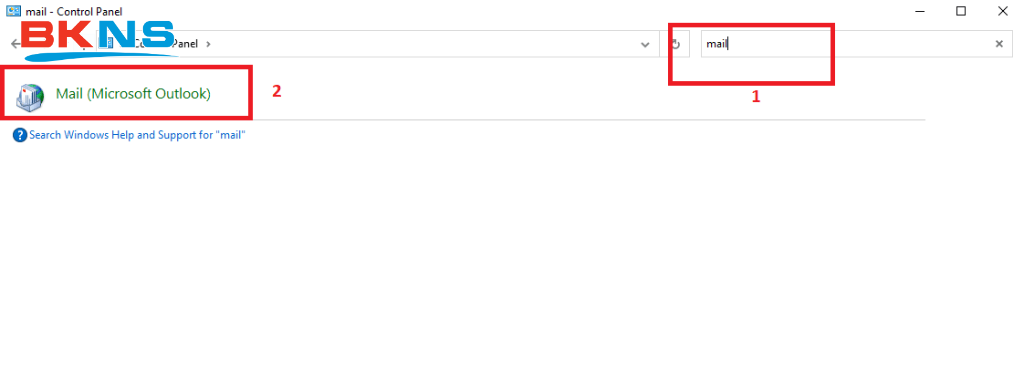
Bước 3: Nhấn vào Email Accounts.
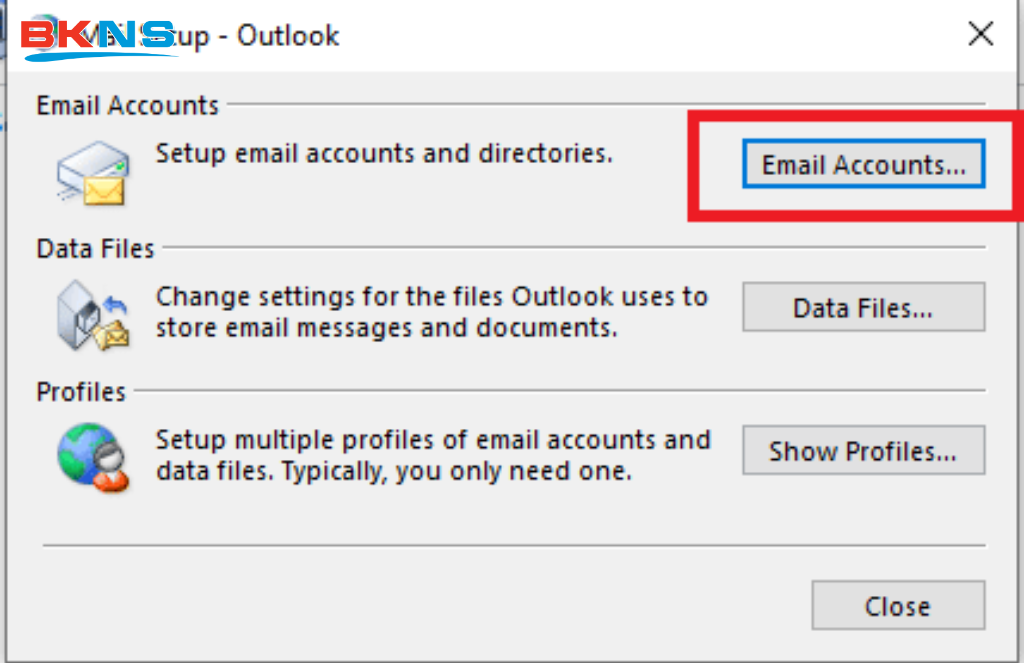
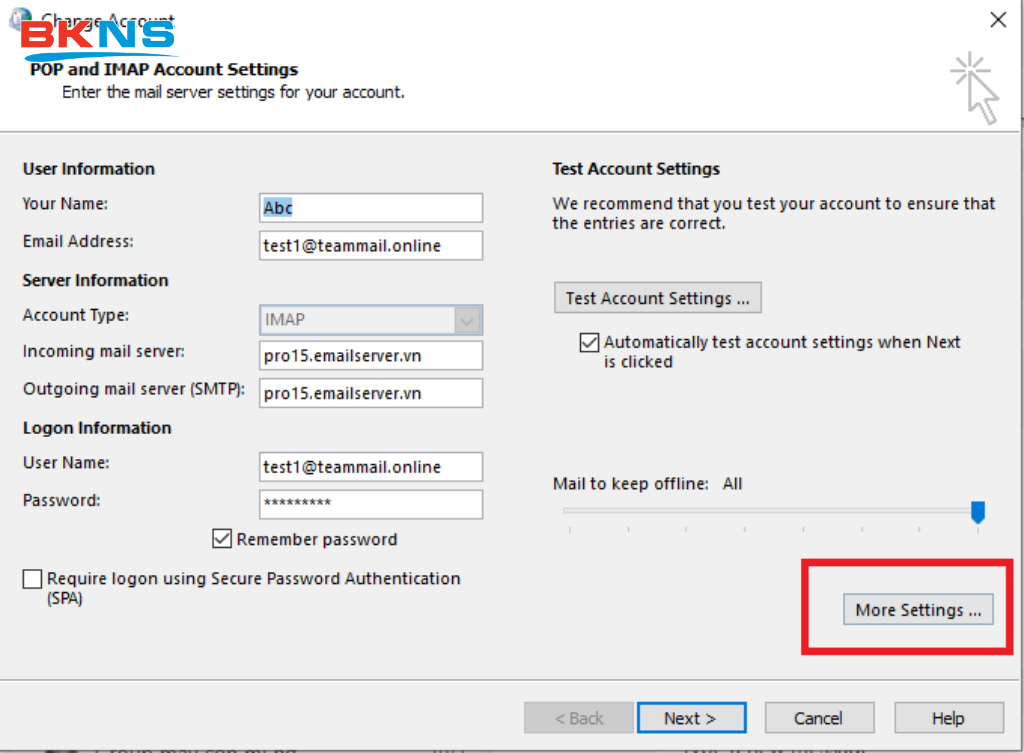
Bước 4: Double click vào địa chỉ email bạn muốn kiểm tra.
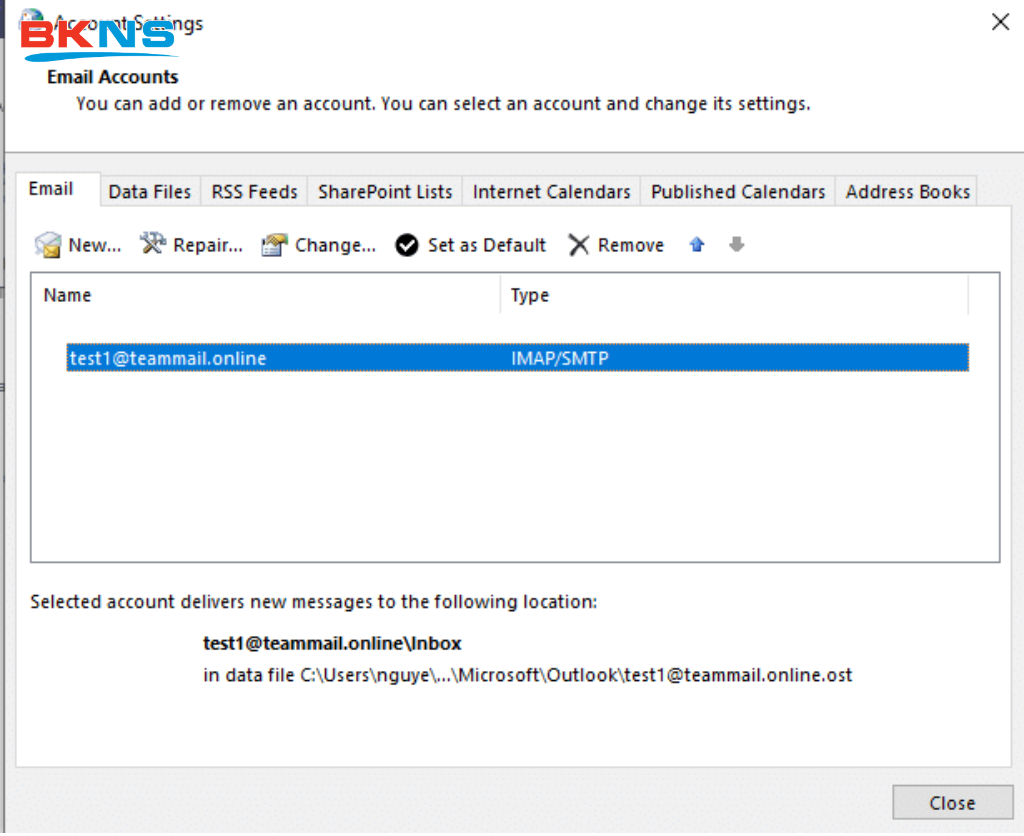
Bước 5: Chọn More Settings.
Bước 6: Tìm và bỏ chọn mục “Do Not Save Copies of Sent Items” (Không lưu bản sao thư đã gửi).
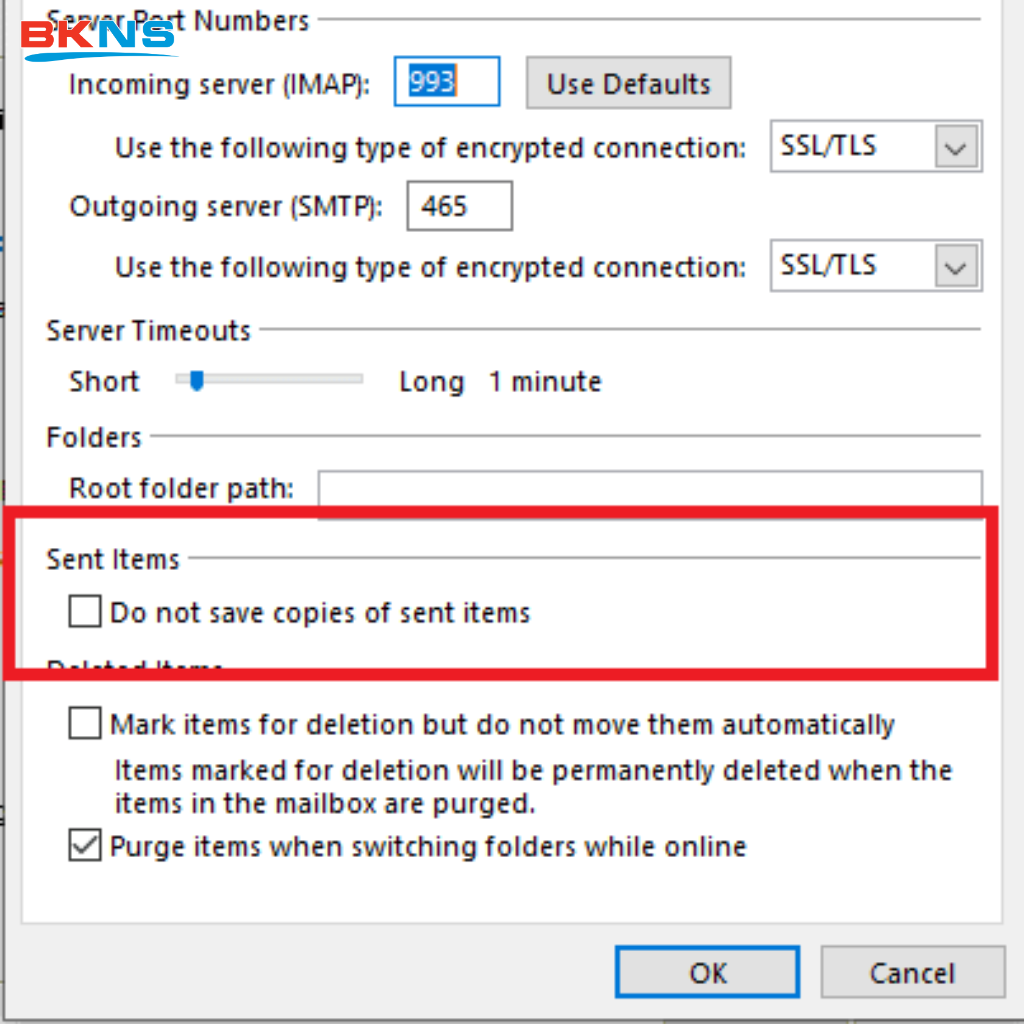
Sau khi thực hiện xong, hãy gửi thử một email để kiểm tra xem thư đã được lưu trong mục Sent Items hay chưa.
Cách 2: Bật chức năng lưu mail trực tiếp trong Outlook
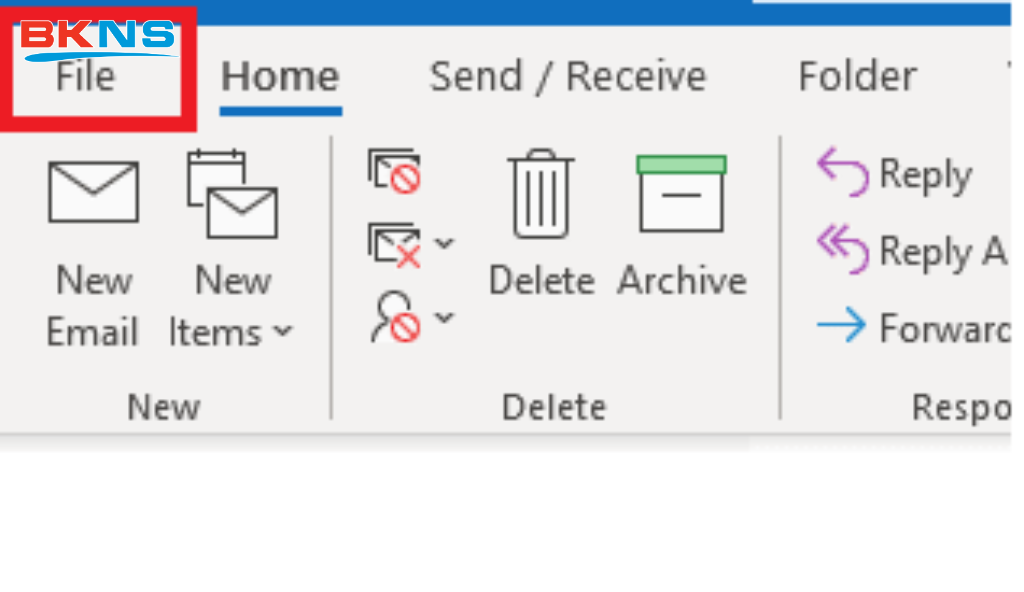
Bước 1: Mở Outlook → chọn File.
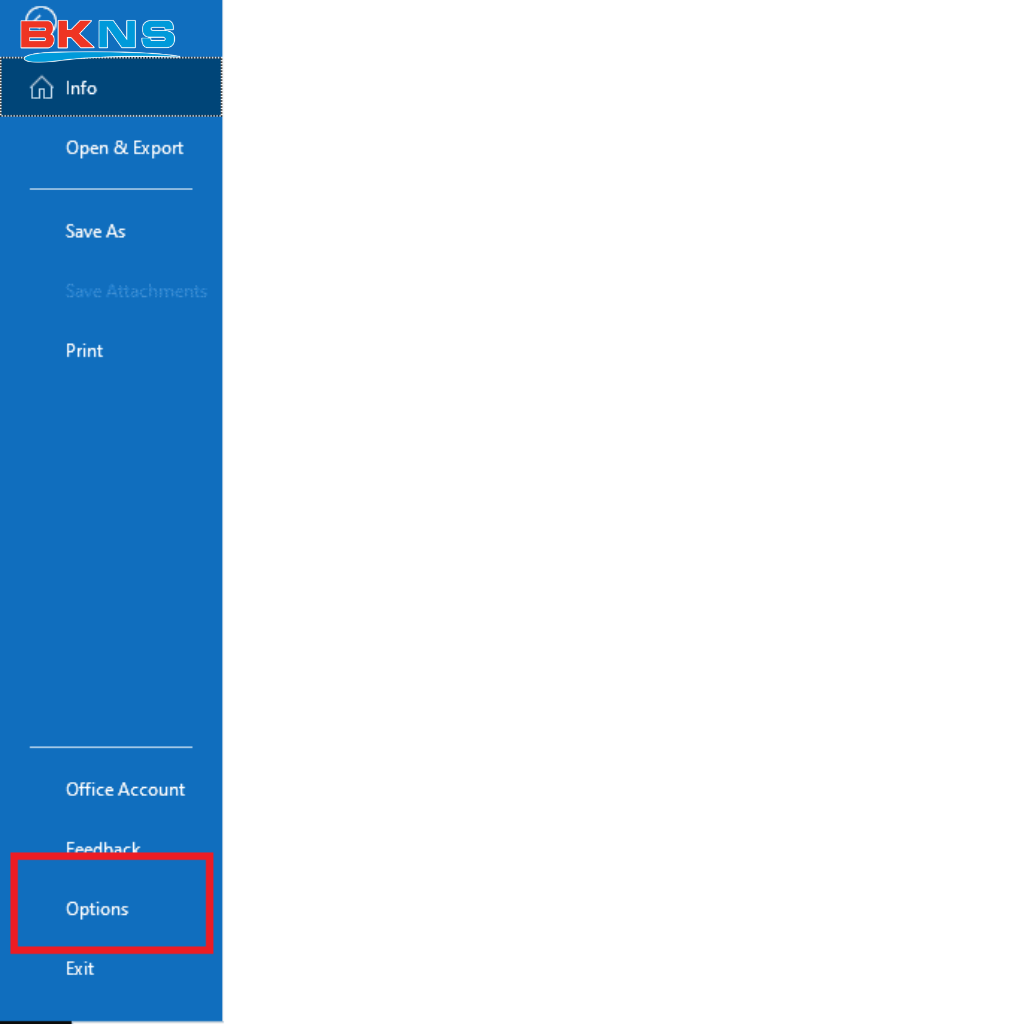
Bước 2: Chọn Options.
Bước 3: Trong giao diện Options, chọn Mail → kéo xuống phần Save Messages.
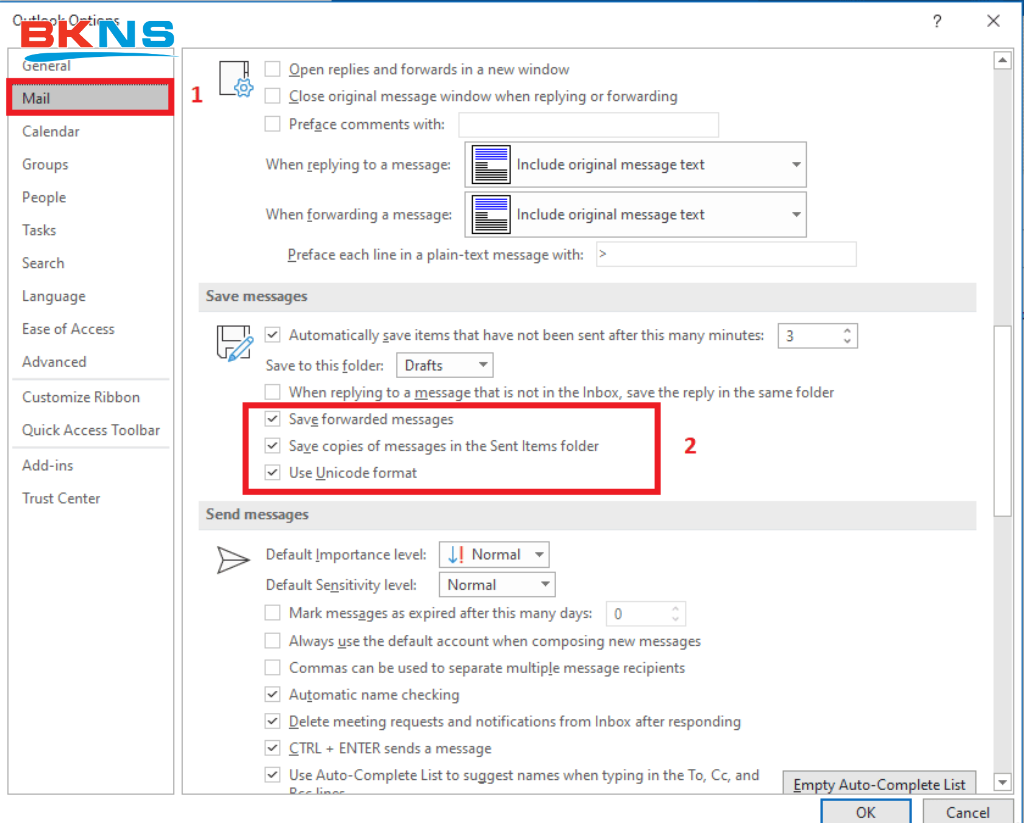
Tại đây, bạn cần đảm bảo đã tick chọn các mục liên quan đến lưu thư đã gửi (đặc biệt là tùy chọn lưu bản sao thư trong thư mục Sent Items).
Nếu không chọn các mục này, email sau khi gửi sẽ không được lưu lại.
Khi đã bật tùy chọn lưu thư, tất cả email gửi đi sẽ được lưu bình thường.
Lưu ý quan trọng
Đây là chức năng mặc định của Outlook. Nếu bạn bật chế độ không lưu thư đã gửi, các email phát sinh trong thời gian đó sẽ không thể khôi phục lại. Vì vậy, cần cân nhắc kỹ trước khi sử dụng tính năng này.
Chúc bạn thành công !
Cảm ơn bạn đã đón đọc bài viết. Có thể bạn cũng quan tâm đến:
>> Hướng dẫn cài đặt và cấu hình email outlook.com(live.com- hotmail)
Theo dõi BKNS thường xuyên hơn tại các nền tảng mạng xã hội:
>> Fanpage: https://www.facebook.com/bkns.vn
>> Youtube: https://www.youtube.com/c/BknsVn1
>> Pinterest: https://www.pinterest.com/bknsvn/
>> LinkedIn: https://www.linkedin.com/company/bkns-vn/
[mautic type=”form” id=”6″]













