Thịnh Văn Hạnh
 Phiên bản Ubuntu 20.04 đã ra mắt. Có hai loại thường được sử dụng đó là Ubuntu-desktop và Ubuntu-server. Ở trong hướng dẫn này BKNS sẽ hướng dẫn các bạn cài cách để cài đặt hệ điều hành Ubuntu-server version 20.04 để có thể trải nghiệm nó.
- Để có thể boot được một hệ điều hành chúng ta cũng có rất nhiều sự lựa chọn cho các file iso để có thể boot được chúng. Thông thường các loại file iso sẽ được chia làm 2 loại đó là. Ubuntu-desktop và Ubuntu-server. Thì ở trong bài này là bài hướng dẫn cài đặt Ubuntu-server nên ở bài này mình sử dụng file iso được download ở bên dưới.
- Đầu tiên bạn tải Ubuntu 20.04 Server tại đây
- Tải về phần mềm tạo USB boot Rufus

(1) Chọn USB để tạo đĩa cài đặt
(2) Bấm SELECT chọn file cài đặt Ubuntu Server vừa tải phía trên.
(3) Chọn partition scheme là MBR
(4) Bấm START để tiến hành tạo đĩa cài.
Sau khi tạo USB boot xong, ta tiến hành cài Ubuntu Server. và khởi động, đầu tiên Server sẽ tiến hành kiểm tra file cài đặt. Quá trình này sẽ diễn ra trong khoảng thời gian ngắn


Sau khi boot xong màn hình hiện lên sẽ như sau nhấn Enter để tiếp tục cài đặt.

Sau đó các bạn tiến hành chọn ngôn ngữ hệ điều hành mà ta muốn sử dụng. Ở đây mặc định chọn ngôn ngữ English.

Chọn kiểu bàn phím. Tốt nhất là nên để mặc định.

Cài đặt IP cho Server mình muốn sử dụng.
1. Chọn done để nhận IP theo DHCP
2. Chọn vào edit để có thể cài IP static

Cài đặt proxy. Bạn chọn done để nhận proxy theo mặc định

Cài đặt địa chỉ mirror cho ubuntu. Nhấn done để chọn mặc định

Phân vùng ổ cứng. chọn done để không chia chỉ sử dụng 1 phân vùng.
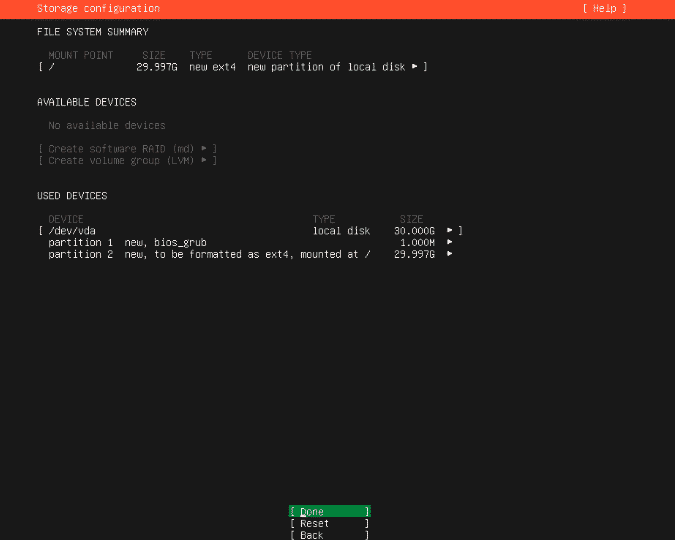
Chọn phân vùng để cài đặt hệ điều hành chọn done

Xác nhận để tiếp tục cài đặt hệ điều hành

Cài đặt tên Server được sử dụng. Cài đặt user và password để đăng nhập vào máy. Rồi chọn done để hoàn thành việc cài đặt.

Lựa chọn có cài đặt dịch vụ SSH tích chọn để cài đặt

Cài đặt thêm một số gói mở rộng. Nếu không cần thì chọn done để tiếp tục.

Đợi một khoảng thời gian để hệ thống cài đặt.

Chọn reboot hệ thống để hoàn thành! cài đặt

Đăng nhập user và password để truy cập hệ thống.
Tóm Tắt Bài Viết
Giải đáp thắc mắc thường gặp (FAQ) & Xử lý lỗi nhanh
Trong quá trình vận hành một hệ điều hành đã 6 năm tuổi như Ubuntu 20.04 vào năm 2026, việc gặp lỗi là điều khó tránh khỏi. Dưới đây là những câu hỏi và sự cố phổ biến nhất mà cộng đồng người dùng toàn cầu thường xuyên đối mặt, cùng giải pháp xử lý triệt để.
1. Câu hỏi kinh điển: Ubuntu 20.04 hỗ trợ đến khi nào?
Đây là câu hỏi quan trọng nhất liên quan đến an toàn dữ liệu của bạn. Rất nhiều nguồn tin cũ trên mạng đưa ra thông tin không còn chính xác ở thời điểm hiện tại (2026).
- Hỗ trợ tiêu chuẩn (Standard Support): Đã KẾT THÚC vào tháng 4/2025.
- Nghĩa là: Nếu bạn đang dùng bản Ubuntu 20.04 thông thường mà không làm gì thêm, hệ thống của bạn đã ngừng nhận bản vá lỗi được gần 1 năm nay. Đây là rủi ro cực lớn.
- Hỗ trợ bảo mật mở rộng (ESM – Extended Security Maintenance): Kéo dài đến tháng 4/2030.
- Giải pháp: Để tiếp tục được bảo vệ đến năm 2030, bạn bắt buộc phải đăng ký tài khoản Ubuntu Pro (miễn phí cho cá nhân) và kích hoạt ESM trên máy của mình. Nếu không, hãy nâng cấp lên Ubuntu 24.04 ngay lập tức.
2. Lỗi: Không nhận diện được Card mạng (No Network Adapter) trên máy ảo
Hiện tượng: Khi cài đặt Ubuntu 20.04 trên VMware Workstation hoặc VirtualBox phiên bản mới (2025-2026), quá trình cài đặt báo lỗi không tìm thấy phần cứng mạng, hoặc cài xong không thể kết nối Internet.
Nguyên nhân: Kernel (nhân) Linux 5.4 gốc của Ubuntu 20.04 quá cũ, không chứa driver cho các card mạng ảo hóa đời mới mà phần mềm máy ảo cung cấp.
Cách khắc phục:
- Phương án 1 (Dễ nhất – Chỉnh lại cài đặt máy ảo):
- Tắt máy ảo.
- Truy cập Settings > Network.
- Thay đổi loại Adapter (Adapter Type) từ VMXNET3 (mới) về E1000 hoặc Intel PRO/1000 MT Desktop. Đây là các chuẩn card mạng cũ, tương thích tốt với mọi phiên bản Linux.
- Phương án 2 (Cài đặt thủ công):
- Nếu đang trong quá trình cài đặt mà bị lỗi mạng, hãy bỏ qua bước update (chọn “Continue without updating”).
- Sau khi vào được màn hình chính, mở Terminal và gõ lệnh: sudo lshw -C network để kiểm tra xem hệ thống có nhìn thấy thiết bị không. Nếu có tên thiết bị (ví dụ ens33) nhưng chưa có IP, bạn cần cấu hình lại Netplan trong thư mục /etc/netplan/.
3. Lỗi: Quên mật khẩu sudo (Root) thì phải làm sao?
Tình huống: Bạn quay lại dự án cũ sau một thời gian dài và quên mất mật khẩu đăng nhập hoặc mật khẩu quyền Admin (sudo). Đừng lo, bạn không cần cài lại máy.
Quy trình khôi phục (Reset Password) trong 2 phút:
- Khởi động lại máy (Reboot).
- Ngay khi máy vừa bật lên (màn hình BIOS vừa tắt), hãy nhấn và giữ phím Shift (hoặc phím Esc tùy dòng máy) liên tục để truy cập vào GRUB Menu.
- Sử dụng phím mũi tên chọn dòng: Advanced options for Ubuntu.
- Chọn dòng có chữ (recovery mode) ở cuối và nhấn Enter.
- Trong menu Recovery hiện ra, chọn dòng root (Drop to root shell prompt).
- Lúc này bạn sẽ thấy dòng lệnh xuất hiện ở phía dưới. Vì ở chế độ này ổ cứng chỉ có quyền Đọc (Read-only), bạn cần cấp quyền Ghi (Write) bằng lệnh:
Bash
mount -o remount,rw / - Tiến hành đổi mật khẩu cho tài khoản của bạn (ví dụ tài khoản tên là admin):
Bash
passwd admin - Nhập mật khẩu mới 2 lần. Sau khi báo thành công, gõ reboot để khởi động lại và tận hưởng thành quả.
Lưu ý quan trọng: Cách này cho thấy nếu ai đó tiếp cận được vật lý máy tính của bạn, họ có thể chiếm quyền rất dễ dàng. Do đó, với máy chủ quan trọng, hãy luôn đặt mật khẩu cho cả BIOS và GRUB.
Chúc bạn cài đặt thành công!