Thịnh Văn Hạnh
 Jitsi là một trong những giải pháp họp trực tuyến mã nguồn mở được nhiều cá nhân, doanh nghiệp và đội ngũ kỹ thuật lựa chọn khi muốn tự triển khai hệ thống video meeting riêng. Khác với các nền tảng họp online phổ biến như Zoom, Google Meet hay Microsoft Teams, Jitsi cho phép bạn tự cài đặt trên VPS hoặc máy chủ riêng để chủ động hơn về dữ liệu, bảo mật và khả năng tùy biến.
Nếu bạn đang cần một nền tảng họp trực tuyến miễn phí, dễ sử dụng, có thể chạy trên trình duyệt, hỗ trợ chia sẻ màn hình, đặt mật khẩu phòng họp và không muốn phụ thuộc hoàn toàn vào dịch vụ bên thứ ba, Jitsi Meet là lựa chọn đáng cân nhắc. Bài viết dưới đây sẽ giúp bạn hiểu Jitsi là gì, ưu nhược điểm ra sao và cách cài đặt Jitsi Meet trên VPS Ubuntu từng bước.
Tóm Tắt Bài Viết
Jitsi là gì?
Jitsi là bộ giải pháp hội nghị truyền hình mã nguồn mở, trong đó Jitsi Meet là sản phẩm phổ biến nhất, cho phép người dùng tạo phòng họp trực tuyến qua trình duyệt web hoặc ứng dụng di động. Người tham gia có thể họp video, bật/tắt micro, chia sẻ màn hình, chat, đặt mật khẩu phòng họp và mời người khác tham gia bằng đường link.
Điểm mạnh lớn nhất của Jitsi là khả năng tự triển khai trên máy chủ riêng. Điều này phù hợp với doanh nghiệp, trường học, tổ chức hoặc nhóm kỹ thuật muốn kiểm soát dữ liệu cuộc họp, tên miền truy cập và cấu hình hệ thống.
Bạn có thể xem demo về Jitsi được BKNS triển khai tại link sau: https://hop.bkns.vn/
BKNS cũng cung cấp dịch vụ họp trực tuyến quý khách tham khảo tại đây: https://www.bkns.vn/dich-vu-cloud-meeting.html
Jitsi Meet là gì?
Jitsi Meet là ứng dụng họp trực tuyến thuộc hệ sinh thái Jitsi. Khi nhắc đến “cài Jitsi” hoặc “dùng Jitsi”, phần lớn người dùng đang nói đến Jitsi Meet.
Với Jitsi Meet, bạn có thể:
- Tạo phòng họp trực tuyến nhanh chóng.
- Họp qua trình duyệt mà không cần cài phần mềm trên máy tính.
- Sử dụng ứng dụng trên Android và iOS.
- Chia sẻ màn hình khi thuyết trình hoặc hỗ trợ kỹ thuật.
- Đặt mật khẩu cho phòng họp.
- Chat trong cuộc họp.
- Tự triển khai trên VPS, Cloud Server hoặc máy chủ riêng.
Vì sao nên sử dụng Jitsi?
Jitsi phù hợp với những người cần một giải pháp họp online linh hoạt, tiết kiệm và chủ động. Thay vì dùng một nền tảng đóng, bạn có thể tự vận hành hệ thống họp trực tuyến theo tên miền riêng, ví dụ: meet.tenmiencuaban.vn.
Một số lý do nên dùng Jitsi:
- Miễn phí và mã nguồn mở.
- Không giới hạn cứng theo kiểu tài khoản miễn phí của nhiều nền tảng thương mại.
- Có thể tự host trên VPS riêng.
- Dễ tích hợp vào hệ thống nội bộ.
- Phù hợp với doanh nghiệp cần kiểm soát dữ liệu.
- Giao diện đơn giản, người dùng dễ làm quen.
- Hỗ trợ WebRTC, chạy trực tiếp trên trình duyệt hiện đại.
Ưu và nhược điểm của Jitsi
| Tiêu chí | Ưu điểm | Hạn chế |
| Chi phí | Phần mềm miễn phí, mã nguồn mở | Vẫn cần chi phí VPS, domain, SSL nếu tự triển khai |
| Bảo mật | Có thể tự kiểm soát máy chủ và dữ liệu | Cần cấu hình đúng firewall, SSL, quyền truy cập |
| Triển khai | Cài đặt khá nhanh trên Ubuntu/Debian | Người không rành Linux sẽ cần kỹ thuật hỗ trợ |
| Tùy biến | Có thể dùng tên miền riêng, chỉnh giao diện, cấu hình hệ thống | Tùy biến sâu cần kiến thức server |
| Hiệu năng | Chủ động nâng cấp VPS theo số lượng người họp | VPS yếu dễ giật, lag khi nhiều người bật camera |
| Trải nghiệm | Dùng được trên web và mobile app | Chất lượng phụ thuộc mạng, server và cấu hình TURN/STUN |
Khi nào nên tự cài Jitsi trên VPS?
Bạn nên tự cài Jitsi Meet trên VPS nếu thuộc một trong các trường hợp sau:
- Doanh nghiệp muốn có hệ thống họp online nội bộ.
- Trường học, trung tâm đào tạo cần phòng học trực tuyến riêng.
- Đội kỹ thuật muốn tự quản lý server meeting.
- Tổ chức cần hạn chế phụ thuộc vào nền tảng nước ngoài.
- Bạn muốn dùng tên miền riêng cho phòng họp.
- Bạn cần kiểm soát dữ liệu, log, cấu hình bảo mật và tài nguyên máy chủ.
Nếu chỉ cần họp nhanh vài người, không yêu cầu kiểm soát hệ thống, bạn có thể dùng bản public tại meet.jit.si. Nhưng nếu cần tính ổn định, thương hiệu riêng và chủ động tài nguyên, triển khai Jitsi trên VPS vẫn là lựa chọn tốt hơn.
So sánh Jitsi với Zoom và Google Meet
| Tiêu chí | Jitsi Meet | Zoom | Google Meet |
| Mã nguồn mở | Có | Không | Không |
| Tự triển khai server riêng | Có | Không phổ biến | Không |
| Dùng qua trình duyệt | Có | Có | Có |
| Tùy biến domain riêng | Có | Hạn chế | Hạn chế |
| Phù hợp doanh nghiệp cần tự chủ dữ liệu | Cao | Trung bình | Trung bình |
| Dễ dùng cho người phổ thông | Khá dễ | Rất dễ | Rất dễ |
| Cần kỹ thuật khi tự host | Có | Không | Không |
Nếu ưu tiên sự đơn giản tuyệt đối, Zoom hoặc Google Meet dễ dùng hơn. Nếu ưu tiên mã nguồn mở, tự chủ dữ liệu và triển khai trên hạ tầng riêng, Jitsi Meet phù hợp hơn.
Hướng dẫn cài đặt Jitsi
Chuẩn bị để cài đặt Jitsi
- Server hoặc VPS cài hệ điều hành Ubuntu 18.04 LTS
- Mở port 80, 443 TCP và 10000-20000 UDP trên VPS
- Trỏ domain hoặc subdomain về IP của VPS / Server (Trên demo BKNS sẽ sử dụng tên miền emeeting.bkns.vn)
- Sử dụng tài khoản root hoặc non-root nhưng có quyền sudo để cài đặt
Hướng dẫn cài đặt:
Bạn tiến hành truy cập SSH vào VPS và Server
Sửa file /etc/hosts và thêm đoạn sau
127.0.0.1 localhost emeeting.bkns.vnSử dụng lệnh sau để thêm Jitsi repository vào VPS / Server
echo 'deb https://download.jitsi.org stable/' >> /etc/apt/sources.list.d/jitsi-stable.list
wget -qO -  https://download.jitsi.org/jitsi-key.gpg.key | sudo apt-key add -
apt-get update
Sau khi Update Package xong chúng ta tiến hành cài jitsi
apt-get -y install jitsi-meet
Lệnh trên sẽ tiến hành cài toàn bộ các package cần thiết, jitsi-videobridge,jicofo,jigasi,java
Trong quá trình cài đặt sẽ có popup “The hostname of the current installation” hỏi tên miền để cài đặt mà bạn đã chuẩn bị trước ở đây mình điền là emeeting.bkns.vn
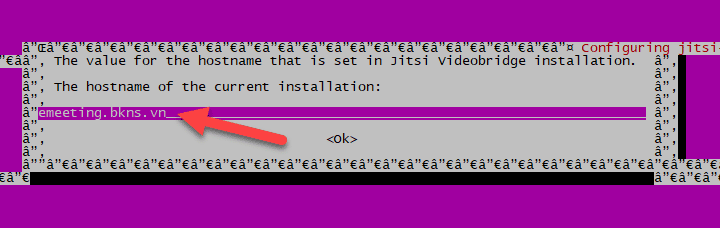
sau đó hệ thống sẽ hỏi bạn có cài đặt SSL cho tên miền không sẽ có 2 lựa chọn như ảnh sau:
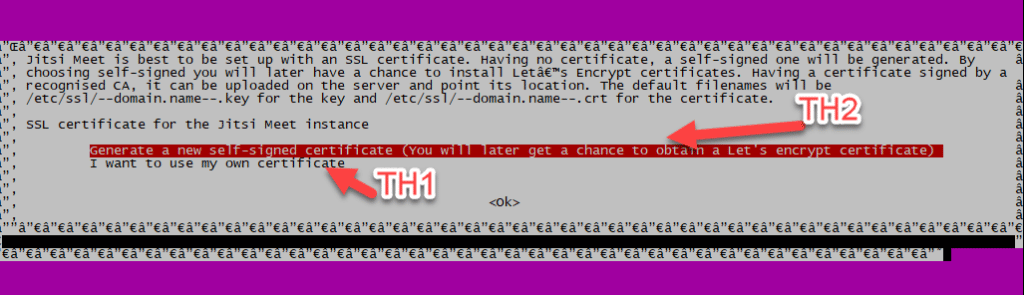
Trường hợp 1 Bạn có SSL rồi bạn có thể upload lên thư mục /etc/ssl/ với file có định dạng là:
- /etc/ssl/domain-name.key và /etc/ssl/domain-name.crt
- Sau khi upload file SSL vào thư mục bạn chọn “I want to use my own certificate” sau đó chọn ok, ở bước tiếp theo sẽ hiển thị đường dẫn tới file SSL ở trên bạn ân ok để xác nhận,
Trường hợp 2: Bạn chưa có SSL chọn “Generate a new self-certificate” tùy chọn này sẽ tạo ra chứng chỉ SSL self-certificate,
Sau đó thì việc cài đặt Jitsi sẽ tiếp tục cho đến khi hoàn tất
Hướng dẫn cài đặt SSL
Nếu bạn chưa có SSL và chọn “Generate a new self-certificate” khi cài đặt giống như ở trường hợp 2, chúng ta sẽ cài Letsencrypt để tránh lỗi không bảo mật khi tiến hành truy cập vào Jitsi.
Chạy lệnh sau để cài đặt SSL:
/usr/share/jitsi-meet/scripts/install-letsencrypt-cert.sh
Do bản mới có lỗi nên có thể chạy lần 1 không cài được, bạn tiến hành chạy lại lần 2 câu lệnh trên sẽ cài được SSL trong quá trình cài SSL sẽ hỏi mail để nhận thông báo, bạn có thể nhập bất kỳ mail nào cũng được.
Sau khi cài đặt bạn truy cập theo tên miền sẽ truy cập được vào giao diện của jitsi
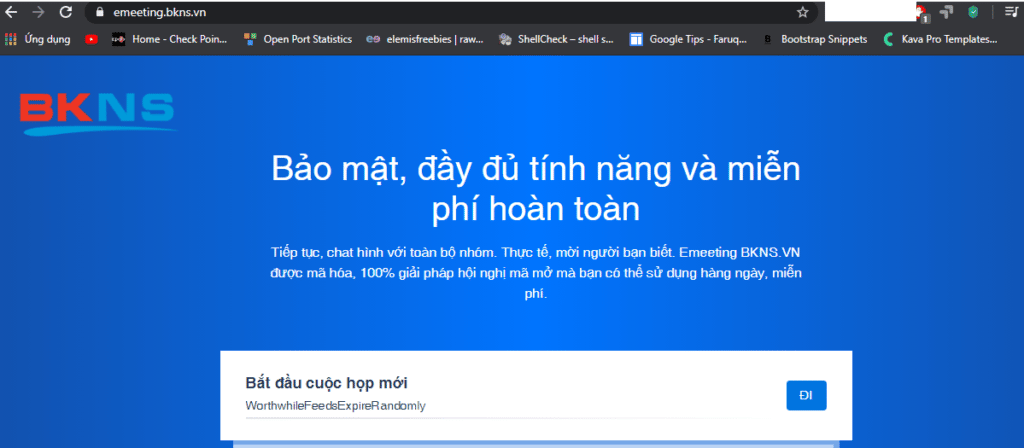
Tạo Meeting và sử dụng:
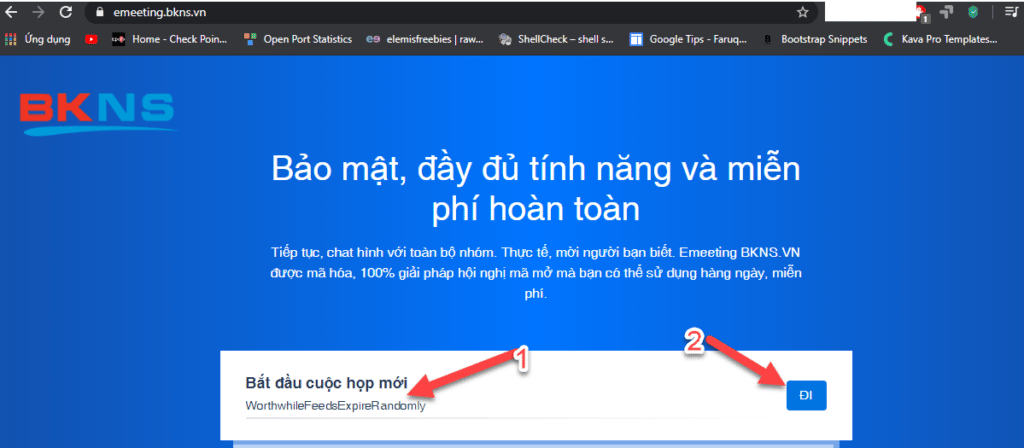
1: Điền tên cuộc họp
2: Tạo cuộc họp với tên đã nhập ở mục 1
Chức năng cơ bản của phòng họp
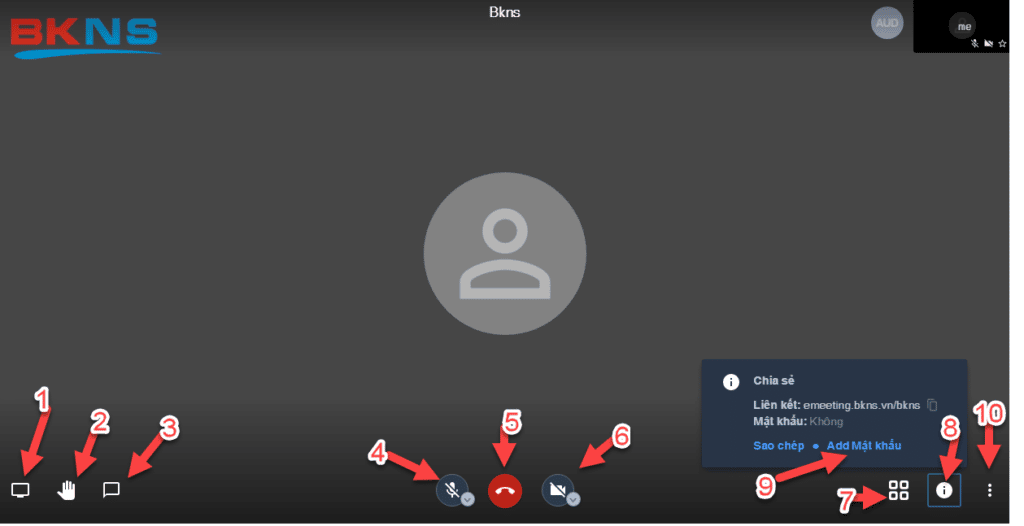 Chức năng tương ứng theo ảnh trên
1: Chia sẻ màn hình của bạn
2: Giơ/hạ tay phát biểu
3: Chat (Tính năng này có trên giao diện web)
4: Tắt micro
5: Ngừng cuộc họp
6: tắt camera
7: xem theo dạng lưới
8: Thông tin phòng họp, khi click vào thông tin phòng họp sẽ xuất hiện phần đặt pass cho phòng họp như mục 9 trên ảnh
9: Đặt tắt password cho phòng họp (Click vào menu 8 để hiển thị)
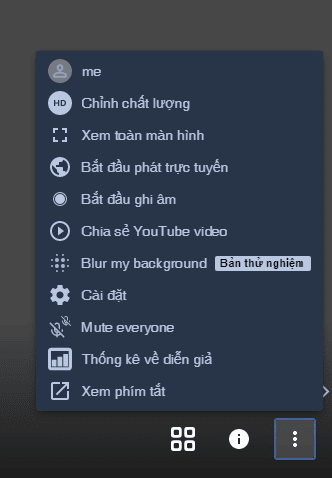
10: Menu danh sách tính năng khác mở mục 10 sẽ có tính năng như sau.
Cảm ơn bạn đã đón đọc bài viết. Có thể bạn cũng quan tâm đến Hướng dẫn cài đặt ImunifyAV trên Directadmin
Có nên dùng Jitsi cho doanh nghiệp không?
Có, nếu doanh nghiệp có đội ngũ kỹ thuật hoặc sử dụng dịch vụ VPS/quản trị máy chủ từ đơn vị chuyên nghiệp. Jitsi đặc biệt phù hợp với các đơn vị cần họp nội bộ, đào tạo online, tư vấn khách hàng hoặc xây dựng hệ thống meeting theo tên miền riêng.
Tuy nhiên, doanh nghiệp không nên chỉ cài xong rồi để mặc định. Cần cấu hình thêm các yếu tố như SSL, firewall, giới hạn quyền tạo phòng, backup cấu hình, giám sát tài nguyên và cập nhật định kỳ để hệ thống ổn định hơn.
Câu hỏi thường gặp về Jitsi
Jitsi là gì?
Jitsi là nền tảng hội nghị truyền hình mã nguồn mở, cho phép tạo phòng họp trực tuyến qua trình duyệt, ứng dụng di động hoặc tự triển khai trên máy chủ riêng.
Jitsi Meet có miễn phí không?
Có. Jitsi Meet là phần mềm mã nguồn mở và miễn phí. Nếu tự host, bạn cần trả chi phí VPS, domain và quản trị hệ thống.
Có cần cài phần mềm để dùng Jitsi không?
Trên máy tính, người dùng có thể tham gia trực tiếp bằng trình duyệt. Trên điện thoại, có thể dùng ứng dụng Jitsi Meet trên Android hoặc iOS.
Cài Jitsi trên hosting thường được không?
Không nên. Jitsi Meet cần quyền hệ thống, port riêng, service nền và tài nguyên realtime. Bạn nên cài trên VPS hoặc máy chủ riêng.
VPS RAM 1GB có chạy Jitsi được không?
Có thể cài thử nhưng không phù hợp dùng thực tế. Nên dùng tối thiểu 2 vCPU và 4GB RAM cho nhóm họp nhỏ.
Jitsi có bảo mật không?
Jitsi có thể bảo mật tốt nếu được cấu hình đúng: dùng HTTPS, đặt mật khẩu phòng họp, giới hạn quyền tạo phòng, cập nhật hệ thống và kiểm soát firewall.
Jitsi là giải pháp họp trực tuyến mã nguồn mở đáng dùng nếu bạn muốn tự triển khai hệ thống meeting riêng, dùng tên miền riêng và chủ động hơn về dữ liệu. Với một VPS Ubuntu, domain đã trỏ đúng IP và SSL hợp lệ, bạn có thể cài đặt Jitsi Meet để phục vụ họp nội bộ, đào tạo online hoặc tư vấn khách hàng.
Nếu bạn không có nhiều kinh nghiệm quản trị Linux, nên sử dụng VPS kèm dịch vụ quản trị máy chủ để được hỗ trợ cấu hình firewall, SSL, tối ưu hiệu năng và xử lý lỗi phát sinh trong quá trình vận hành.