Kiểm tra kết nối: Hướng dẫn chẩn đoán mạng, Ping, Traceroute, Redirect và Quét cổng

Website không truy cập được, tốc độ phản hồi chậm hoặc người dùng liên tục gặp lỗi khi kết nối là những sự cố phổ biến trong quá trình vận hành hệ thống. Tuy nhiên, nguyên nhân có thể đến từ nhiều yếu tố khác nhau như mạng Internet, máy chủ, cấu hình chuyển hướng (Redirect) hoặc cổng dịch vụ (Port).
Để xác định chính xác vị trí xảy ra sự cố, việc sử dụng các công cụ kiểm tra kết nối là bước đầu tiên mà quản trị viên hệ thống, lập trình viên hay kỹ thuật viên nên thực hiện.
BKNS cung cấp bộ công cụ Kiểm tra kết nối, giúp chẩn đoán nhanh tình trạng kết nối mạng và website thông qua các công cụ: Ping, Traceroute, Kiểm tra Redirect, Quét cổng
Mỗi công cụ đảm nhiệm một chức năng riêng, giúp bạn nhanh chóng khoanh vùng nguyên nhân và rút ngắn thời gian xử lý sự cố.
Tóm Tắt Bài Viết
1. Vì sao cần kiểm tra kết nối mạng?
Khi website hoặc máy chủ gặp vấn đề, nhiều người thường cho rằng nguyên nhân đến từ hosting hoặc VPS. Tuy nhiên, trên thực tế sự cố có thể xuất phát từ nhiều vị trí khác nhau như:
– Đường truyền Internet không ổn định.
– Máy chủ phản hồi chậm hoặc mất kết nối.
– DNS hoặc Redirect cấu hình sai.
– Firewall chặn cổng dịch vụ.
– Cổng ứng dụng chưa được mở hoặc hoạt động không đúng.
Việc kiểm tra từng thành phần sẽ giúp xác định chính xác nguyên nhân thay vì xử lý theo cảm tính, từ đó tiết kiệm thời gian và hạn chế ảnh hưởng đến hoạt động của website.
2. Bộ công cụ Kiểm tra kết nối của BKNS
BKNS tích hợp các công cụ chẩn đoán mạng phổ biến trên cùng một nền tảng, giúp người dùng dễ dàng kiểm tra kết nối chỉ với vài thao tác.
2.1. Ping
Ping là công cụ cơ bản dùng để kiểm tra khả năng kết nối giữa thiết bị của bạn và máy chủ đích. Thông qua thời gian phản hồi (Latency) và tỷ lệ mất gói tin (Packet Loss), bạn có thể nhanh chóng đánh giá tình trạng kết nối.
Ping đặc biệt hữu ích khi cần:
– Kiểm tra website hoặc máy chủ còn hoạt động.
– Đánh giá độ trễ kết nối.
– Phát hiện tình trạng mất gói tin.
– Kiểm tra phản hồi của địa chỉ IP hoặc tên miền.
Trải nghiệm công cụ Ping: Tại đây
2.2. Traceroute
Nếu Ping cho biết máy chủ có phản hồi hay không thì Traceroute sẽ giúp xác định dữ liệu đã đi qua những điểm trung gian nào trước khi đến đích.
Đây là công cụ rất hữu ích khi website truy cập chậm hoặc mất kết nối do lỗi trên đường truyền Internet.
Thông qua kết quả Traceroute, bạn có thể:
– Xem toàn bộ tuyến đường kết nối.
– Xác định điểm mạng xảy ra sự cố.
– Phát hiện node phản hồi chậm.
– Hỗ trợ làm việc với nhà cung cấp dịch vụ Internet (ISP).
Trải nghiệm công cụ Traceroute: Tại đây
2.3. Kiểm tra Redirect
Redirect giúp chuyển hướng người dùng từ một URL sang URL khác. Tuy nhiên, nếu cấu hình không đúng có thể dẫn đến vòng lặp chuyển hướng (Redirect Loop), lỗi SEO hoặc làm giảm tốc độ tải trang.
Công cụ Kiểm tra Redirect sẽ hiển thị toàn bộ chuỗi chuyển hướng của một URL, bao gồm:
– Mã trạng thái HTTP (301, 302…).
– Số lần chuyển hướng.
– URL trung gian.
– URL đích cuối cùng.
Nhờ đó, bạn có thể dễ dàng phát hiện các lỗi Redirect và tối ưu cấu hình website.
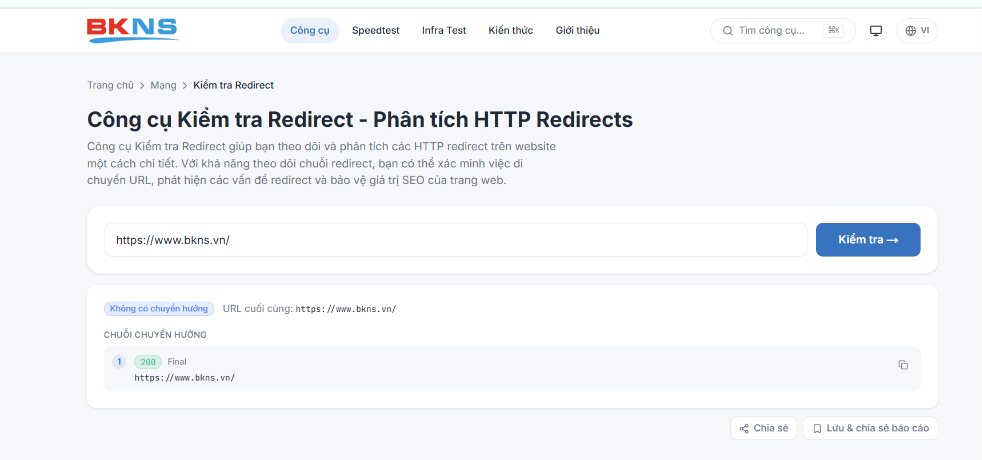
Trải nghiệm công cụ Kiểm tra Redirect: Tại đây
2.4. Quét cổng (Port Scanner)
Mỗi dịch vụ trên máy chủ đều hoạt động thông qua một hoặc nhiều cổng mạng (Port). Nếu cổng bị đóng hoặc bị tường lửa chặn, dịch vụ sẽ không thể truy cập từ bên ngoài.
Công cụ Quét cổng giúp kiểm tra nhanh trạng thái của các cổng phổ biến như: HTTP (80), HTTPS (443), FTP (21), SSH (22), SMTP (25), MySQL (3306)
Việc quét cổng giúp quản trị viên xác định dịch vụ đã mở đúng hay chưa và hỗ trợ phát hiện các lỗi cấu hình liên quan đến Firewall hoặc máy chủ.
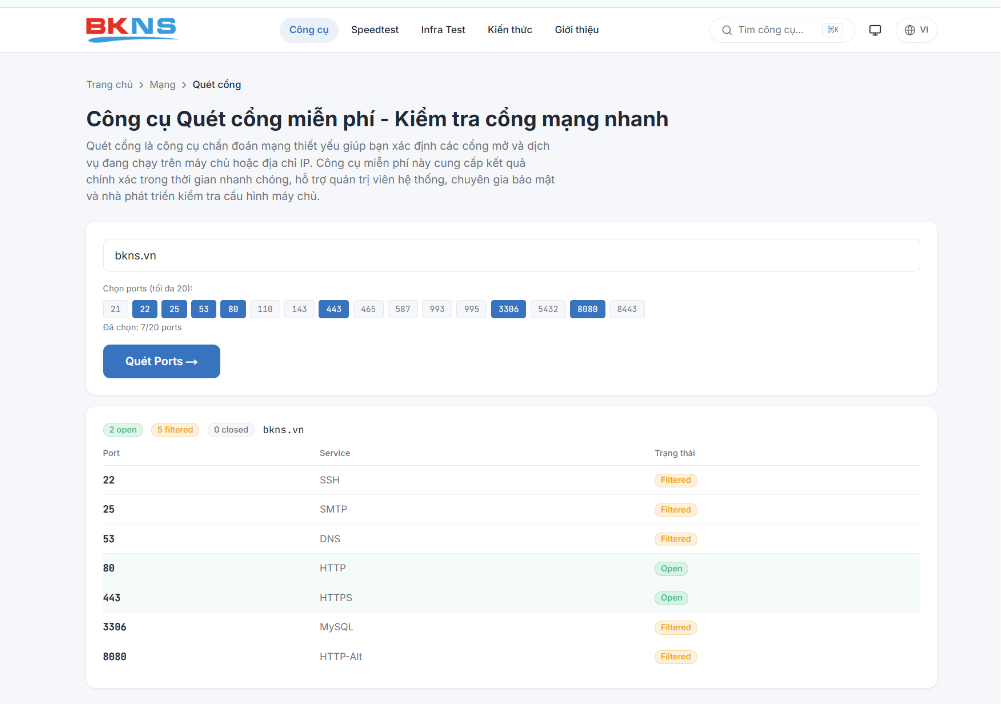
Trải nghiệm công cụ Quét cổng: Tại đây
3. Khi nào nên sử dụng từng công cụ?
| Nhu cầu | Công cụ phù hợp |
|---|---|
| Kiểm tra máy chủ có phản hồi hay không | Ping |
| Xác định vị trí xảy ra lỗi trên đường truyền | Traceroute |
| Kiểm tra chuỗi chuyển hướng URL | Kiểm tra Redirect |
| Kiểm tra cổng dịch vụ đang mở | Quét cổng |
Việc kết hợp các công cụ trên sẽ giúp bạn có cái nhìn tổng thể về tình trạng kết nối mạng, từ khả năng phản hồi của máy chủ, đường truyền Internet cho đến cấu hình dịch vụ và website.
4. Một số câu hỏi thường gặp
Câu 1: Ping thành công nhưng website vẫn không truy cập được?
Điều này cho thấy máy chủ vẫn phản hồi, nhưng sự cố có thể nằm ở dịch vụ web, cấu hình Redirect, SSL hoặc Firewall.
Câu 2: Khi nào nên sử dụng Traceroute?
Traceroute phù hợp khi website truy cập chậm hoặc không thể kết nối, giúp xác định điểm mạng nào đang gặp sự cố.
Câu 3: Redirect 301 và 302 khác nhau như thế nào?
301 là chuyển hướng vĩnh viễn, trong khi 302 là chuyển hướng tạm thời. Việc sử dụng đúng mã Redirect rất quan trọng đối với SEO và trải nghiệm người dùng.
Câu 4: Quét cổng có giúp kiểm tra máy chủ đang hoạt động không?
Có. Công cụ sẽ kiểm tra trạng thái của các cổng dịch vụ, từ đó xác định dịch vụ có đang lắng nghe và sẵn sàng nhận kết nối hay không.
5. Kết luận
Việc chẩn đoán kết nối là bước quan trọng giúp xác định nhanh nguyên nhân khi website hoặc máy chủ gặp sự cố. Thay vì kiểm tra thủ công từng thành phần, bạn có thể kết hợp các công cụ Ping, Traceroute, Kiểm tra Redirect và Quét cổng để đánh giá toàn diện từ kết nối mạng, đường truyền cho đến cấu hình dịch vụ.
Với bộ công cụ Kiểm tra kết nối của BKNS, bạn có thể chủ động phát hiện và xử lý các vấn đề về mạng, tối ưu hiệu suất truy cập và đảm bảo website luôn hoạt động ổn định, mang đến trải nghiệm tốt hơn cho người dùng.