


ChatGPT OAuth là gì? Cách kết nối OpenClaw trên VPS 2026
ann
16/07/2026
1231 Lượt xem
Chia sẻ bài viết
ChatGPT OAuth là phương thức cho phép OpenClaw đăng nhập bằng tài khoản ChatGPT có quyền sử dụng Codex, thay vì yêu cầu người dùng tạo và nhập OpenAI API key riêng. Sau khi xác thực thành công, OpenClaw có thể sử dụng hạn mức Codex gắn với tài khoản để vận hành AI Agent trên máy tính hoặc VPS.
Bài viết dưới đây hướng dẫn cách kết nối ChatGPT OAuth với OpenClaw theo cú pháp hiện tại, đồng thời chỉ rõ cách xác thực trên VPS, kiểm tra trạng thái và xử lý những lỗi thường gặp.
Tóm Tắt Bài Viết
ChatGPT OAuth là gì?
ChatGPT OAuth là quy trình đăng nhập và cấp quyền cho ứng dụng thông qua tài khoản ChatGPT/OpenAI. Thay vì sao chép một API key dạng sk-…, người dùng mở đường dẫn xác thực trên trình duyệt, đăng nhập tài khoản và đồng ý cấp quyền cho OpenClaw.
Quy trình này sử dụng PKCE OAuth. OpenClaw tạo mã xác minh, mở trang đăng nhập OpenAI, nhận authorization code và đổi mã đó lấy access token cùng refresh token. Token được OpenClaw lưu trong kho thông tin xác thực của từng agent và tự làm mới khi cần.
ChatGPT OAuth khác OpenAI API key như thế nào?
| Tiêu chí | ChatGPT OAuth | OpenAI API key |
| Cách xác thực | Đăng nhập tài khoản ChatGPT trên trình duyệt | Nhập secret key dạng sk-… |
| Cơ chế sử dụng | Theo hạn mức Codex của tài khoản | Theo mức sử dụng API |
| Thanh toán | Gắn với gói và quyền tài khoản ChatGPT | Thanh toán riêng trên OpenAI Platform |
| Lưu trữ | Access token và refresh token | API key tĩnh |
| Tự gia hạn | Có thể tự làm mới token | Không cần làm mới nhưng có thể bị thu hồi |
| Phù hợp | Cá nhân, thử nghiệm, AI Agent dùng Codex | Ứng dụng sản xuất, kiểm soát chi phí và API |
| Giới hạn | Phụ thuộc tài khoản và cửa sổ hạn mức | Phụ thuộc tier, credit và rate limit |
Hạn mức Codex OAuth có thể không giống hạn mức sử dụng trên website hoặc ứng dụng ChatGPT. Khi hết hạn mức, OpenClaw có thể tạm chặn profile cho đến thời gian reset hoặc chuyển sang model dự phòng nếu đã cấu hình.
Bước 1: Cài đặt Node JS
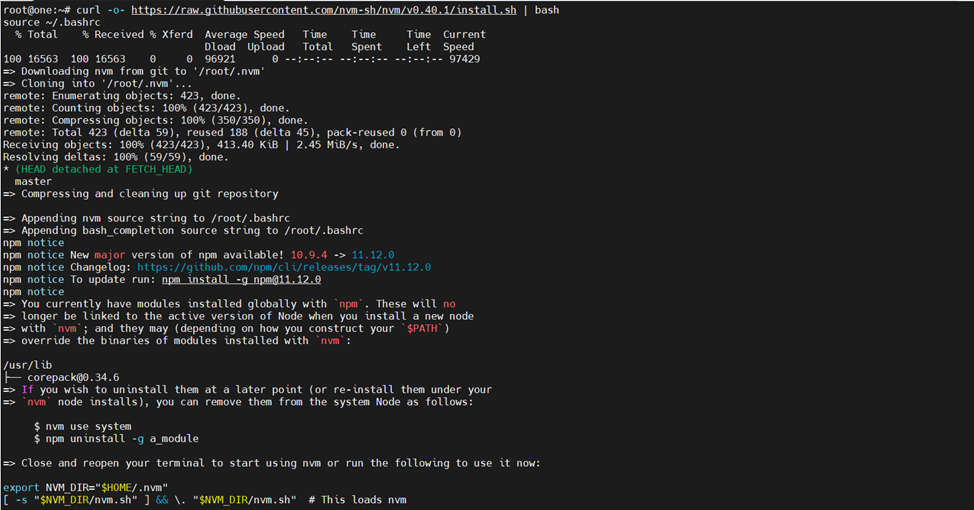
OpenClaw yêu cầu Node.js phiên bản 24 (khuyến nghị) hoặc tối thiểu 22.16+. Sử dụng nvm để quản lý phiên bản:
# Cài nvm (nếu chưa có)
curl -o- https://raw.githubusercontent.com/nvm-sh/nvm/v0.40.1/install.sh | bash
source ~/.bashrc

# Cài và sử dụng Node.js 24
nvm install 24
nvm use 24
# Kiểm tra phiên bản
node –version # phải >= v24.x

Bước 2: Cài đặt OpenClaw trên VPS
npm install -g openclaw@latest

Bước 3: Chạy Onboard Wizard với Codex OAuth
Dùng lệnh onboard với flag –auth-choice để chọn ngay OpenAI Codex OAuth và –install-daemon để cài Gateway chạy nền:
openclaw onboard –install-daemon –auth-choice openai-codex
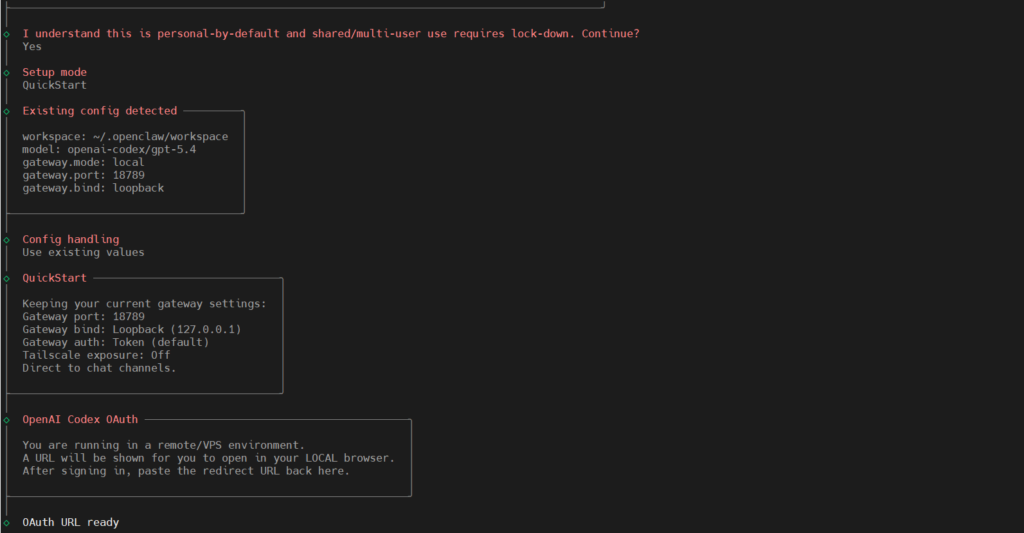
Sau khi chạy lệnh, ta sẽ lựa chọn các options để cấu hình OpenClaw

Các option mà BKNS recommend:
I understand this is personal-by-default and shared/multi-user use requires lock-down. Continue?: Yes
Setup mode: QuickStart
Config handling: Use existing values (model: openai-codex/gpt-5.4)
Bước 4: Xác thực OAuth qua trình duyệt
Sau khi chạy lệnh Onboard và thiết lập các options, OpenClaw sẽ hiển thị một URL xác thực

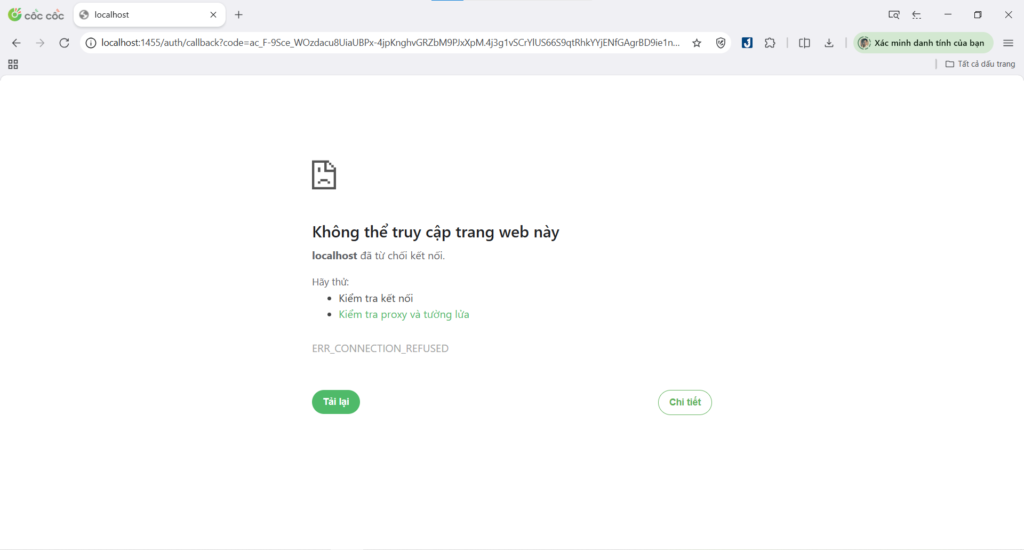
Ta copy URL đó và mở trong trình duyệt. Sau đó ta đăng nhập vào tài khoản Chat GPT và nhấn “Continue” để cấp quyền. Trình duyệt sẽ redirect về localhost:1455, đây là điều bình thường vì khi chạy trên server từ xa, trình duyệt tự động điều hướng về localhost vì không có server cục bộ.

Bước 5: Cấu hình kênh kết nối Telegram
Tại đây, BKNS recommend sử dụng kênh kết nối Telegram
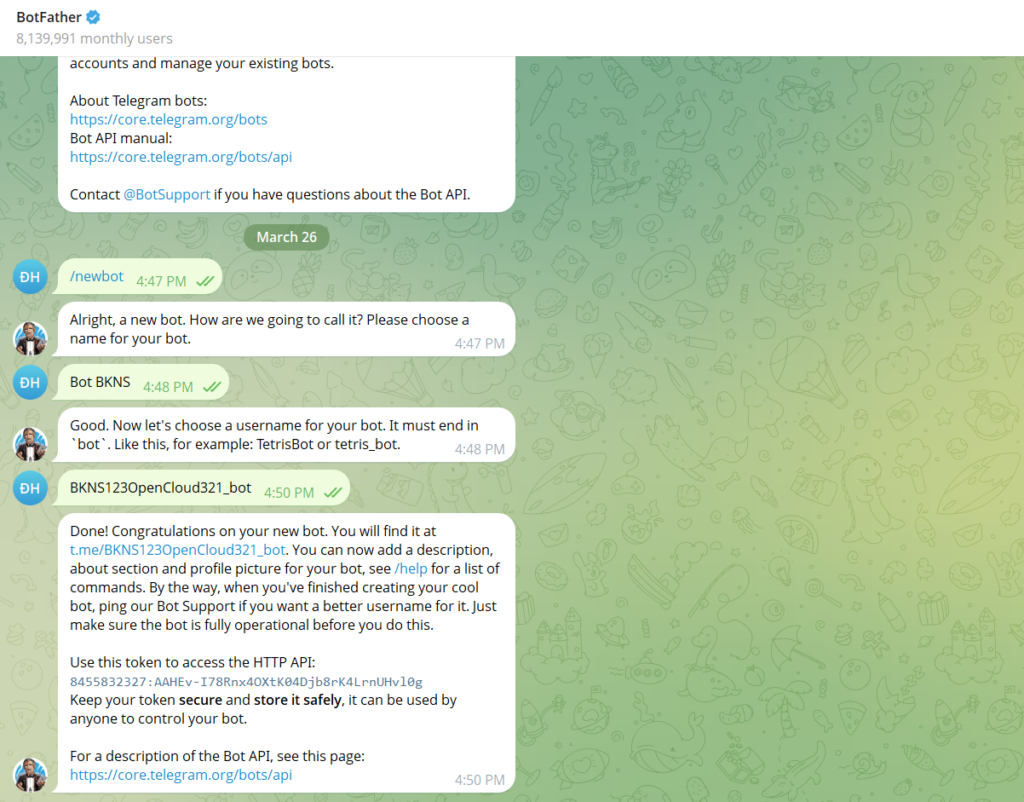
Ta mở Telegram và chọn BotFather. Ta chat “/newbot” để tạo bot mới rồi sau đó đặt tên cho bot theo hướng dẫn

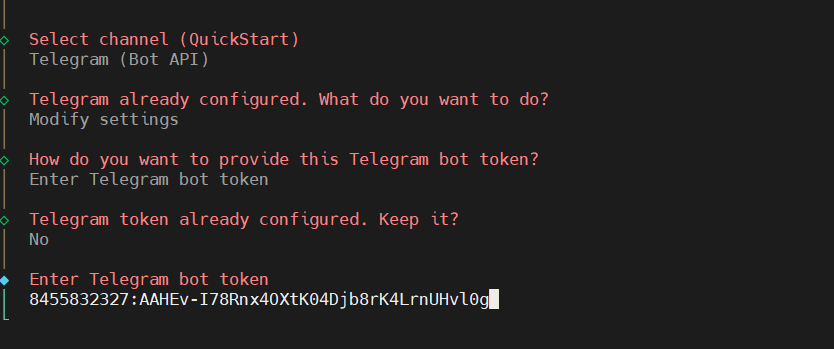
Ta copy token của bot rồi paste vào vps

Sau khi gửi token telegram cho OpenClaw, ta sẽ thiết lập các options khác cho OpenClaw để hoàn tất việc cài đặt
Các options mà BKNS recommend:
Search provider: Skip for now
How do you want to hatch your bot?: Hatch in TUI
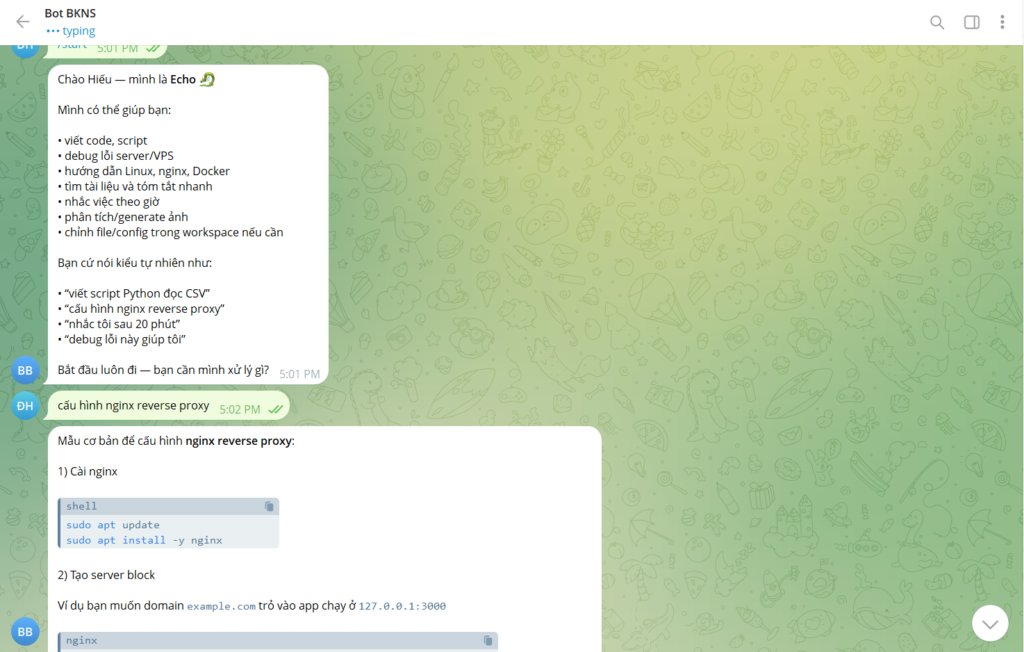
Sau khi hoàn tất việc cài đặt ta đã có thể sử dụng OpenClaw qua Kênh chat Telegram

Kết luận
Kết nối ChatGPT OAuth với OpenClaw giúp bạn sử dụng quyền Codex từ tài khoản ChatGPT mà không phải nhập OpenAI API key vào từng agent. Tuy nhiên, để hệ thống hoạt động ổn định, cần sử dụng đúng provider openai, đúng dấu -- trong câu lệnh, hoàn thành callback trên VPS và kiểm tra profile bằng các lệnh trạng thái.
Nếu bạn cần triển khai OpenClaw hoạt động liên tục, VPS là lựa chọn phù hợp hơn máy tính cá nhân nhờ khả năng vận hành 24/7 và chủ động quản lý môi trường. BKNS cung cấp các giải pháp Cloud VPS và VPS dành cho AI Agent, phù hợp để cài đặt OpenClaw, kết nối Telegram và mở rộng các quy trình tự động hóa theo nhu cầu.
Xem thêm:
Hướng dẫn cách lấy API Token Discord để kết nối với OpenClaw