ann
ann 1.Tổng quan về chứng chỉ SSL/TLS trong giao diện Meridian
Chứng chỉ SSL/TLS có nhiệm vụ mã hóa luồng dữ liệu truyền tải giữa trình duyệt của khách truy cập và máy chủ hosting, đồng thời xác thực danh tính tên miền của bạn. Nếu website không có chứng chỉ bảo mật hợp lệ hoặc bị hết hạn, trình duyệt sẽ chặn người dùng và hiển thị cảnh báo đỏ “Kết nối không an toàn” (Not Secure).
Trong giao diện cPanel Meridian, tính năng SSL được tích hợp trực tiếp vào Security với tab SSL Certificates, giúp bạn:
- Xem tổng thể mức độ an toàn của toàn bộ tên miền qua thước đo Security Score.
- Xử lý nhanh các cảnh báo tại khung Action Required.
- Cấp phát và gia hạn chứng chỉ miễn phí hoàn toàn tự động qua AutoSSL.
- Cài đặt chứng chỉ số trả phí (Comodo, Sectigo, GeoTrust, RapidSSL…).
- Bật tính năng ép buộc truy cập HTTPS Redirect.
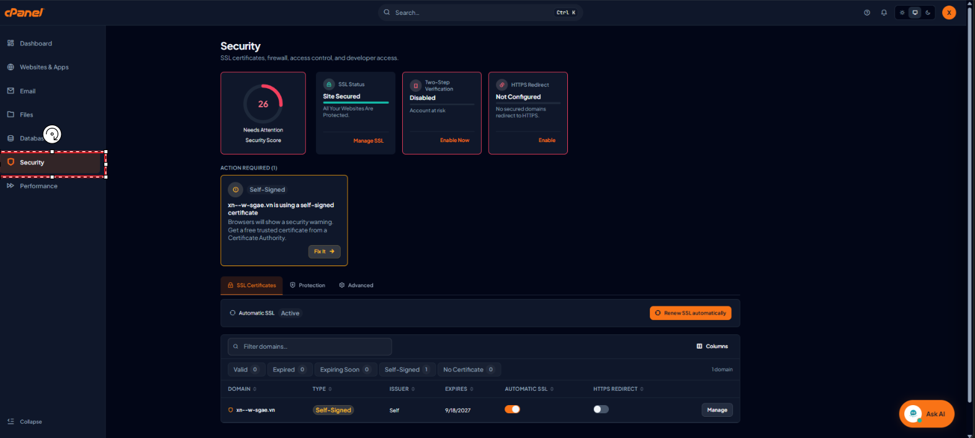
2. Thao tác theo dõi điểm số bảo mật & Cấp phát AutoSSL tự động
2.1. Hiểu về Security Score và Action Required
2.2. Truy cập vào Security Hub trên thanh menu cPanel Meridian > chọn tab SSL Certificates.
2.3. Security Score (Thang điểm an toàn): Điểm số phản ánh mức độ bao phủ chứng chỉ SSL trên tài khoản của bạn:
- Nếu tất cả tên miền đều có chứng chỉ hợp lệ, điểm số sẽ đạt mức tối đa (xanh lá).
- Nếu có tên miền chưa có chứng chỉ hoặc sử dụng chứng chỉ tự ký (Self-Signed), điểm số sẽ bị trừ (hiển thị màu vàng hoặc đỏ).
2.4 Khung Action Required (Yêu cầu hành động): Khi phát hiện tên miền gặp sự cố, hệ thống sẽ ghim cảnh báo tại đây kèm nút “Fix It” để bạn chuyển thẳng đến công cụ khắc phục.
2.5 Chạy cấp phát AutoSSL tự động: AutoSSL tự động gửi yêu cầu cấp phát và gia hạn chứng chỉ miễn phí (thường qua Let’s Encrypt hoặc cPanel CA) cho các tên miền trên hosting.
- Cách thực hiện: Nhấn nút + Run AutoSSL automatically ở góc phải trên danh sách tên miền. Hệ thống sẽ tự động xếp hàng và tiến hành xác thực domain.
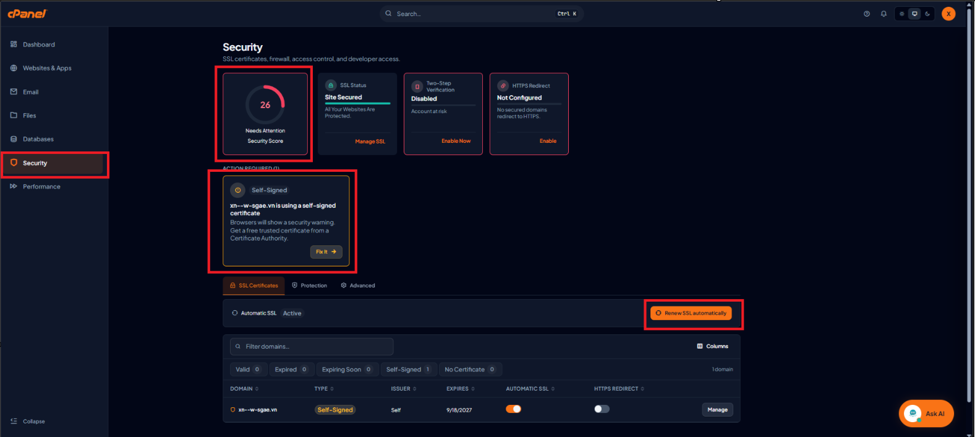
3.Chẩn đoán và xử lý khi AutoSSL báo lỗi (Failed)
Nếu AutoSSL không thể cấp chứng chỉ, bạn cần kiểm tra thông báo lỗi cụ thể để xử lý nguyên nhân gốc rễ:
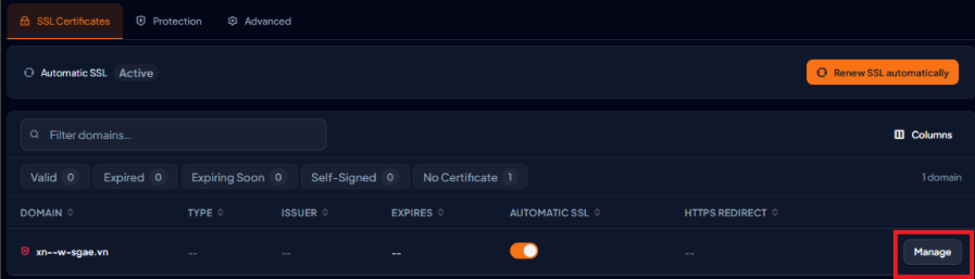
3.1 Trong bảng danh sách tên miền, tìm tên miền đang gặp lỗi và nhấn Manage.
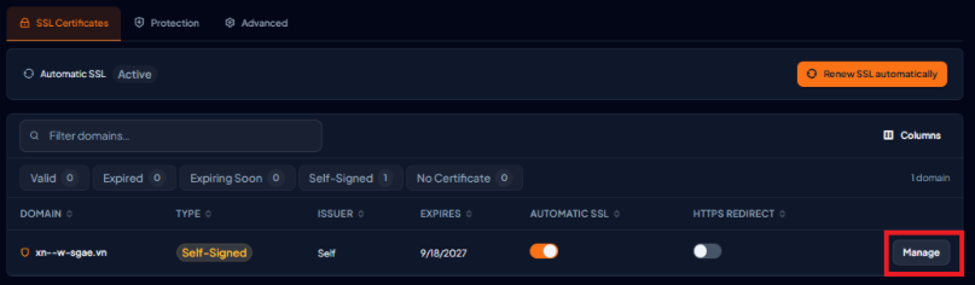
3.2Tại tab Certificate Details, kéo xuống phần Automatic SSL. Hệ thống sẽ hiển thị nhật ký và lý do thất bại.
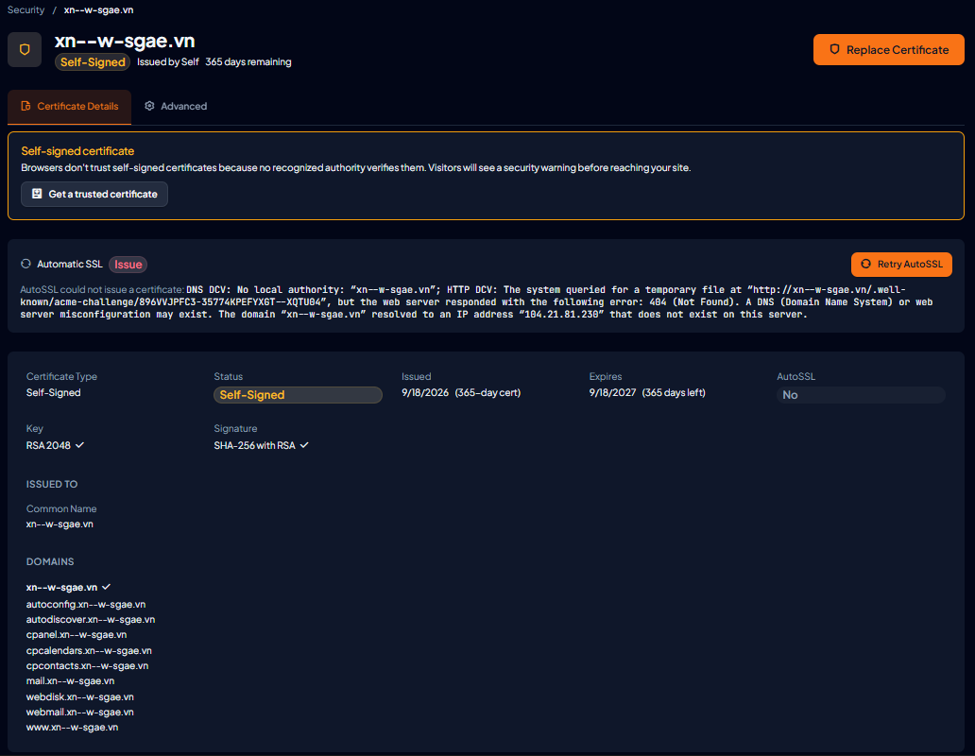
Hai nguyên nhân phổ biến nhất:
- Nguyên nhân 1: Tên miền chưa trỏ DNS về máy chủ hosting.
- Hiện tượng: Báo lỗi DCV Failure: 404 Not Found hoặc không phân giải được IP.
- Cách khắc phục: Đăng nhập vào trang quản trị DNS của tên miền (Cloudflare, Nhà đăng ký tên miền…), kiểm tra bản ghi A (hoặc AAAA) đã trỏ chính xác về IP máy chủ cPanel chưa.
- Nguyên nhân 2: Cổng HTTP (Port 80) bị chặn hoặc file .htaccess chặn truy cập.
- Hiện tượng: Tổ chức phát hành chứng chỉ (CA) không thể tải file xác thực kiểm tra quyền sở hữu domain trong thư mục /.well-known/pki-validation/.
- Cách khắc phục: Đảm bảo không chặn cổng 80 và tạm thời vô hiệu hóa các quy tắc Rewrite rule chặn thư mục ẩn trong .htaccess.
4.Cài đặt chứng chỉ SSL trả phí hoặc từ bên thứ ba
Nếu tên miền đã có chứng chỉ SSL, bạn phải gỡ cài đặt chứng chỉ đó trước khi có thể sử dụng chứng chỉ của riêng mình
Nếu bạn mua chứng chỉ trả phí từ các hãng bảo mật chuyên nghiệp (Sectigo, GeoTrust, GlobalSign…) hoặc tạo chứng chỉ riêng, bạn thực hiện qua 2 bước:
Bước 1: Gỡ bỏ chứng chỉ cũ nếu có (Bắt buộc)
Nếu tên miền đã có một chứng chỉ tự ký (Self-Signed) hoặc chứng chỉ cũ bị lỗi, bạn không thể đè chứng chỉ mới ngay mà phải gỡ bỏ trước:
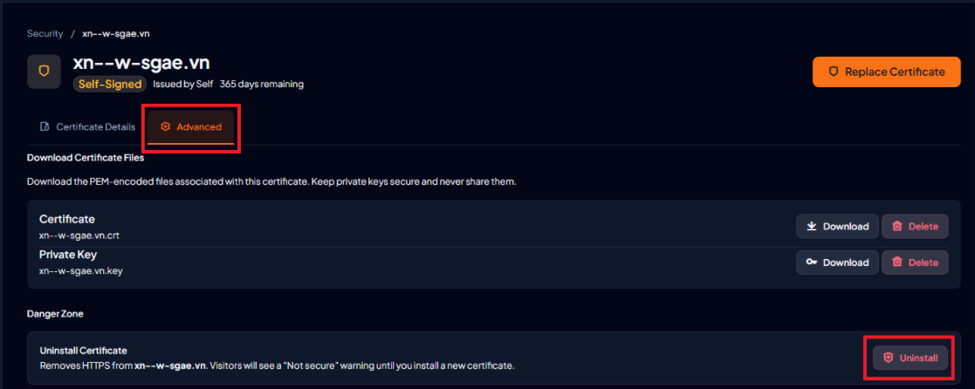
- Tại dòng của tên miền trong bảng, chọn Manage.
- Chuyển sang tab Advanced.
- Cuộn xuống khu vực Danger Zone > bấm nút màu đỏ Uninstall và xác nhận
Bước 2: Cài đặt chứng chỉ mới
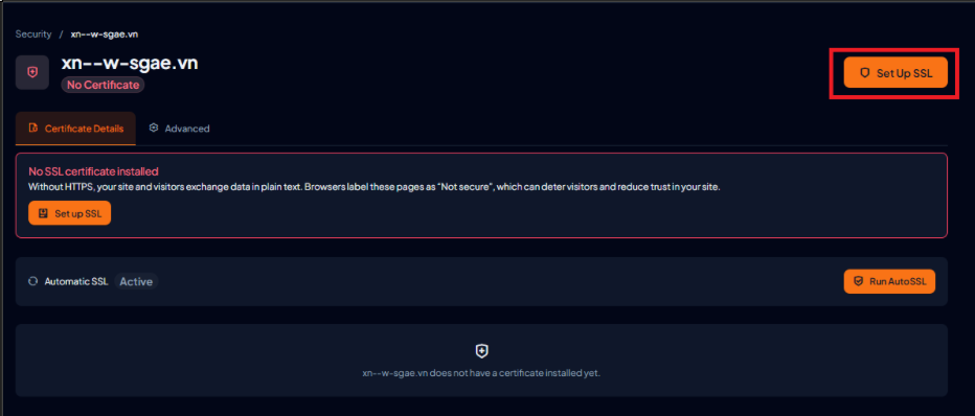
Sau khi gỡ bỏ xong, quay lại giao diện quản lý tên miền và bấm Set up SSL.
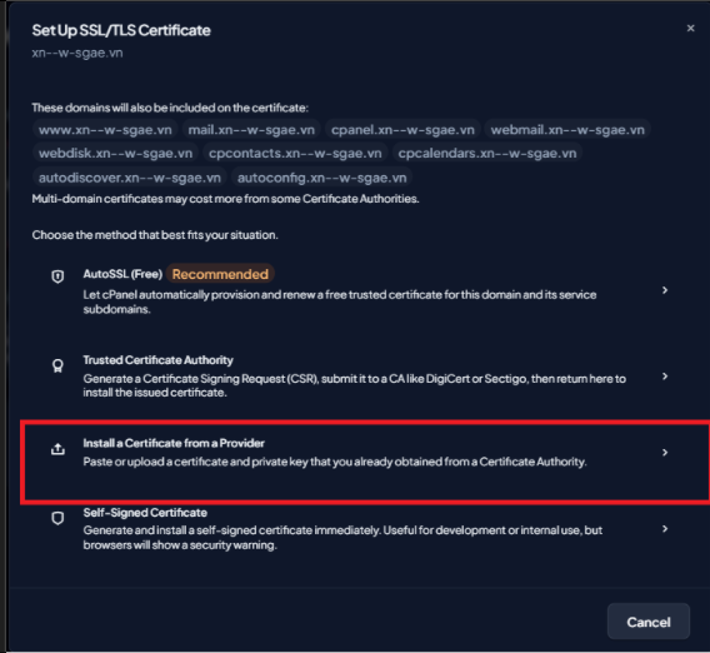
Chọn tùy chọn Install a Certificate from a Provider.
Điền thông tin vào các ô:
Certificate (PEM): Dán toàn bộ nội dung file chứng chỉ .crt (bắt đầu bằng —–BEGIN CERTIFICATE—– và kết thúc bằng —–END CERTIFICATE—–).
CA Bundle (optional, PEM): Dán chuỗi chứng chỉ trung gian (Intermediate CA / Root CA) do nhà cung cấp chứng chỉ gửi cho bạn.
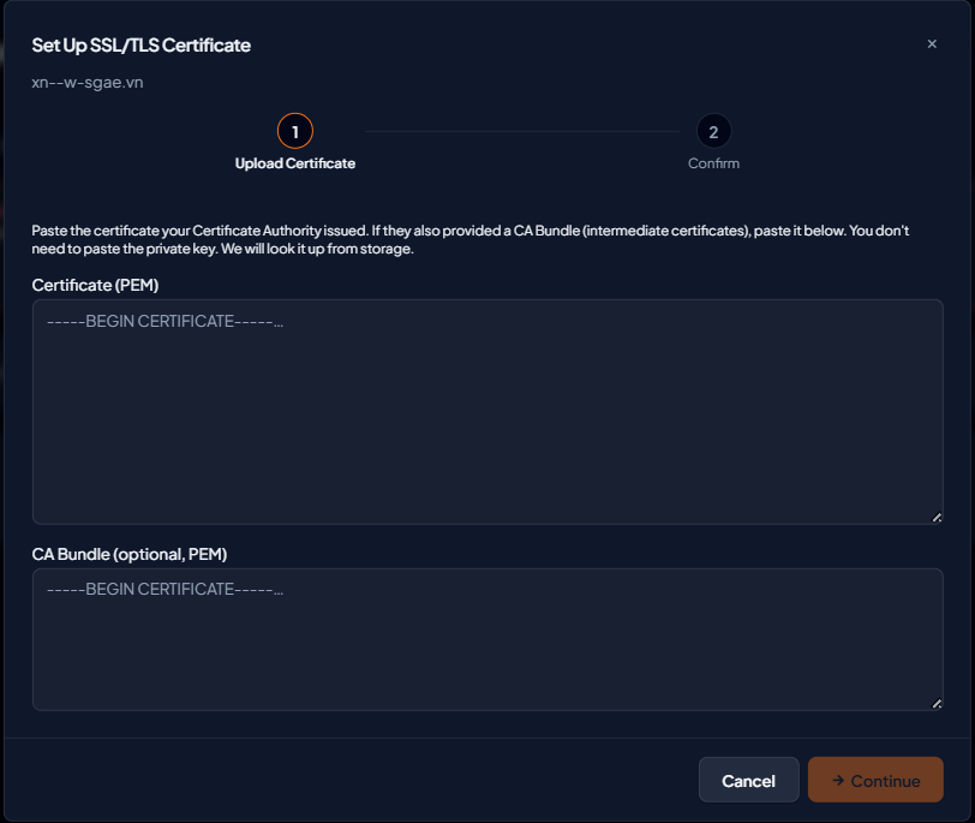
Bấm Install Certificate để hệ thống cài đặt và kích hoạt lên máy chủ web Apache/Nginx.
5.Bật tính năng ép buộc chuyển hướng HTTPS (HTTPS Redirect)
Sau khi website đã có chứng chỉ SSL hợp lệ, bạn cần ép buộc mọi lượt truy cập từ giao thức không bảo mật http:// tự động chuyển sang https://.
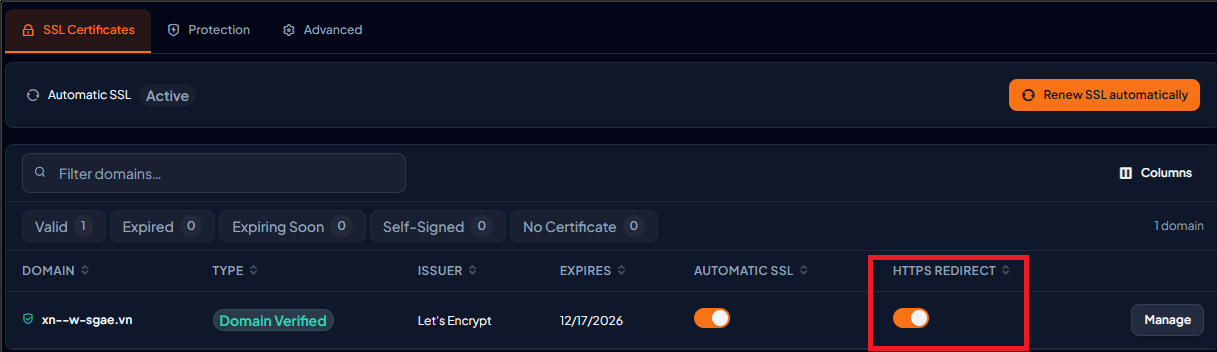
- Tại bảng danh sách tên miền trong tab SSL Certificates, tìm cột HTTPS REDIRECT.
- Nhấp vào nút gạt chuyển trạng thái sang ON (chuyển sang màu xanh lá).
⚠️ LƯU Ý ĐẶC BIỆT TỪ CPANEL:
- Tuyệt đối không bật tính năng HTTPS Redirect nếu tên miền chưa được cài chứng chỉ SSL hợp lệ hoặc cột trạng thái chưa báo xanh.
- Nếu bạn ép buộc HTTPS khi chưa có SSL, khách hàng truy cập website sẽ gặp ngay màn hình cảnh báo nguy hiểm màu đỏ của trình duyệt thay vì xem được nội dung trang web.