Thịnh Văn Hạnh
 Sau khi mua tên miền thì làm gì là câu hỏi mà rất nhiều người mới bắt đầu xây dựng website thường gặp phải. Bởi mua tên miền mới chỉ là bước đầu tiên để sở hữu “địa chỉ” trực tuyến cho thương hiệu, blog hoặc doanh nghiệp. Để website có thể hoạt động ổn định, hiển thị chuyên nghiệp và sẵn sàng phát triển lâu dài, bạn cần thực hiện thêm nhiều bước quan trọng sau đó.
Với người đã có kinh nghiệm, việc trỏ tên miền, kết nối hosting hay cài đặt website có thể khá quen thuộc. Tuy nhiên, với người mới, đây lại là một rào cản không nhỏ vì có nhiều khái niệm kỹ thuật cần xử lý đúng ngay từ đầu. Vậy mua tên miền xong thì làm gì? Sau khi mua tên miền thì làm gì để website có thể chạy hiệu quả? Trong bài viết này, chúng tôi sẽ hướng dẫn chi tiết từng bước từ A-Z, giúp bạn dễ dàng triển khai website đúng cách và tránh những lỗi thường gặp.
Tóm Tắt Bài Viết
- Xác thực thông tin sở hữu tên miền
- Mua Hosting – Không gian lưu trữ website
- Bảng so sánh chi tiết các loại hosting phổ biến hiện nay
- Trỏ tên miền về Hosting
- Cài đặt CMS và thiết kế website
- Cài đặt chứng chỉ bảo mật SSL
- Tạo Email doanh nghiệp theo đuôi tên miền
- Lưu ý kỹ thuật quan trọng khi cấu hình Email tên miền
Xác thực thông tin sở hữu tên miền
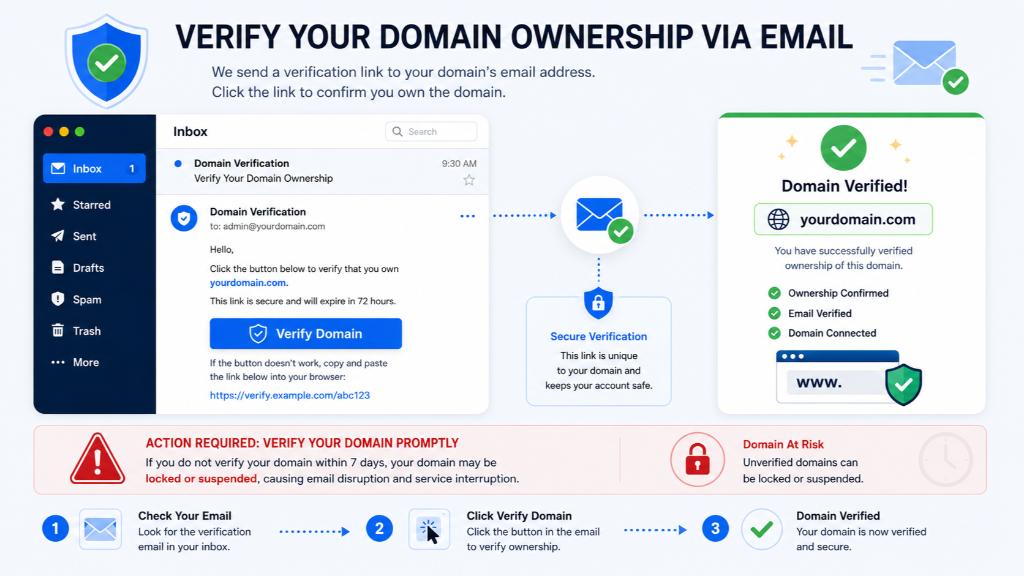
Sau khi mua tên miền, bạn không nên vội thiết kế website ngay. Việc đầu tiên cần làm là kiểm tra email đăng ký để xác thực thông tin sở hữu tên miền. Đây là bước quan trọng giúp tên miền được kích hoạt hợp lệ, tránh bị khóa và đảm bảo bạn là chủ sở hữu chính thức.
Với tên miền quốc tế như .com, .net, .org
Bạn cần kiểm tra hộp thư đến của email đã dùng để mua tên miền. Nếu không thấy, hãy kiểm tra thêm mục Spam hoặc Thư rác. Email xác thực thường có tiêu đề liên quan đến “Verification”, “Verify your domain” hoặc “Xác thực thông tin Whois”.
Theo quy định của ICANN, tên miền quốc tế cần được xác thực trong vòng 15 ngày sau khi đăng ký. Nếu bỏ qua bước này, tên miền có thể bị tạm khóa ở trạng thái Suspended, khiến website không truy cập được.
Bạn chỉ cần mở email xác thực, kiểm tra lại thông tin như họ tên, email, số điện thoại. Nếu mọi thông tin chính xác, hãy bấm vào đường link xác nhận. Khi hệ thống báo xác thực thành công, tên miền đã được xác nhận hợp lệ.
Với tên miền Việt Nam như .vn, .com.vn
Quy trình xác thực thường chặt chẽ hơn. Trước khi bắt đầu, bạn nên tra cứu tên miền việt nam để kiểm tra tình trạng đăng ký và thông tin chủ sở hữu, sau đó hoàn thiện eKYC, chụp CCCD/CMND hai mặt, ký bản khai điện tử hoặc dùng chữ ký số nếu đăng ký tên miền cho doanh nghiệp.
Khi đăng ký tên miền, bạn nên dùng email chính chủ, số điện thoại đang sử dụng và thông tin cá nhân/doanh nghiệp đúng pháp lý. Điều này giúp quá trình xác thực nhanh hơn và tránh rắc rối về sau đặc biệt khi cần gia hạn tên miền, chuyển nhượng hoặc khôi phục tên miền trong trường hợp quên gia hạn.
Xác thực thông tin sở hữu là bước không nên bỏ qua sau khi mua tên miền. Chỉ mất vài phút thực hiện, nhưng bước này giúp bạn bảo vệ quyền sở hữu, tránh tình trạng tên miền bị khóa và sẵn sàng triển khai các bước tiếp theo như trỏ hosting, cài website, cấu hình SSL hoặc tạo email doanh nghiệp.
Mua Hosting – Không gian lưu trữ website
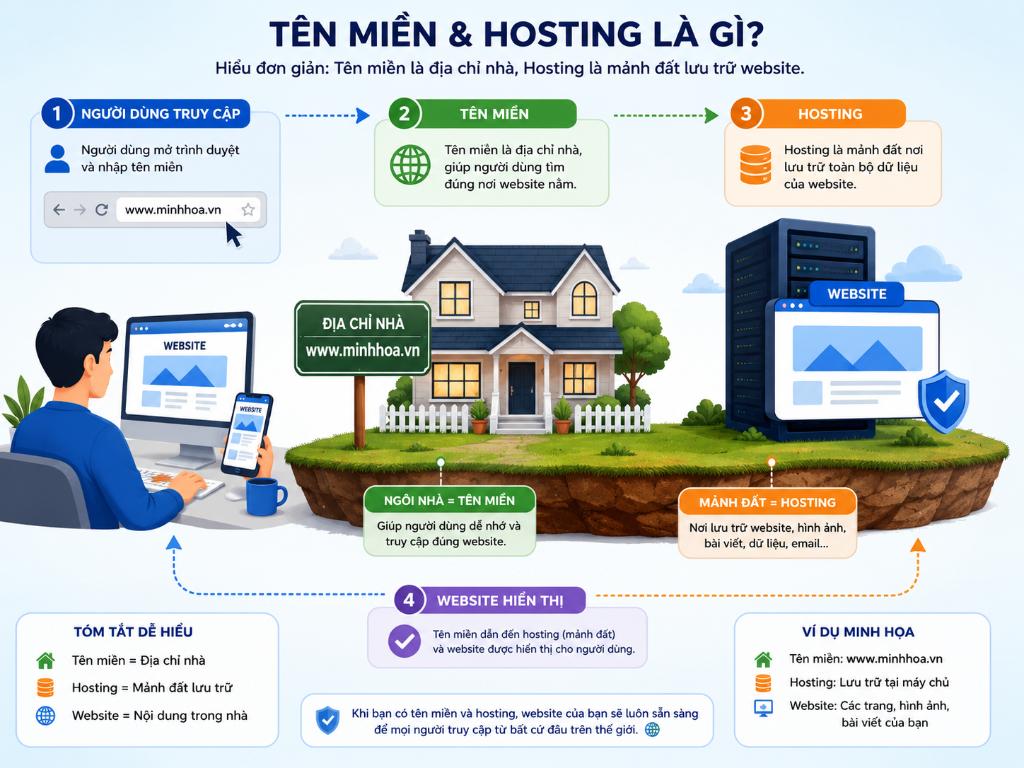
Sau khi mua tên miền, bạn cần mua hosting để website có nơi lưu trữ dữ liệu. Nếu tên miền giống như địa chỉ nhà, thì hosting chính là mảnh đất để xây dựng website. Website chỉ có thể hoạt động khi tên miền được kết nối với hosting.
Khi chọn hosting cho người mới, bạn nên chú ý các tiêu chí sau:
- Tốc độ và vị trí máy chủ: Nên chọn hosting có máy chủ gần khách hàng mục tiêu. Nếu website phục vụ người dùng tại Việt Nam, bạn nên ưu tiên datacenter tại Việt Nam hoặc Singapore để tốc độ tải trang nhanh và ổn định hơn.
- Dung lượng lưu trữ:Với website mới, gói từ 2GB – 5GB thường đã đủ dùng và nên ưu tiên hosting SSD hoặc NVMe để website tải nhanh hơn, cải thiện trải nghiệm người dùng và hỗ trợ SEO hiệu quả hơn.
- Băng thông: Băng thông là lượng dữ liệu truyền tải giữa website và người truy cập. Người mới nên chọn gói có băng thông rộng hoặc không giới hạn để tránh website bị gián đoạn khi có nhiều lượt truy cập.
- Hỗ trợ kỹ thuật: Website có thể gặp lỗi bất cứ lúc nào như không truy cập được, lỗi SSL hoặc lỗi dữ liệu. Vì vậy, hãy chọn nhà cung cấp có hỗ trợ 24/7, phản hồi nhanh qua livechat, ticket hoặc hotline.
Hosting là yếu tố bắt buộc để website hoạt động. Người mới không nhất thiết chọn gói quá đắt, nhưng nên ưu tiên tốc độ, dung lượng phù hợp, băng thông ổn định và hỗ trợ kỹ thuật tốt.
Bảng so sánh chi tiết các loại hosting phổ biến hiện nay
Mỗi loại hosting sẽ phù hợp với một nhu cầu sử dụng khác nhau. Nếu bạn mới làm website, nên bắt đầu từ gói dễ dùng và chi phí thấp. Khi website phát triển, có nhiều dữ liệu hoặc lượng truy cập tăng, bạn có thể nâng cấp lên các giải pháp mạnh hơn.
| Loại Hosting | Ưu điểm | Nhược điểm | Đối tượng phù hợp |
| Shared Hosting | Giá rẻ, dễ sử dụng, có giao diện quản lý trực quan như cPanel hoặc DirectAdmin. Hệ thống thường đã được cấu hình sẵn, phù hợp với người mới. | Tài nguyên dùng chung với nhiều website khác trên cùng máy chủ. Nếu website khác bị quá tải hoặc bị tấn công, website của bạn có thể bị ảnh hưởng. | Blog cá nhân, website doanh nghiệp nhỏ, website mới tạo, lượng truy cập thấp. |
| VPS | Có tài nguyên độc lập hơn, bảo mật tốt hơn và cho phép tùy chỉnh sâu vào hệ thống. Phù hợp khi cần hiệu năng ổn định hơn Shared Hosting. | Chi phí cao hơn và cần có kiến thức kỹ thuật để quản trị máy chủ, bảo mật, cập nhật hệ thống. | Website bán hàng quy mô vừa, website đã có lượng truy cập ổn định, dự án cần cấu hình riêng. |
| Cloud Hosting | Tốc độ tốt, độ ổn định cao, dễ nâng cấp tài nguyên khi website tăng trưởng. Hạn chế rủi ro gián đoạn nhờ hệ thống phân tán. | Chi phí có thể thay đổi theo mức sử dụng thực tế, nên khó dự đoán ngân sách cố định hằng tháng nếu chưa quen. | Website thương mại điện tử, hệ thống web lớn, startup hoặc dự án có tốc độ tăng trưởng nhanh. |
Trỏ tên miền về Hosting
Sau khi đã mua tên miền và hosting, bạn cần trỏ tên miền về hosting để website có thể hoạt động. Hiểu đơn giản, tên miền là “địa chỉ”, hosting là “mảnh đất”, còn thao tác trỏ tên miền chính là cách kết nối địa chỉ đó đến đúng nơi lưu trữ website.
Việc này được thực hiện thông qua hệ thống DNS. Khi cấu hình đúng, người dùng chỉ cần nhập tên miền trên trình duyệt là có thể truy cập vào website của bạn.
Cách 1: Thay đổi Nameservers của hosting
Đây là cách đơn giản nhất, phù hợp với người mới. Khi mua hosting, nhà cung cấp thường gửi cho bạn thông tin quản trị qua email. Trong đó sẽ có cặp Nameservers, ví dụ như ns1.hosting.com và ns2.hosting.com.
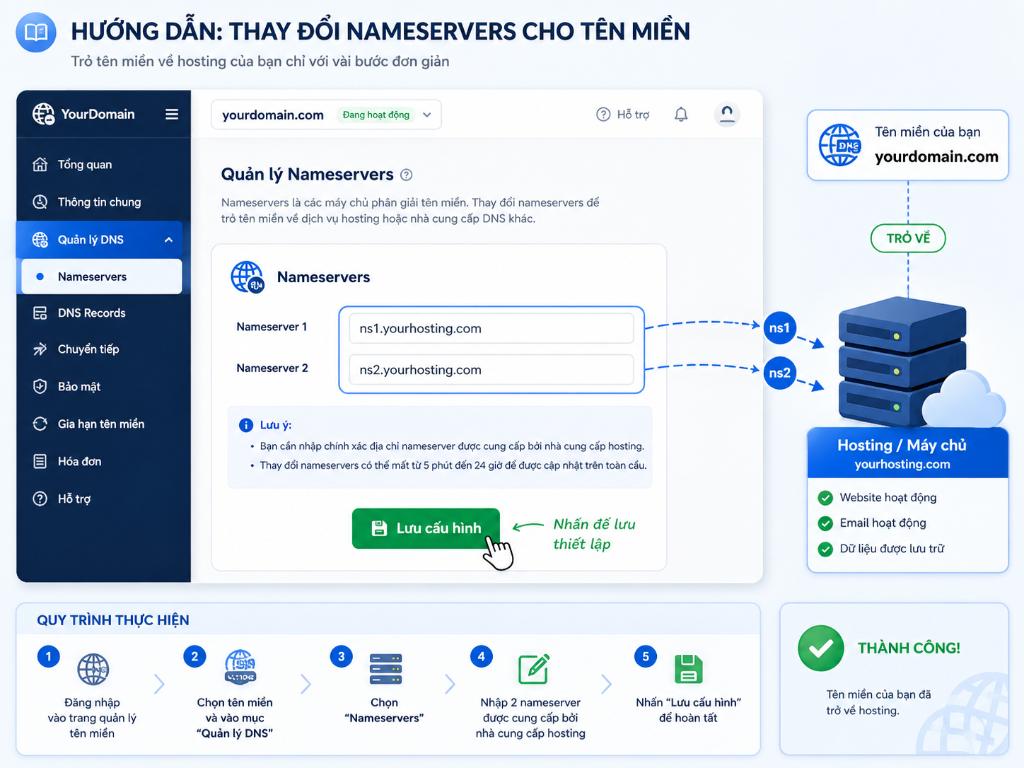
Bước 1: Đăng nhập vào tài khoản quản lý tên miền
Truy cập vào website của nhà đăng ký nơi bạn đã mua tên miền. Sau đó đăng nhập vào tài khoản quản trị.
Bước 2: Vào phần quản lý Nameservers
Tìm mục Quản lý tên miền, chọn tên miền cần cấu hình, sau đó tìm phần Thay đổi Nameservers hoặc Quản lý DNS/NS.
Bước 3: Nhập Nameservers của hosting
Xóa Nameservers mặc định của nhà đăng ký, sau đó dán cặp Nameservers mà nhà cung cấp hosting đã gửi cho bạn. Cuối cùng bấm Lưu để hoàn tất.
Sau khi thay đổi, toàn bộ quyền quản lý DNS của tên miền sẽ được chuyển sang hệ thống của hosting. Cách này dễ thao tác, ít phải cấu hình thủ công nên rất phù hợp với người mới làm website.
Cách 2: Cấu hình bản ghi DNS
Cách này phù hợp khi bạn muốn giữ nguyên Nameservers của nhà đăng ký tên miền, nhưng vẫn trỏ website về hosting. Để thực hiện, bạn cần biết địa chỉ IP của hosting, thường có dạng như 192.168.1.1.
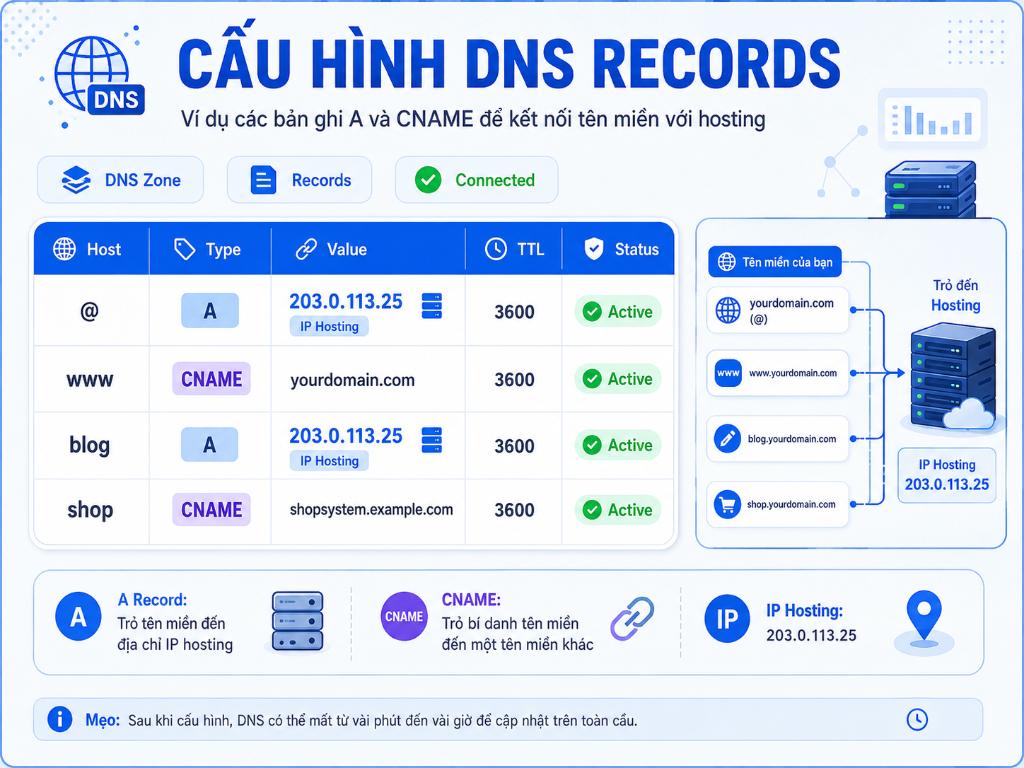
Trong phần quản lý DNS của tên miền, bạn cần thêm các bản ghi quan trọng sau:
- Bản ghi A
Bản ghi A dùng để trỏ tên miền chính về địa chỉ IP của hosting.
Cấu hình cơ bản:- Host/Name: nhập @ hoặc để trống
- Type: chọn A
- Value/Address: nhập địa chỉ IP của hosting
- Sau khi cấu hình, tên miền chính như tenmien.com sẽ được kết nối đến hosting.
- Bản ghi CNAME
Bản ghi CNAME dùng để tạo bí danh cho tên miền. Thường dùng để đảm bảo người dùng gõ có www hoặc không có www đều truy cập được website.
Cấu hình cơ bản:- Host/Name: nhập www
- Type: chọn CNAME
- Value/Address: nhập tên miền chính, ví dụ tenmien.com
- Khi đó, địa chỉ www.tenmien.com sẽ tự động trỏ về cùng nơi với tenmien.com.
Sau bao lâu tên miền hoạt động?
Sau khi trỏ tên miền về hosting, hệ thống DNS cần một khoảng thời gian để cập nhật. Thông thường, quá trình này có thể mất từ vài phút đến vài giờ. Trong một số trường hợp, DNS có thể mất đến 24 giờ để cập nhật hoàn toàn trên toàn cầu.
Trong thời gian chờ, bạn có thể thấy website lúc truy cập được, lúc chưa truy cập được. Đây là hiện tượng bình thường và không cần quá lo lắng.
Trỏ tên miền về hosting là bước bắt buộc để website có thể hiển thị trên Internet. Nếu bạn là người mới, nên chọn cách thay đổi Nameservers vì đơn giản và dễ thực hiện. Nếu muốn kiểm soát từng dịch vụ như web, email hoặc subdomain, bạn có thể dùng cách cấu hình DNS Records thủ công.
Cài đặt CMS và thiết kế website
Sau khi tên miền đã trỏ về hosting, bạn cần cài đặt hệ quản trị nội dung CMS để bắt đầu xây dựng website. Với người mới, WordPress là lựa chọn phổ biến vì dễ dùng, linh hoạt và có nhiều giao diện, plugin hỗ trợ.
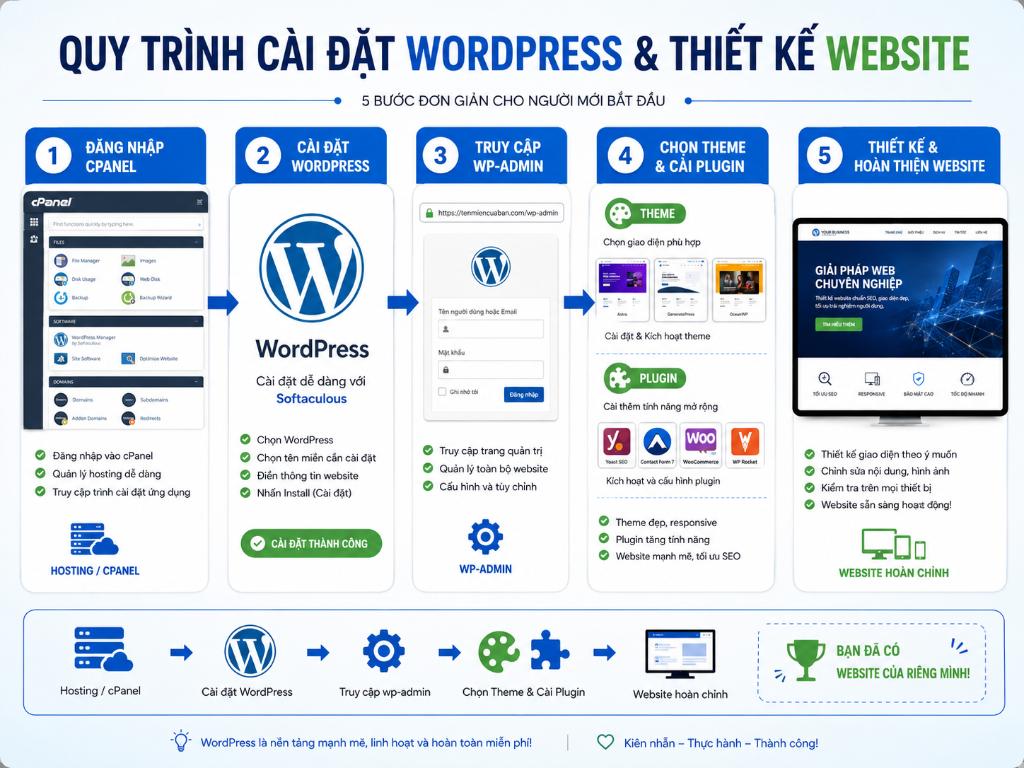
- Đăng nhập vào hosting:Nếu bạn đang dùng hosting cPanel, hãy truy cập bảng điều khiển tại địa chỉ nhà cung cấp gửi qua email, đăng nhập và tìm mục cài đặt WordPress.
Tìm công cụ cài WordPress: Chọn mục Softaculous Apps Installer hoặc biểu tượng WordPress, sau đó bấm Install Now.
Điền thông tin website: Chọn đúng tên miền, đặt tên website, nhập email quản trị và tạo tài khoản admin. Không nên dùng username là admin để hạn chế rủi ro bị dò mật khẩu.
Hoàn tất cài đặt: Sau khi bấm Install, hệ thống sẽ tự động cài WordPress. Khi hoàn tất, bạn có thể đăng nhập trang quản trị tại: tenmien.com/wp-admin.
Sau khi cài WordPress, bạn cần chọn theme để thiết kế giao diện website. Nên ưu tiên theme nhẹ, chuẩn SEO, hiển thị tốt trên điện thoại và dễ tùy chỉnh. Một số theme phổ biến là Astra, GeneratePress hoặc Flatsome nếu làm website bán hàng.
Ngoài ra, bạn nên cài một số plugin cần thiết như:
- Rank Math SEO hoặc Yoast SEO để hỗ trợ tối ưu SEO.
- LiteSpeed Cache hoặc WP Rocket để tăng tốc độ tải trang.
- Plugin bảo mật để hạn chế rủi ro bị tấn công.
- Plugin sao lưu dữ liệu để dễ khôi phục khi website gặp lỗi.
Cài đặt CMS là bước giúp bạn biến tên miền và hosting thành một website thực sự. Với WordPress, người mới có thể dễ dàng quản lý nội dung, thay đổi giao diện và phát triển website lâu dài.
Cài đặt chứng chỉ bảo mật SSL
Sau khi website đã hoạt động, bạn cần cài đặt chứng chỉ bảo mật SSL để chuyển website từ http:// sang https://. Đây là bước quan trọng giúp bảo vệ dữ liệu người dùng và tăng độ tin cậy cho website.
SSL có nhiệm vụ mã hóa dữ liệu truyền giữa trình duyệt và máy chủ. Nhờ đó, các thông tin như biểu mẫu liên hệ, tài khoản đăng nhập, đơn hàng hoặc dữ liệu khách hàng sẽ được bảo vệ tốt hơn.
- Giúp website an toàn hơn: Khi cài SSL thành công, website sẽ hiển thị biểu tượng ổ khóa trên thanh địa chỉ. Điều này giúp người dùng yên tâm hơn khi truy cập và gửi thông tin trên website.
- Tốt cho SEO: Google xem HTTPS là một tín hiệu xếp hạng. Vì vậy, website có SSL sẽ có lợi hơn trong quá trình tối ưu SEO so với website chưa bảo mật.
- Tránh cảnh báo “Không an toàn”: Nếu website không có SSL, các trình duyệt như Chrome hoặc Safari có thể hiển thị cảnh báo Not Secure. Điều này dễ khiến khách hàng mất niềm tin và rời khỏi website.
Hiện nay, nhiều gói hosting đã tích hợp sẵn chứng chỉ SSL miễn phí thông qua Let’s Encrypt. Nếu bạn chỉ làm blog, website giới thiệu doanh nghiệp hoặc quy mô vừa và nhỏ, thường không cần mua SSL trả phí.
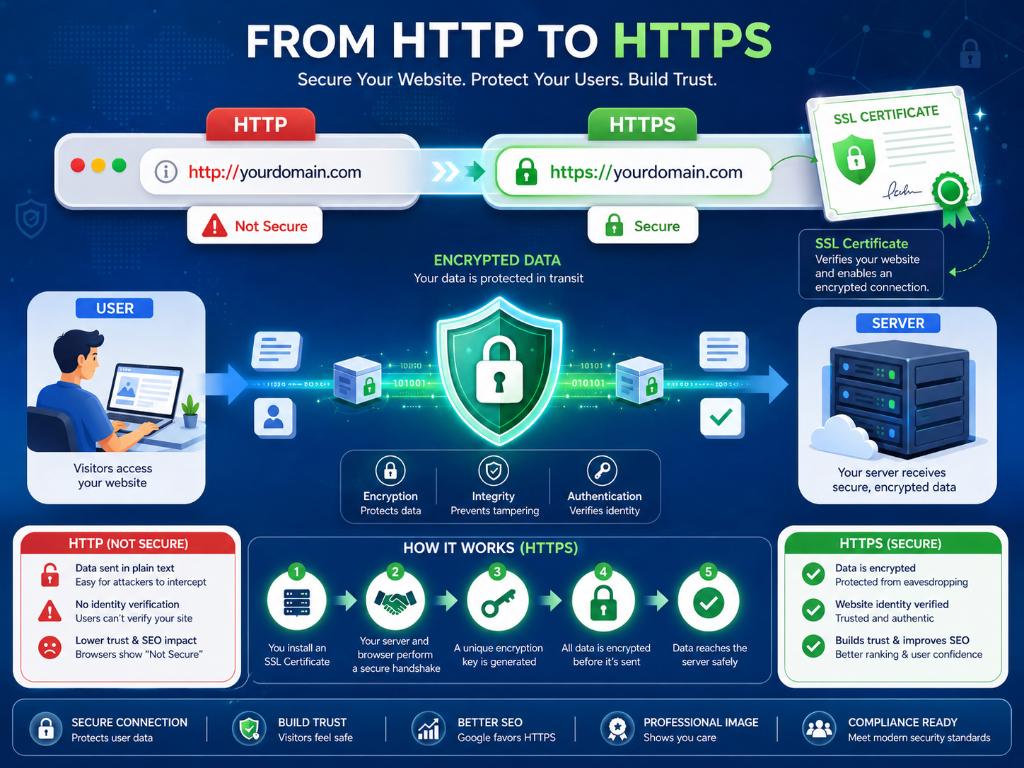
Cách kích hoạt SSL cơ bản:
- Đăng nhập vào cPanel hoặc DirectAdmin.
- Tìm mục SSL/TLS Status, Let’s Encrypt SSL hoặc AutoSSL.
- Chọn tên miền cần cài SSL.
- Bấm Run AutoSSL, Issue hoặc Install SSL.
- Chờ hệ thống tự động cài đặt và kích hoạt.
Sau khi cài xong, hãy truy cập lại website bằng đường dẫn https://tenmien.com để kiểm tra. Nếu thấy biểu tượng ổ khóa xuất hiện trên trình duyệt, nghĩa là SSL đã hoạt động thành công.
Tạo Email doanh nghiệp theo đuôi tên miền
Sau khi mua tên miền, bạn nên tạo email doanh nghiệp theo đuôi tên miền để sử dụng cho công việc. Thay vì dùng email cá nhân như nguyenvana@gmail.com, bạn có thể dùng email chuyên nghiệp hơn như contact@tenmien.com, sale@tenmien.com hoặc ceo@tenmien.com. Điều này giúp thương hiệu trở nên uy tín và đáng tin cậy hơn trong mắt khách hàng.

- Tăng sự chuyên nghiệp cho doanh nghiệp: Email có đuôi tên miền riêng giúp khách hàng dễ nhận diện thương hiệu. Khi bạn gửi báo giá, hợp đồng hoặc tư vấn dịch vụ bằng email như support@tenmien.com, hình ảnh doanh nghiệp sẽ chuyên nghiệp hơn so với email cá nhân thông thường.
- Tạo niềm tin với khách hàng và đối tác: Một địa chỉ email theo tên miền riêng cho thấy doanh nghiệp có website, thương hiệu và kênh liên hệ rõ ràng. Điều này đặc biệt quan trọng với công ty dịch vụ, website bán hàng, startup hoặc cá nhân đang xây dựng thương hiệu riêng.
- Dễ phân chia email theo từng bộ phận: Bạn có thể tạo nhiều email khác nhau cho từng mục đích sử dụng, ví dụ sale@tenmien.com cho bộ phận kinh doanh, support@tenmien.com cho chăm sóc khách hàng, hr@tenmien.com cho tuyển dụng hoặc info@tenmien.com cho liên hệ chung. Cách này giúp việc quản lý công việc rõ ràng và chuyên nghiệp hơn.
- Có thể dùng các giải pháp tiết kiệm chi phí: Với doanh nghiệp mới, bạn chưa nhất thiết phải dùng ngay các dịch vụ trả phí cao như Google Workspace hay Microsoft 365. Thay vào đó, có thể cân nhắc Lark Suite hoặc Zoho Mail. Đây là những nền tảng phù hợp cho đội nhóm nhỏ, có chi phí thấp và vẫn đáp ứng tốt nhu cầu gửi nhận email theo tên miền riêng.
- Cần cấu hình DNS để email hoạt động: Sau khi đăng ký dịch vụ email doanh nghiệp, bạn cần thêm các bản ghi DNS theo hướng dẫn của nhà cung cấp, thường gồm MX, SPF, DKIM hoặc DMARC. Khi cấu hình đúng, email theo tên miền riêng sẽ có thể gửi và nhận thư ổn định hơn.
Tạo email doanh nghiệp theo đuôi tên miền là bước quan trọng sau khi mua tên miền. Đây không chỉ là công cụ liên lạc, mà còn giúp tăng uy tín thương hiệu, tạo sự tin tưởng với khách hàng và hỗ trợ doanh nghiệp vận hành chuyên nghiệp hơn.
Lưu ý kỹ thuật quan trọng khi cấu hình Email tên miền
Khi tạo email doanh nghiệp theo tên miền riêng, bạn cần cấu hình đúng các bản ghi DNS để email hoạt động ổn định. Nếu thiết lập thiếu hoặc sai, email có thể không nhận được thư, gửi đi bị lỗi hoặc bị Gmail, Outlook đưa vào hộp thư rác.
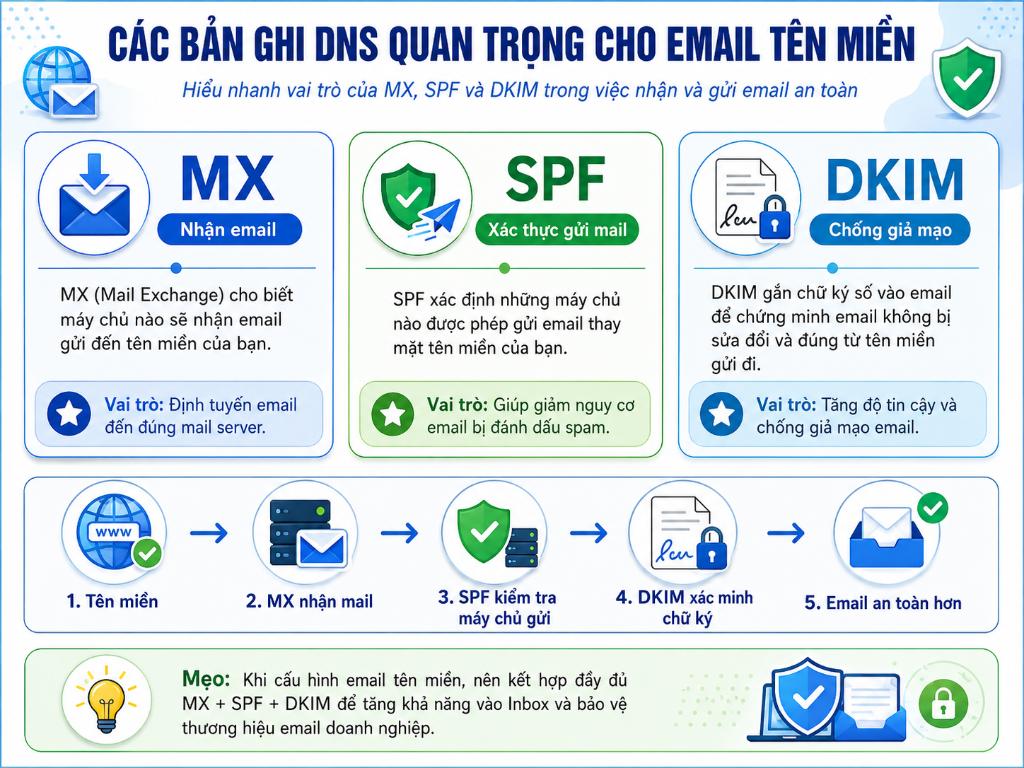
- Bản ghi MX dùng để nhận email: MX là bản ghi giúp xác định máy chủ nào sẽ nhận email cho tên miền của bạn. Ví dụ, nếu dùng Zoho Mail hoặc Lark Suite, bạn cần trỏ MX về hệ thống máy chủ của Zoho hoặc Lark theo đúng hướng dẫn.
- Bản ghi SPF giúp xác thực email gửi đi: SPF cho biết những máy chủ nào được phép gửi email thay mặt tên miền của bạn. Khi có SPF, các hệ thống như Gmail hoặc Outlook sẽ dễ nhận diện email là hợp lệ hơn, hạn chế bị đánh dấu spam.
- Bản ghi DKIM giúp chống giả mạo email: DKIM tạo chữ ký xác thực cho email gửi đi. Nhờ đó, máy chủ nhận thư có thể kiểm tra email có thật sự được gửi từ tên miền của bạn hay không. Đây là bản ghi quan trọng để tăng độ tin cậy cho email doanh nghiệp.
- Cần nhập đúng thông tin DNS theo nhà cung cấp: Mỗi nền tảng email sẽ có thông số MX, SPF, DKIM khác nhau. Vì vậy, bạn nên sao chép đúng dữ liệu do Zoho, Lark, Google Workspace hoặc Microsoft 365 cung cấp, sau đó dán vào phần quản lý DNS của tên miền.
- Nên kiểm tra lại sau khi cấu hình: Sau khi thêm các bản ghi, hệ thống có thể cần vài phút đến vài giờ để cập nhật. Bạn nên quay lại trang quản trị email để kiểm tra trạng thái xác minh và gửi thử email để đảm bảo mọi thứ hoạt động bình thường.
MX giúp email nhận thư đúng nơi, còn SPF và DKIM giúp email gửi đi đáng tin cậy hơn. Cấu hình đầy đủ các bản ghi này sẽ giúp email tên miền hoạt động ổn định, chuyên nghiệp và giảm nguy cơ rơi vào hộp thư rác.
Sau khi mua tên miền, bạn cần thực hiện thêm nhiều bước để website có thể hoạt động ổn định và chuyên nghiệp. Các bước quan trọng gồm xác thực thông tin sở hữu, mua hosting, trỏ tên miền về hosting, cài đặt CMS, kích hoạt SSL và tạo email doanh nghiệp theo tên miền riêng.
Với người mới, những thao tác này có thể hơi kỹ thuật lúc ban đầu, nhưng nếu làm đúng thứ tự, bạn sẽ tránh được nhiều lỗi phổ biến như tên miền bị khóa, website không truy cập được hoặc email rơi vào spam. Tóm lại, hiểu rõ sau khi mua tên miền thì làm gì sẽ giúp bạn xây dựng nền tảng website vững chắc ngay từ đầu.