Tóm Tắt Bài Viết
Bước 1: Tạo Slack Bot
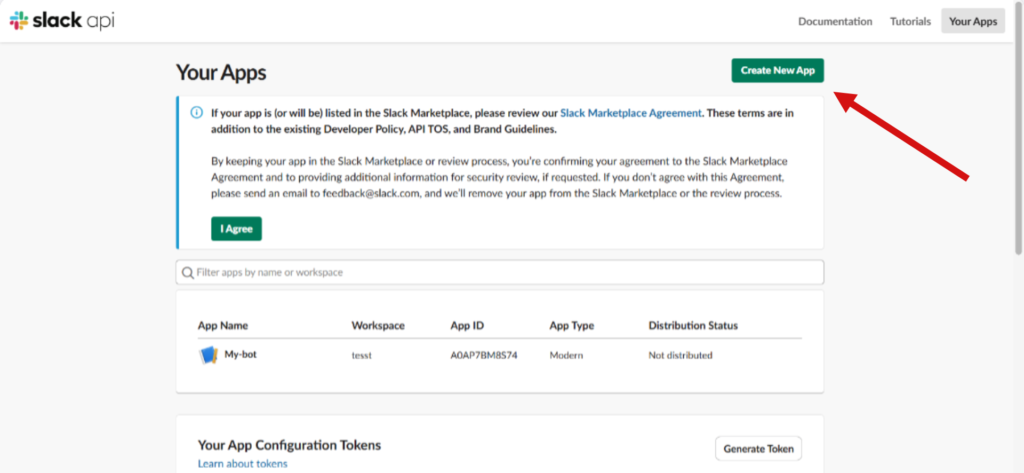
Truy cập https://api.slack.com/apps rồi nhấn “Tạo ứng dụng mới” để tạo bot

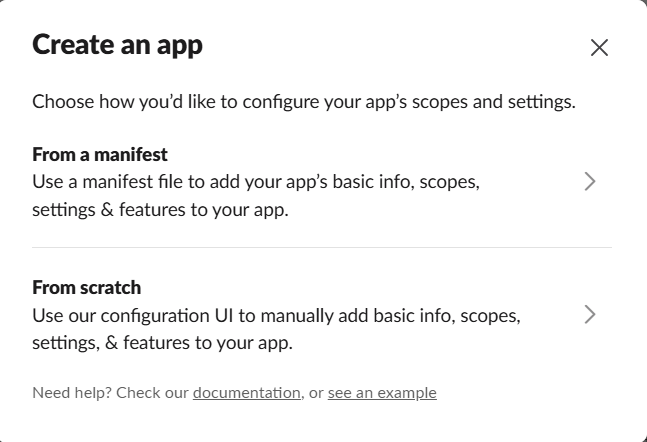
Chọn “Xây dựng từ đầu”

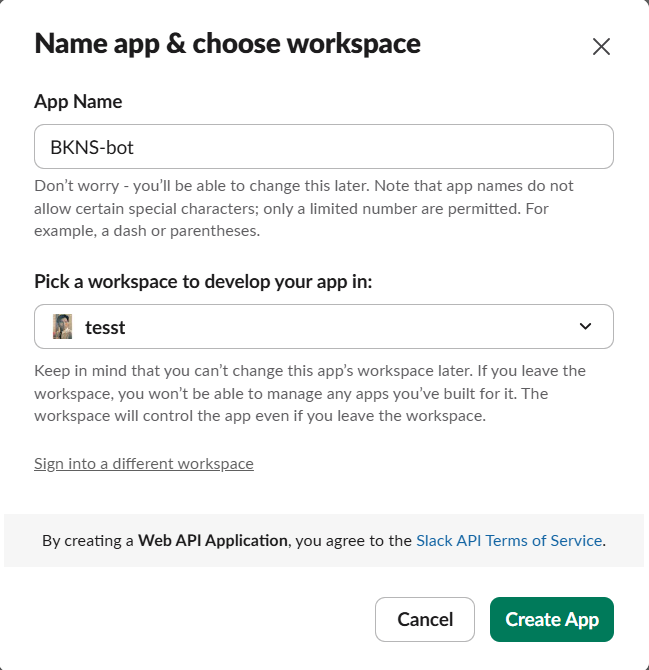
Đặt tên cho bot và chọn Workspace rồi chọn “Creat App”

Bước 2: Cấp quyền cho bot Slack
Trong bảng điều khiển, chọn “OAuth & Quyền”

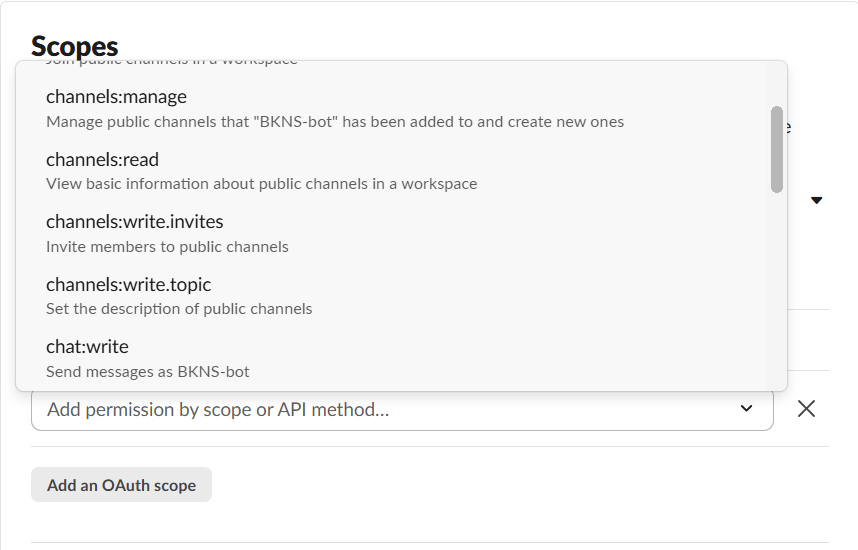
Kéo xuống phần “Scope” để cấp quyền cho Bot. Ta sẽ bổ sung thêm các quyền cần thiết cho bot như: chat:write (gửi tin nhắn), kênh: đọc, người dùng: đọc

Bước 3: Cài bot vào Workspace
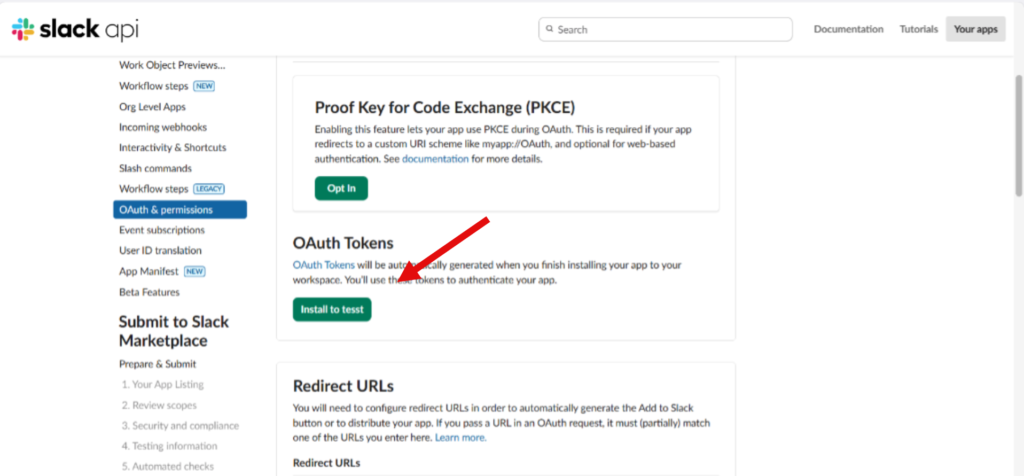
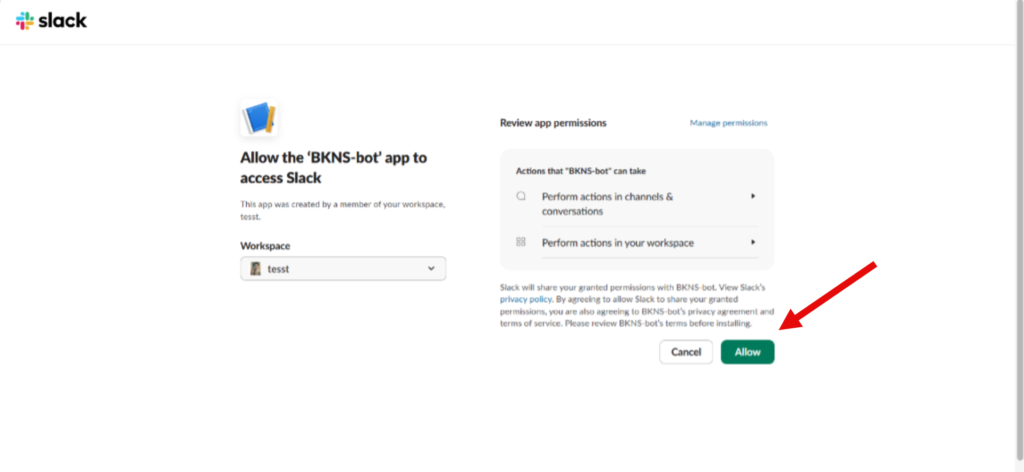
Trong mục OAuth Tokens ta Install bot vào Workspace đã chọn

Chọn “Cho phép” để cài đặt

Bước 4: Lấy Token và Slack App Token
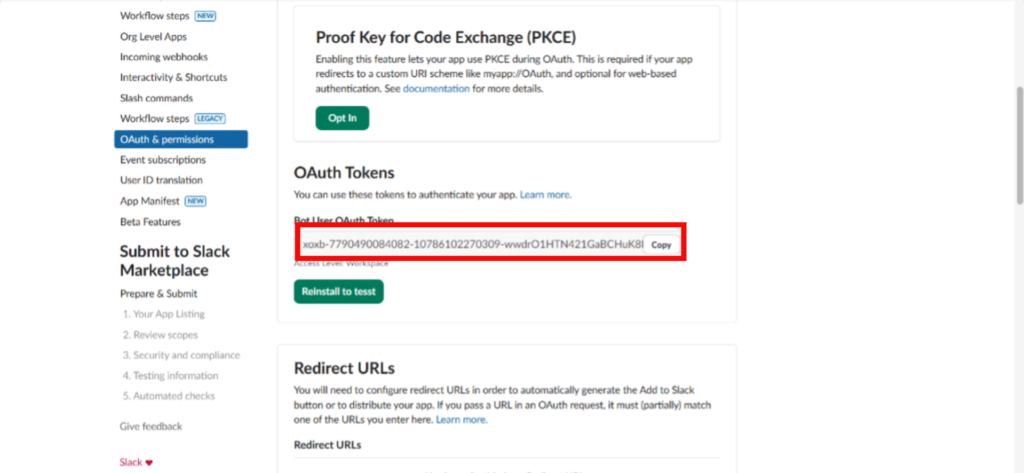
Sau khi Install xong bot vào Workspace, mục “OAuth Tokens” sẽ hiện ra Token để sao chép

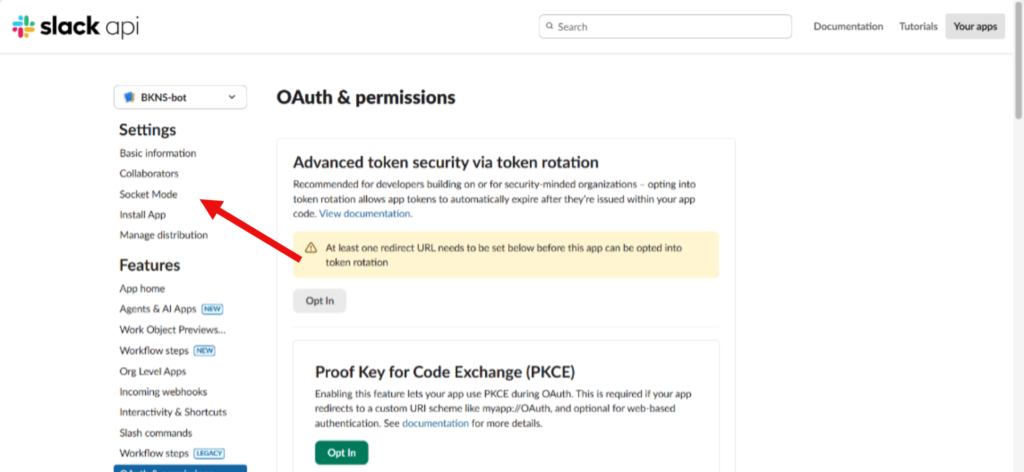
Sau đó ta vào mục “Socket Mode” để lấy Slack App Token tiếp theo

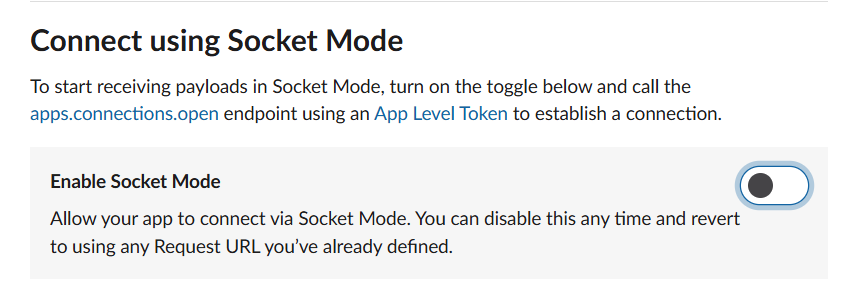
Ta Enable Socket Mode để sử dụng chế độ Socket

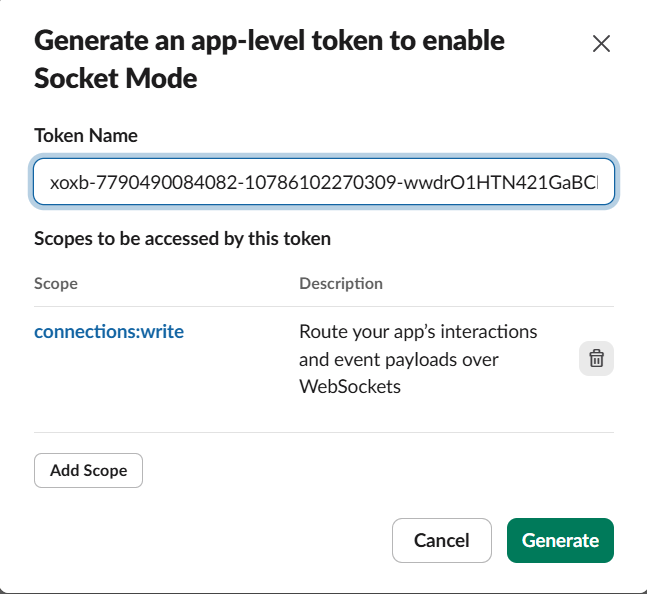
Sau khi web sẽ yêu cầu mã thông báo nhập vào của bot vừa tạo. Sau khi dán xong Token ta chọn “Generate” để tạo Slack App Token

Sau khi tạo xong Slack App Token, hãy nhớ sao chép cả Bot Token và Slack App Token để kết nối với OpenClaw
Bước 5: Kết nối Token với OpenClaw
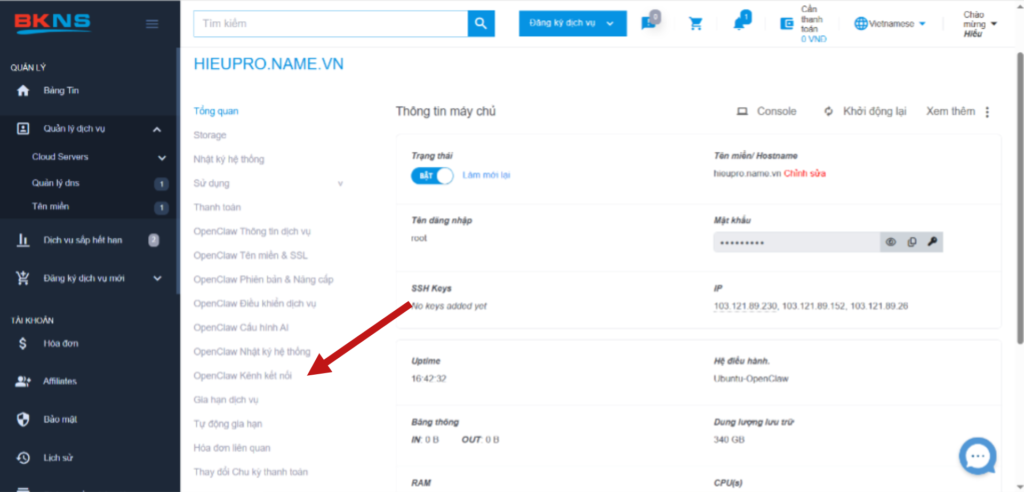
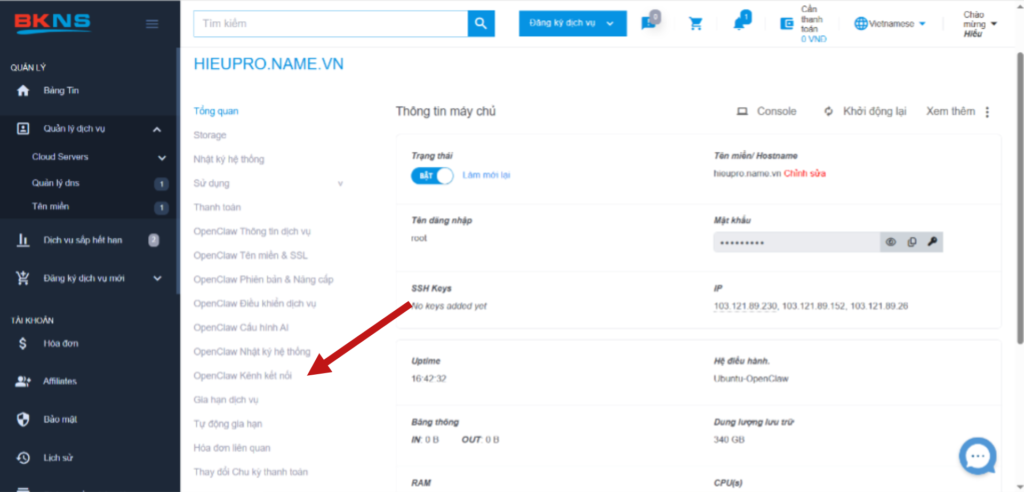
Sau khi có Bot Token và Slack App Tocken, bạn vào trang quản lý BKNS rồi chọn OpenClaw Kênh kết nối

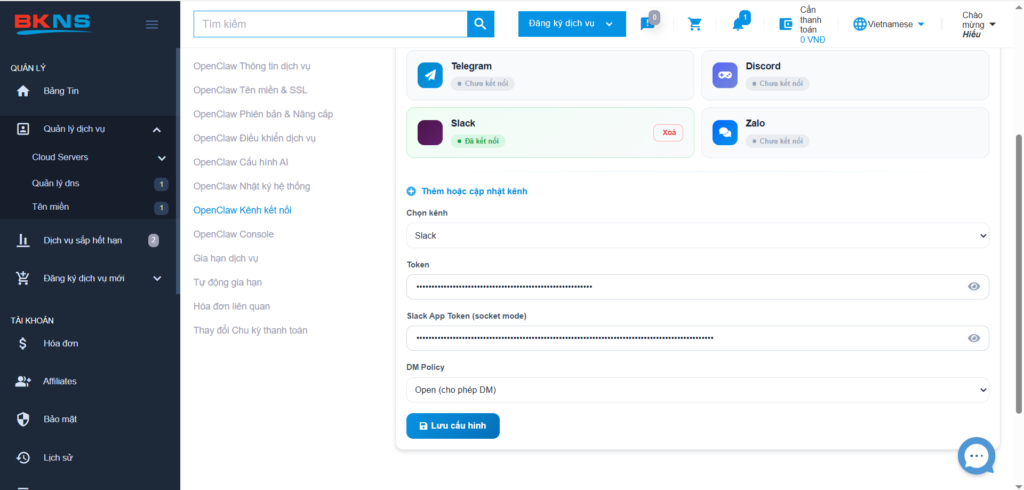
Tại đây bạn chọn kết nối kênh Slack, dán Mã thông báo và Mã thông báo ứng dụng Slack vừa sao chép và lưu cấu hình

THAM KHẢO THÊM VỀ OPENCLAW
Hướng dẫn cách lấy API Token Telegram để kết nối với OpenClaw