SSL Free là gì? 5 Nhà cung cấp chứng chỉ SSL miễn phí uy tín

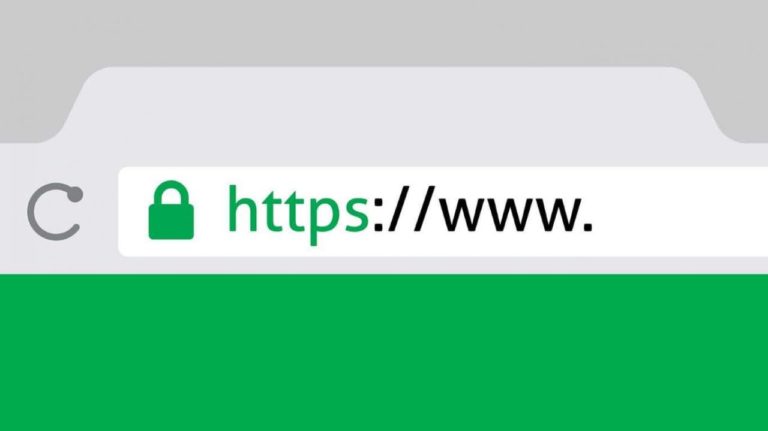
Trong bối cảnh an ninh mạng ngày càng thắt chặt, việc sở hữu một website bắt đầu bằng https:// không còn là một lựa chọn, mà là tiêu chuẩn bắt buộc. Không chỉ giúp bảo vệ dữ liệu người dùng, một ổ khóa xanh trên thanh địa chỉ còn là “tấm vé thông hành” để website của bạn thăng hạng trên Google.
Nhưng liệu bạn có nhất thiết phải bỏ ra hàng triệu đồng mỗi năm cho một chứng chỉ bảo mật? Thực tế, có rất nhiều lựa chọn chứng chỉ ssl giá rẻ hoặc miễn phí vẫn đảm bảo chuẩn mã hóa, phù hợp cho website cá nhân và doanh nghiệp vừa nhỏ đang tiết kiệm chi phí vận hành.
Bài viết này sẽ cung cấp cho bạn cái nhìn toàn cảnh và chuyên sâu nhất về Chứng chỉ SSL miễn phí, từ việc giải mã tính an toàn, so sánh với bản trả phí, cho đến hướng dẫn cài đặt chi tiết từ A-Z.
Tóm Tắt Bài Viết
Chứng chỉ SSL miễn phí là gì?
Chứng chỉ SSL miễn phí là một loại chứng chỉ số bảo mật được cấp phát mà bạn không phải bỏ ra bất kỳ chi phí duy trì nào. Chúng thường được tạo ra bởi các tổ chức phi lợi nhuận (tiêu biểu như Let’s Encrypt) hoặc các dự án dịch vụ công cộng.
Sứ mệnh của các tổ chức này là phổ cập mã hóa cho toàn bộ môi trường Internet. Nhờ đó, thay vì tốn kém từ hàng chục đô la mỗi năm, bất kỳ ai sở hữu một tên miền giờ đây cũng có thể tự tay thiết lập chứng chỉ SSL bảo vệ cơ bản cho dự án trực tuyến của mình.

Sự khác biệt giữa SSL Miễn phí và Trả phí
Nếu lõi bảo mật mạnh mẽ như nhau, tại sao các doanh nghiệp lớn vẫn chi tiền cho SSL trả phí? Câu trả lời nằm ở mức độ định danh thương hiệu, tính tiện lợi trong thời hạn sử dụng và các đặc quyền bảo hiểm đi kèm. Chứng chỉ miễn phí rất tuyệt vời cho blog cá nhân, nhưng chúng bộc lộ rõ giới hạn khi áp dụng vào mô hình kinh doanh lớn.
Gợi ý: Nếu website của bạn là trang thương mại điện tử lớn, thường xuyên giao dịch thanh toán, hãy tham khảo Dịch vụ SSL Trả phí Doanh nghiệp để được bồi thường khi có rủi ro.
Để giúp bạn có cái nhìn trực quan và dễ dàng đưa ra quyết định nâng cấp hay không, tôi đã tổng hợp những điểm khác biệt cốt lõi nhất vào bảng phân tích dưới đây:
| Tiêu chí | SSL Miễn Phí (Free SSL) | SSL Trả Phí (Paid SSL) |
| Mức độ mã hóa | Chuẩn 256-bit (An toàn) | Chuẩn 256-bit (An toàn) |
| Thời hạn chứng chỉ | 90 ngày (Phải gia hạn liên tục) | 1 năm (Hoặc lâu hơn) |
| Mức độ xác thực | Chỉ xác thực tên miền (DV) | Xác thực tổ chức (OV), doanh nghiệp (EV) |
| Bảo hành/Đền bù | Không có | Có (Lên tới hàng triệu USD) |
| Hỗ trợ kỹ thuật | Tự tìm hiểu qua cộng đồng | Hỗ trợ 24/7 từ nhà cung cấp |
Khi nào nên và không nên sử dụng SSL miễn phí?
Để giúp bạn đưa ra quyết định tối ưu ngân sách mà không đánh đổi sự an toàn, tôi sẽ bóc tách các trường hợp ứng dụng thực tế ngay dưới đây.

Đối tượng lý tưởng cho SSL miễn phí
Nếu dự án của bạn chủ yếu hoạt động theo mô hình cung cấp thông tin một chiều, không đòi hỏi tương tác trao đổi dữ liệu phức tạp, thì chứng chỉ không thu phí là một lựa chọn hoàn hảo. Nó giúp bạn tiết kiệm chi phí vận hành mà vẫn thỏa mãn tiêu chí xếp hạng SEO của Google.
Bạn hoàn toàn yên tâm ứng dụng Free SSL cho các nền tảng sau:
- Blog cá nhân và Website Portfolio: Nơi bạn chia sẻ bài viết, kiến thức, hoặc phô diễn các dự án cá nhân mà độc giả không cần phải đăng nhập hay để lại thông tin.
- Trang giới thiệu doanh nghiệp (Landing Page cơ bản): Nơi chỉ hiển thị hồ sơ năng lực, dịch vụ, địa chỉ và hotline liên hệ.
- Môi trường Staging (Chạy thử nghiệm): Các website đang trong giai đoạn lập trình, kiểm thử tính năng nội bộ hoặc làm demo cho khách hàng duyệt trước khi đưa lên máy chủ chính thức.
Trường hợp KHÔNG NÊN dùng SSL miễn phí
Ranh giới an toàn sẽ lập tức thay đổi nếu website của bạn bắt đầu có dòng tiền lưu thông hoặc thu thập các dữ liệu định danh của khách hàng. Hãy nhớ lại rằng, SSL miễn phí chỉ xác thực quyền sở hữu tên miền chứ không xác minh pháp nhân của doanh nghiệp đứng sau trang web đó.
Kẽ hở này khiến người dùng không thể phân biệt đâu là website chính hãng và đâu là một trang web lừa đảo (Phishing) có giao diện giống hệt. Vì thế, bạn cần đầu tư ngay vào các gói SSL trả phí cao cấp đối với các mô hình:
- Cổng thanh toán & Sàn thương mại điện tử: Bất kỳ hệ thống nào yêu cầu khách hàng phải nhập mã số thẻ tín dụng, thông tin ví điện tử hoặc mật khẩu giao dịch mua bán.
- Website tài chính – Ngân hàng: Đòi hỏi chuẩn bảo mật khắt khe nhất để bảo vệ luồng tiền và củng cố niềm tin tuyệt đối thông qua việc hiển thị rõ tên tổ chức trên thanh địa chỉ.
- Hệ thống y tế, bệnh viện: Nơi lưu trữ hồ sơ bệnh án, thông tin sức khỏe cá nhân – những dữ liệu nhạy cảm bậc nhất và thường là mục tiêu béo bở của các cuộc tấn công mạng.
Có một thực tế kinh doanh tôi luôn chia sẻ với các đối tác của mình: Khách hàng ngày nay vô cùng cảnh giác. Nếu họ chuẩn bị quẹt thẻ mà không tìm thấy dấu hiệu bảo chứng danh tính pháp lý rõ ràng, hơn 80% sẽ lập tức hủy giỏ hàng. Đừng để việc tiết kiệm một khoản phí nhỏ cho SSL khiến bạn vuột mất niềm tin và doanh thu khổng lồ từ người dùng.
Top 5 nhà cung cấp chứng chỉ SSL miễn phí uy tín hiện nay
1. Let’s Encrypt
Let’s Encrypt hiện là cái tên thống trị thị trường SSL miễn phí toàn cầu. Tổ chức này được hậu thuẫn bởi các ông lớn công nghệ như Google, Cisco hay Meta. Nhờ đó, chứng chỉ của họ tương thích với 99% các loại trình duyệt hiện nay.
Một điểm cộng cực lớn là Let’s Encrypt được tích hợp sẵn trên hầu hết các nền tảng Web Hosting. Bạn chỉ cần 1 cú click chuột là đã cài đặt xong mà không cần chạm vào dòng code nào.
Nhược điểm ẩn cần lưu ý
Thời hạn sống của chứng chỉ Let’s Encrypt chỉ kéo dài 90 ngày. Để không bị gián đoạn, bạn bắt buộc phải thiết lập lệnh tự động gia hạn trên máy chủ để nó tự gia hạn. Nếu không, bạn sẽ phải làm thao tác này bằng tay cứ 3 tháng một lần.

2. Cloudflare
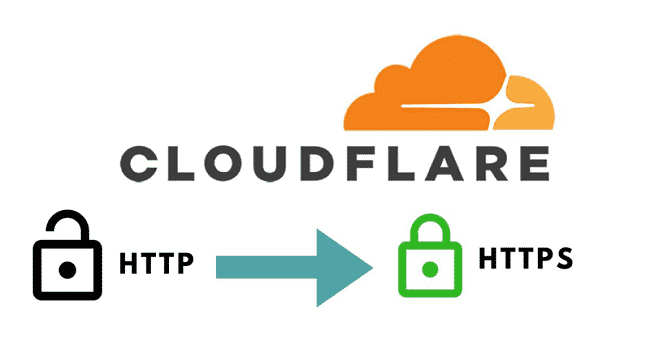
Khác với các tổ chức cấp phát đơn thuần, Cloudflare đứng giữa người dùng và máy chủ của bạn. Hệ thống này không chỉ cung cấp chứng chỉ SSL mà còn tặng kèm tường lửa chống tấn công DDoS và mạng lưới phân phối nội dung giúp tăng tốc độ tải trang đáng kinh ngạc.
Quá trình gia hạn SSL tại Cloudflare diễn ra hoàn toàn tự động ở phía máy chủ của họ. Bạn gần như cài đặt một lần và quên nó đi.
Nhược điểm cần lưu ý
Cạm bẫy lớn nhất nằm ở chế độ Flexible SSL. Chế độ này chỉ mã hóa dữ liệu từ người dùng đến máy chủ Cloudflare. Đoạn đường từ Cloudflare trả về máy chủ gốc (Hosting) của bạn vẫn là văn bản thô, rất dễ bị tin tặc nghe lén nếu bạn cấu hình sai.
3. ZeroSSL
Nếu Let’s Encrypt khiến những người không rành kỹ thuật bối rối vì phải dùng dòng lệnh, thì ZeroSSL mang đến luồng gió mới. Nền tảng này cung cấp một giao diện web trực quan, giúp bạn tạo và quản lý chứng chỉ cực kỳ dễ dàng.
Đặc biệt, ZeroSSL hỗ trợ tạo chứng chỉ Wildcard (bảo mật cho tên miền chính và vô số tên miền phụ) hoàn toàn miễn phí chỉ trong vài phút thao tác.
Nhược điểm cần lưu ý
Giao diện đẹp luôn đi kèm giới hạn. Trên bản điều khiển web của ZeroSSL, mỗi tài khoản bị giới hạn chỉ tạo được 3 chứng chỉ miễn phí. Muốn tạo thêm, bạn phải trả phí hoặc chuyển sang dùng công cụ dòng lệnh.
4. SSL For Free
SSL For Free thực chất hoạt động dựa trên lõi API của chính ZeroSSL nhưng được tối giản hóa giao diện đến mức tối đa. Trang web này cực kỳ nhẹ và thân thiện với người mới bắt đầu.
Đây là công cụ “cứu cánh” hoàn hảo cho những quản trị viên hệ thống cần lấy gấp các file chứng chỉ (Certificate, Private Key) để tự cài đặt thủ công lên máy chủ VPS cá nhân.
Nhược điểm cần lưu ý
Vì bản chất là nền tảng lấy file, quá trình cài đặt chứng chỉ này lên website phụ thuộc hoàn toàn vào kỹ năng thủ công của bạn. Bạn cần có kiến thức quản trị máy chủ (Nginx, Apache) ở mức cơ bản để đưa file vào đúng thư mục cấu hình.
5. FreeSSL (GogetSSL / Symantec)
FreeSSL thường được cung cấp như một sản phẩm phễu (dùng thử) của các hãng bảo mật lâu đời như GogetSSL hay Symantec. Nhờ thừa hưởng chứng nhận gốc (Root CA) lâu năm, chứng chỉ này có tính tương thích cực cao với các thiết bị di động đời cũ và các hệ điều hành lỗi thời.
Nhược điểm cần lưu ý
Do xuất phát từ các công ty kinh doanh SSL trả phí, quy trình đăng ký thường phức tạp hơn so với sự tối giản của Let’s Encrypt hay ZeroSSL. Nếu bạn muốn so sánh thêm các lựa chọn khác, có thể tham khảo danh sách nhà cung cấp ssl uy tín để chọn đơn vị phù hợp nhất với nhu cầu và ngân sách của mình.
Hướng dẫn các cách cài đặt SSL Free phổ biến
Thao tác kỹ thuật với máy chủ có thể khiến nhiều người e ngại. Tuy nhiên, tôi luôn hướng người dùng mới đến các giải pháp tự động hóa để loại bỏ hoàn toàn rủi ro cấu hình sai gây gián đoạn truy cập.
Những thứ cần chuẩn bị trước khi cài đặt
Để quá trình cài đặt diễn ra suôn sẻ trong 5 phút, hãy kiểm tra nhanh 3 điểm sau:
- Quyền quản trị tên miền: Bạn cần quyền truy cập vào nơi quản lý domain để trỏ địa chỉ IP hoặc thay đổi Nameserver.
- Kiểm tra Hosting: Đa số Hosting hiện nay (như tại BKNS) đều đã tích hợp sẵn tính năng Auto-SSL. Bạn chỉ cần vào kiểm tra trước khi tự cài thủ công.
- Kiểm tra DNS: Đảm bảo tên miền đã trỏ đúng về Hosting. Nếu sai DNS, nhà cung cấp SSL sẽ từ chối cấp chứng chỉ.
Hãy chọn phương pháp phù hợp với nền tảng bạn đang sử dụng. Chúng tôi sắp xếp theo thứ tự từ Dễ nhất đến Nâng cao.
Cài đặt tự động qua CPanel/DirectAdmin
Phần lớn các nhà cung cấp dịch vụ lưu trữ web hiện nay đều tích hợp sẵn công cụ cấp phát SSL trên bảng điều khiển. Bằng cách này, bạn sẽ không cần phải tải về bất kỳ file vật lý nào hay gõ các dòng lệnh quản trị phức tạp.
Gợi ý: Đừng tốn thời gian cấu hình! Đăng ký Hosting Tốc Độ Cao của chúng tôi – Tích hợp sẵn Auto-SSL Let’s Encrypt kích hoạt ngay sau 1 click.
Để tự thực hiện, bạn chỉ cần thao tác đúng 3 bước cơ bản sau ngay trên giao diện quản trị Hosting:
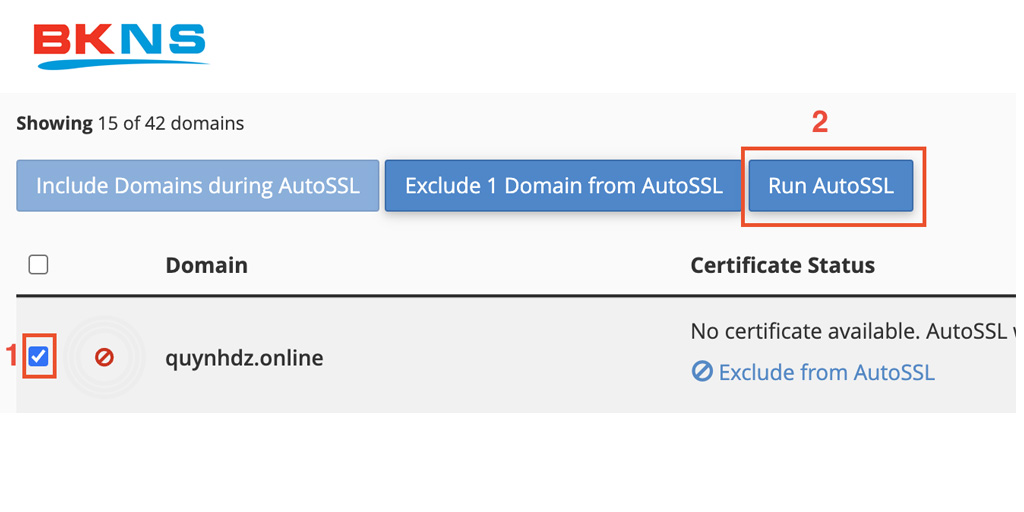
- Truy cập bảng điều khiển: Đăng nhập vào cPanel hoặc DirectAdmin, cuộn xuống phần Security (Bảo mật) và nhấp vào tính năng SSL/TLS Status (đôi khi được ghi là Let’s Encrypt SSL).
- Chọn tên miền: Màn hình sẽ hiển thị danh sách các domain của bạn. Hãy đánh dấu tích vào tên miền chính và các subdomain (tên miền phụ) mà bạn muốn thiết lập mã hóa.
- Chạy cấp phát tự động: Nhấp vào nút Run AutoSSL (hoặc Issue). Máy chủ sẽ tự động kết nối với tổ chức cấp phát, xác minh chủ quyền và cài đặt chứng chỉ ngay lập tức chỉ trong vài chục giây.
Kích hoạt SSL miễn phí qua Cloudflare
Nếu bảng điều khiển của bạn không hỗ trợ Auto-SSL, hoặc bạn muốn tận dụng bộ ba “Bảo mật – CDN – Chống DDoS”, nền tảng Cloudflare là con đường tối ưu nhất. Thay vì thao tác trên máy chủ gốc, chúng ta sẽ điều hướng luồng truy cập đi qua lớp rào chắn của hệ thống này.
Cách thiết lập đòi hỏi bạn can thiệp một chút vào hệ thống phân giải tên miền (DNS) theo quy trình sau:
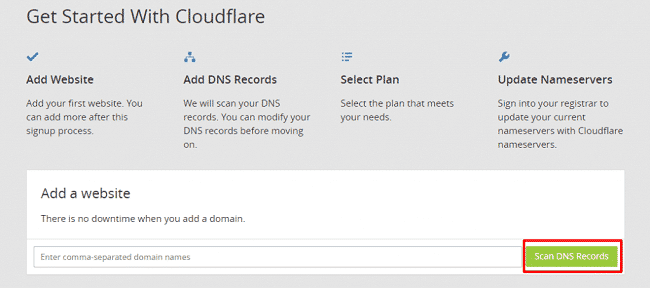
- Trỏ NameServer: Tạo tài khoản tại Cloudflare và khai báo tên miền của bạn. Cloudflare sẽ cấp cho bạn một cặp NameServer mới. Hãy truy cập vào trang quản lý tên miền (nơi bạn mua domain) và thay thế cặp NameServer cũ bằng thông tin mới này.
- Chờ hệ thống cập nhật: Hệ thống máy chủ phân giải toàn cầu (DNS) sẽ cần một khoảng thời gian ngắn để đồng bộ luồng dữ liệu mới.
- Bật chế độ Full Strict: Khi tên miền đã được trỏ thành công, hãy mở bảng điều khiển Cloudflare, chọn mục SSL/TLS. Tại đây, bạn bắt buộc phải chuyển chế độ mã hóa sang mức Full (Strict).
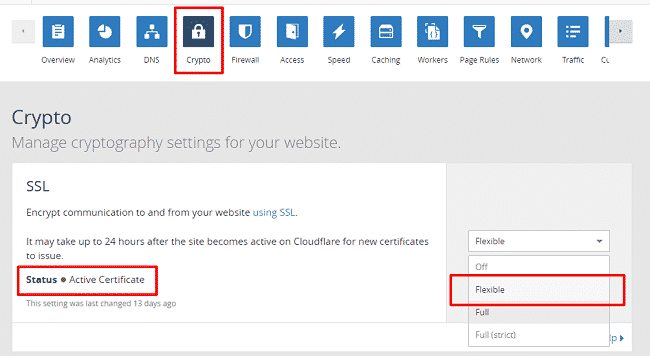
Tôi đặc biệt nhấn mạnh việc chọn chế độ Full Strict. Nó sẽ triệt tiêu hoàn toàn cạm bẫy “mã hóa nửa vời” mà tôi đã cảnh báo ở phần trước. Tùy chọn này ép buộc một luồng mã hóa liền mạch, đảm bảo dữ liệu luôn được bọc kín từ trình duyệt của khách hàng đến tận sâu bên trong máy chủ gốc của bạn.
Các lỗi thường gặp sau khi cài SSL và cách khắc phục
Việc chuyển nhà từ HTTP sang HTTPS đôi khi không suôn sẻ, dưới đây là cách xử lý hai vấn đề phổ biến nhất.

Lỗi “Mixed content” (Vẫn không có ổ khóa xanh)
Mặc dù đã cài SSL, nhưng trình duyệt vẫn không hiện “An toàn”. Lý do là trong bài viết của bạn vẫn còn hình ảnh chứa link http:// cũ.
Cách sửa nhanh: Cài plugin Really Simple SSL (WordPress) hoặc thêm đoạn code chuyển hướng trong file .htaccess.
Lỗi “Redirect loop” (Vòng lặp chuyển hướng)
Thường gặp khi dùng Cloudflare chế độ Flexible nhưng Hosting lại ép buộc chạy HTTPS.
Cách sửa: Vào Cloudflare -> SSL/TLS -> Chuyển sang chế độ Full hoặc Full (Strict).
Lỗi “ERR_CERT_COMMON_NAME_INVALID” (Sai tên miền trên chứng chỉ)
Lỗi này thường xảy ra khi chứng chỉ chỉ cấp cho www nhưng bạn truy cập bản không www (hoặc ngược lại), hoặc bạn đang chuyển hướng qua lại giữa 2 phiên bản.
Cách xử lý: Cài lại chứng chỉ cho đúng tên miền bạn dùng (hoặc cài cho cả www và không www). Sau đó kiểm tra lại phần chuyển hướng để website chỉ “chốt” về 1 phiên bản.
Lỗi “CERT_DATE_INVALID” (Chứng chỉ hết hạn hoặc thời gian máy chủ sai)
Nếu chứng chỉ đã hết hạn, trình duyệt sẽ chặn truy cập. Trường hợp khác: thời gian trên máy chủ chạy sai cũng gây báo lỗi tương tự.
Cách xử lý: Gia hạn/cài lại chứng chỉ. Nếu bạn dùng VPS, kiểm tra lại thời gian hệ thống của máy chủ và đồng bộ lại.
Lỗi “CERT_AUTHORITY_INVALID” (Chứng chỉ không được tin cậy)
Thường gặp khi dùng chứng chỉ tự tạo, cài thiếu chuỗi chứng chỉ, hoặc cấu hình cài đặt chưa đầy đủ.
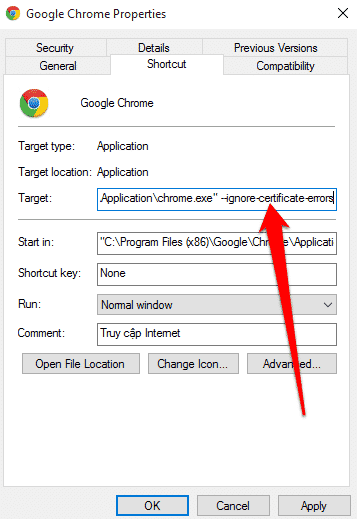
Cách xử lý: Ưu tiên dùng chứng chỉ từ nhà cung cấp phổ biến (Let’s Encrypt/ZeroSSL…) hoặc cài đúng “chuỗi chứng chỉ” theo hướng dẫn của hosting. Cài xong xóa cache rồi kiểm tra lại.
Lỗi Cloudflare 525 (SSL handshake failed)
Lỗi này nghĩa là Cloudflare không bắt tay bảo mật được với máy chủ. Hay gặp khi máy chủ chưa có chứng chỉ hợp lệ, cấu hình bảo mật quá chặt, hoặc bị chặn kết nối.
Cách xử lý: Đảm bảo máy chủ có chứng chỉ hợp lệ, và trong Cloudflare chọn chế độ phù hợp (khuyến nghị Full (strict) khi máy chủ đã có chứng chỉ đúng). Nếu bạn có tường lửa, kiểm tra lại xem có chặn kết nối từ Cloudflare hay không.
Lỗi Cloudflare 526 (Invalid SSL Certificate)
Lỗi này thường xảy ra khi bạn chọn Full (strict) nhưng chứng chỉ trên máy chủ không hợp lệ (hết hạn, sai tên miền, hoặc không đáng tin cậy).
Cách xử lý: Gia hạn/cài lại chứng chỉ trên máy chủ (Let’s Encrypt hoặc chứng chỉ hợp lệ khác), rồi giữ Cloudflare ở Full (strict) để bảo mật đầy đủ.
Không vào được HTTPS hoặc bị “timeout”
Nếu bật xong mà https không truy cập được, nguyên nhân phổ biến là máy chủ chưa mở cổng HTTPS hoặc dịch vụ web chưa lắng nghe đúng cổng.
Cách xử lý: Kiểm tra máy chủ có mở cổng HTTPS chưa, kiểm tra cấu hình webserver và khởi động lại dịch vụ nếu cần. Nếu dùng hosting, nhờ nhà cung cấp kiểm tra cổng và cấu hình SSL giúp bạn.
Kết luận
Việc thiết lập chứng chỉ bảo mật không còn là rào cản tài chính với các nhà phát triển web. SSL miễn phí chính là bệ phóng khởi đầu tuyệt vời để bảo vệ dữ liệu người dùng và củng cố uy tín cho mọi dự án website vừa và nhỏ.
Tùy vào nền tảng đang sở hữu, bạn hãy đưa ra quyết định thông minh nhất. Nếu dùng Share Hosting truyền thống (cPanel), Let’s Encrypt là chân ái. Nếu website của bạn hay bị tấn công và cần tải nhanh hơn, đừng ngần ngại trỏ tên miền về Cloudflare.
ID: 377592