



 Thịnh Văn Hạnh
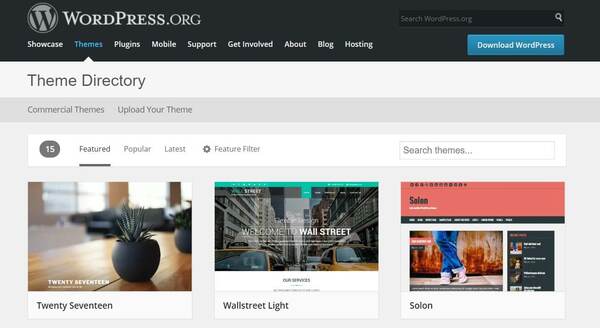
 Khi truy cập vào một website hay blog, bạn có bao giờ thắc mắc họ dùng Theme WordPress gì mà ấn tượng đến vậy? Trong bài viết sau đây, BKNS sẽ chia sẻ chi tiết về cách check theme WordPress thông qua các công cụ online và thủ thuật kiểm tra mã nguồn nhanh chóng, chuẩn xác nhất. Hãy tham khảo ngay nhé!
Một số trường hợp chúng ta có thể kiểm tra Theme WordPress bằng cách xem phần Footer của website – tại đó thường chứa liên kết bản quyền của nhà cung cấp Theme. Tuy nhiên, nếu các liên kết này đã bị ẩn hay xóa đi, bạn sẽ cần đến các phương pháp chuyên sâu hơn dưới đây.
Tóm Tắt Bài Viết
1. Làm cách nào để biết website có dùng WordPress hay không?
Một blog hay website đẹp chưa chắc đã dùng WordPress, rất có thể nó được code tay hay sử dụng mã nguồn khác (như Shopify, Haravan). Để biết chính xác website có dùng WordPress hay không, bạn có thể kiểm tra theo 3 cách dưới đây:
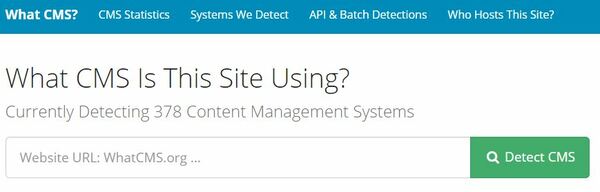
Cách 1: Sử dụng công cụ trực tuyến
- Vào trang What CMS is This Site Using.
- Nhập URL và click vào Detect CMS.
- Hệ thống sẽ xuất hiện dòng thông báo website có hay không sử dụng WordPress.
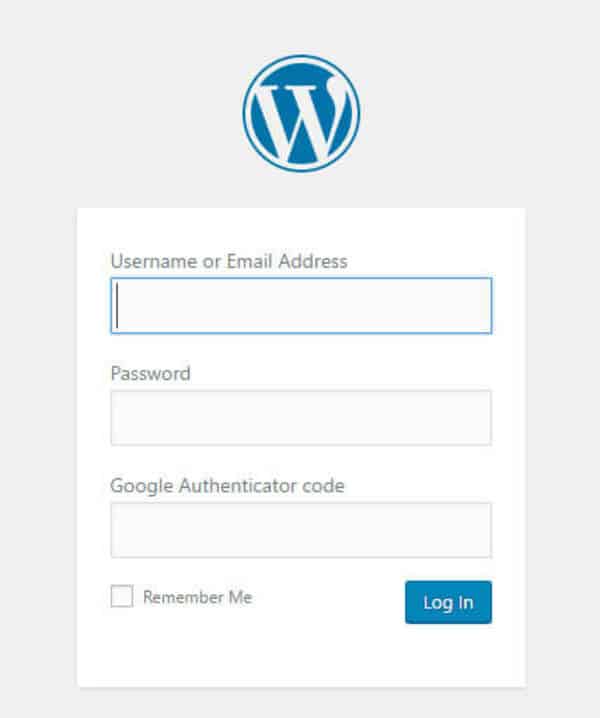
Cách 2: Check URL đăng nhập mặc định
- Tìm đến đường link “domain/wp-admin” hoặc “domain/wp-login.php”. Trong đó: Domain là tên miền website. Ví dụ: https://www.bkns.vn/wp-login.php
- Nếu vào được khung đăng nhập => Website dùng WordPress.
- Nếu màn hình hiển thị “This page has been disabled” => Sử dụng WordPress nhưng đã được giấu trang đăng nhập để bảo mật.
- Nếu màn hình hiển thị 404 page => Có khả năng cao không dùng WordPress.
Cách 3: Check bằng Source Code cơ bản
- Truy cập website.
- Nhấn F12 hoặc Ctrl + Shift + I để mở Developer Tools.
- Nhấn Ctrl + F để mở ô tìm kiếm.
- Đánh chữ wp-.
- Nếu kết quả trả về nhiều cấu trúc như wp-content hoặc wp-includes => website sử dụng mã nguồn WordPress.
2. Top 3 công cụ Check Theme WordPress online (Chỉ cần URL)
Nếu bạn không rành về kỹ thuật, sử dụng các công cụ check tự động trực tuyến là phương pháp nhanh gọn nhất.
2.1 WPThemeDetector (Công cụ khuyên dùng)
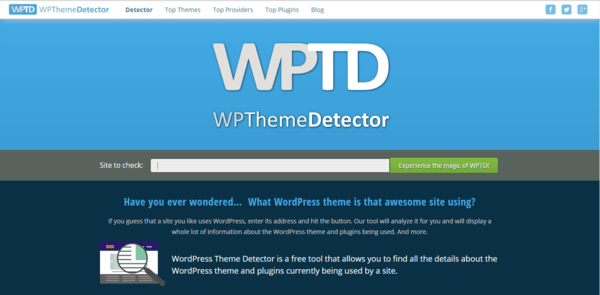
WordPress Theme Detector là công cụ miễn phí phổ biến nhất giúp người dùng tìm hiểu thông tin chi tiết về Theme và các plugin WordPress đang được dùng trên một website. Hệ thống này có khả năng phân tích sâu, phát hiện được cả Parents Theme và Child Theme. Bên cạnh đó, công cụ này cũng thường gợi ý các mã giảm giá (Coupons) nếu đó là Premium Theme.
2.2 IsItWP (Tốc độ quét cực nhanh)
IsItWP cũng là một sự lựa chọn tuyệt vời. Bạn chỉ cần dán đường link website vào thanh tìm kiếm, IsItWP sẽ quét toàn bộ dữ liệu và trả về tên Theme, phiên bản (Version), đường link tới trang chủ của nhà cung cấp Theme và danh sách các plugin hệ thống nhận diện được.
2.3 What WordPress Theme is that
Đây là công cụ kiểm tra lâu đời và hoàn toàn miễn phí. Giao diện trực quan của “What WordPress Theme is that” sẽ hiển thị ngay cho bạn các mục quan trọng gồm: Theme name, Theme Screenshot (Ảnh chụp demo của Theme), Version, Author, Description và License.
3. Cách Check Theme WordPress thủ công qua Source Code (Độ chính xác 100%)
Trong trường hợp các công cụ online bị chặn bot quét, bạn có thể kiểm tra trực tiếp qua mã nguồn. Đây là thủ thuật mà dân làm web chuyên nghiệp thường áp dụng:
- Bước 1: Truy cập vào website bạn muốn kiểm tra.
- Bước 2: Nhấn tổ hợp phím Ctrl + U (hoặc click chuột phải chọn View Page Source / Xem nguồn trang).
- Bước 3: Tại thẻ mã nguồn, nhấn Ctrl + F để mở hộp thoại tìm kiếm. Bạn gõ cụm từ style.css hoặc wp-content/themes/.
- Bước 4: Click trực tiếp vào đường link URL có chứa đuôi
style.cssđó. Một trang mới hiển thị mã nguồn CSS sẽ mở ra. Tại ngay đoạn đầu tiên, bạn sẽ thấy toàn bộ thông tin gốc của Theme bao gồm: Theme Name, Theme URI, Author và Version.
4. Dùng Chrome Extension để kiểm tra Theme tự động
Nếu bạn là dân thiết kế web và cần “soi” giao diện liên tục, việc copy URL dán vào công cụ sẽ tốn khá nhiều thao tác. Giải pháp tối ưu là cài đặt các tiện ích mở rộng trên trình duyệt.
Bạn có thể vào Cửa hàng Chrome trực tuyến, tìm và cài đặt Add-on có tên WordPress Theme Detector and Plugins Detector. Sau khi cài xong, mỗi khi bạn vào một website WordPress bất kỳ có giao diện đẹp, chỉ cần click vào biểu tượng Extension trên góc phải trình duyệt, thông tin Theme sẽ tự động trỏ xuống ngay lập tức.
5. Tại sao đôi khi không thể tìm ra tên Theme?
Dù đã áp dụng cả 4 cách trên, đôi khi bạn vẫn sẽ nhận được thông báo “Theme is not detected” hoặc không thấy thư mục wp-content/themes. Điều này hoàn toàn bình thường, nguyên nhân chủ yếu đến từ:
- Website dùng Custom Theme: Lập trình viên tự thiết kế và viết code riêng một giao diện độc quyền từ con số 0 chứ không dùng theme bán sẵn (như Flatsome hay Astra).
- Dùng Child Theme và đổi tên: Đội ngũ dev đã cấu hình lại thư mục mã nguồn, đổi tên Child-theme để nhận diện thương hiệu hoặc đánh lừa các công cụ quét.
- Sử dụng Plugin bảo mật: Các website lớn thường dùng plugin như Hide My WP. Các plugin này có tính năng làm rối mã nguồn, tăng cường bảo mật website, ẩn toàn bộ đường dẫn liên quan đến nền tảng WordPress để chống Hacker, đồng nghĩa với việc các tool check theme cũng bị chặn lại.
Trên đây, BKNS đã hướng dẫn chi tiết cách check Theme WordPress từ cơ bản đến chuyên sâu. Hi vọng, những thông tin mà chúng tôi chia sẻ sẽ giúp bạn dễ dàng tìm được “danh tính” của những chiếc Theme hay Plugin ấn tượng.
Nếu còn bất cứ điều gì thắc mắc, hãy cho BKNS biết ở mục bình luận bên dưới. Thường xuyên truy cập website BKNS để cập nhật thêm nhiều kiến thức hữu ích liên quan đến thiết kế, lưu trữ website và giải pháp mạng nhé!