Hướng dẫn thêm Root và Intermediate certificates qua MMC trên Windows

Bạn đang gặp lỗi SSL như “Certificate not trusted” hoặc cần cài đặt chứng chỉ HTTPS trên Windows nhưng không biết bắt đầu từ đâu? Thực tế, phần lớn các vấn đề này đều liên quan đến cách cấu hình certificate trong Microsoft Management Console (MMC), một công cụ quản trị hệ thống quan trọng nhưng bị bỏ qua.
Hiểu rõ microsoft management console là gì và cách thêm Root và Intermediate certificates qua MMC trên Windows không chỉ giúp bạn triển khai SSL đúng chuẩn, mà còn tránh được các lỗi bảo mật phổ biến trong quá trình vận hành website hoặc server. Trong bài viết này, bạn sẽ được hướng dẫn chi tiết từ khái niệm MMC, cách hoạt động của certificate chain cho đến từng bước import certificate chính xác và không lỗi.
Tóm Tắt Bài Viết
- Microsoft Management Console (MMC) là gì?
- Chuẩn bị trước khi thêm Root và Intermediate certificates qua MMC trên Windows
- Hướng dẫn thêm Root và Intermediate certificates qua MMC trên Windows
- Các lỗi thường gặp khi thêm Root và Intermediate certificates qua MMC trên Windows
- BKNS – địa chỉ mua chứng chỉ SSL uy tín chất lượng trên thị trường
- Kết luận
Microsoft Management Console (MMC) là gì?
Microsoft Management Console (MMC) là công cụ quản trị hệ thống cốt lõi trên Windows, giúp bạn tập trung nhiều chức năng vào một giao diện duy nhất. Thay vì thao tác rời rạc giữa các công cụ, MMC cho phép bạn quản lý toàn bộ hệ thống một cách trực quan và hiệu quả thông qua các module gọi là snap-in. Đây cũng là nền tảng quan trọng khi thực hiện các tác vụ như thêm Root và Intermediate certificates qua MMC trên Windows.

MMC hoạt động dựa trên mô hình snap-in, cho phép bạn tùy chỉnh linh hoạt các công cụ quản trị theo nhu cầu sử dụng:
- Certificates: Quản lý chứng chỉ SSL, kiểm soát certificate chain và xử lý lỗi HTTPS
- Device Manager: Kiểm soát phần cứng, cập nhật và quản lý driver hệ thống
- Event Viewer: Theo dõi log hệ thống, phát hiện và phân tích lỗi ứng dụng hoặc server
- Group Policy Editor: Cấu hình chính sách bảo mật và quản trị người dùng
Nhờ cơ chế snap-in này, Microsoft Management Console mang lại nhiều lợi ích thực tế:
- Tập trung toàn bộ hoạt động quản trị trong một giao diện duy nhất
- Giảm thời gian thao tác và chuyển đổi giữa các công cụ
- Dễ dàng xử lý các lỗi kỹ thuật, đặc biệt là các vấn đề liên quan đến SSL và bảo mật hệ thống
Microsoft Management Console không chỉ là một công cụ quản trị đơn thuần mà còn là “trung tâm điều khiển” của hệ thống Windows. Việc hiểu rõ cách MMC hoạt động sẽ giúp bạn thao tác chính xác hơn khi thêm Root và Intermediate certificates qua MMC trên Windows, đồng thời giảm thiểu lỗi SSL trong quá trình triển khai và vận hành hệ thống.
Chuẩn bị trước khi thêm Root và Intermediate certificates qua MMC trên Windows
Trước khi bắt đầu thao tác trong Microsoft Management Console (MMC), việc chuẩn bị đúng file và hiểu rõ cấu trúc certificate là bước không thể bỏ qua. Nếu thiếu một thành phần hoặc cấu hình sai ngay từ đầu, quá trình thêm Root và Intermediate certificates qua MMC trên Windows rất dễ dẫn đến lỗi SSL dù bạn thực hiện đúng kỹ thuật. Vì vậy, hãy kiểm tra kỹ các yếu tố dưới đây trước khi tiến hành.
- Chuẩn bị đúng file certificate cần thiết: Khi đăng ký SSL, bạn thường nhận được file tenmien.crt (server certificate) và tenmien.ca-bundle (chứa intermediate + root). Trong quá trình thêm Root và Intermediate certificates qua MMC trên Windows, file quan trọng nhất bạn cần sử dụng là ca-bundle, vì nó giúp hoàn thiện certificate chain.
- Đảm bảo định dạng file hợp lệ: Certificate phải ở định dạng chuẩn như .crt, .cer hoặc .pem. Nếu file sai định dạng hoặc bị lỗi, MMC sẽ không thể import hoặc hệ thống không nhận diện được certificate.
- Kiểm tra đầy đủ intermediate certificate: Một trong những nguyên nhân phổ biến gây lỗi SSL là thiếu intermediate certificate. Vì vậy, bạn cần đảm bảo file ca-bundle chứa đầy đủ chuỗi trung gian để hệ thống có thể xác thực đúng certificate.
- Sử dụng quyền Administrator: Khi thao tác với Microsoft Management Console, bạn cần quyền admin để import certificate vào hệ thống. Nếu không, bạn sẽ không thể thêm certificate vào Local Computer hoặc thao tác sẽ không có hiệu lực.
- Chọn đúng Certificate Store (Local Computer): Khi thêm Root và Intermediate certificates qua MMC trên Windows, bạn phải chọn Local Computer thay vì Current User. Điều này đảm bảo certificate có hiệu lực cho toàn hệ thống, đặc biệt khi cấu hình server hoặc IIS.
- Tránh các sai lầm phổ biến khi cấu hình: Một số lỗi thường gặp bao gồm: import nhầm vào Current User, chỉ import server certificate mà thiếu intermediate, hoặc quên restart IIS sau khi cài. Những lỗi này tuy nhỏ nhưng có thể khiến HTTPS không hoạt động hoặc trình duyệt báo lỗi bảo mật.
Việc chuẩn bị đúng ngay từ đầu sẽ giúp quá trình thêm Root và Intermediate certificates qua MMC trên Windows diễn ra nhanh chóng và chính xác hơn. Chỉ cần đảm bảo đầy đủ file, chọn đúng vị trí lưu trữ và tránh các lỗi cơ bản, bạn có thể hạn chế tối đa các vấn đề SSL và đảm bảo hệ thống hoạt động ổn định ngay sau khi cấu hình.
Hướng dẫn thêm Root và Intermediate certificates qua MMC trên Windows
Để chứng chỉ SSL hoạt động đúng, bạn cần phải cài gói tenmien.ca-bundle đi kèm với tenmien.crt mà bạn nhận được qua email hoặc có thể tải về trực tiếp từ chi tiết đơn hàng.
Tập tin yêu cầu: tenmien.ca-bundle
Sau đó làm theo hướng dẫn sau để cài đặt:
Mở Microsoft Management Console (MMC)
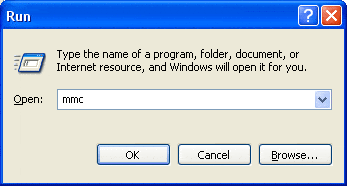
Bạn chọn Start -> Run -> gõ mmc, nhấn OK hoặc ENTER
Từ menu của màn hình Microsoft Management Console (MMC), chọn mục File > Add/Remove Snap-in. Nhấn Add
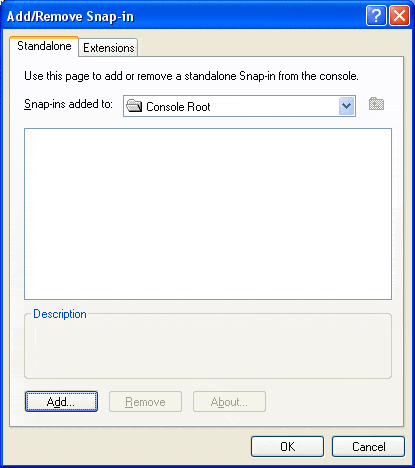
Từ danh sách snap-ins, chọn Certificates. Nhấn Add. Chọn Computer account. Nhấn Next. Chọn Local computer. Nhấn Finish. Nhấn Close. Nhấn OK
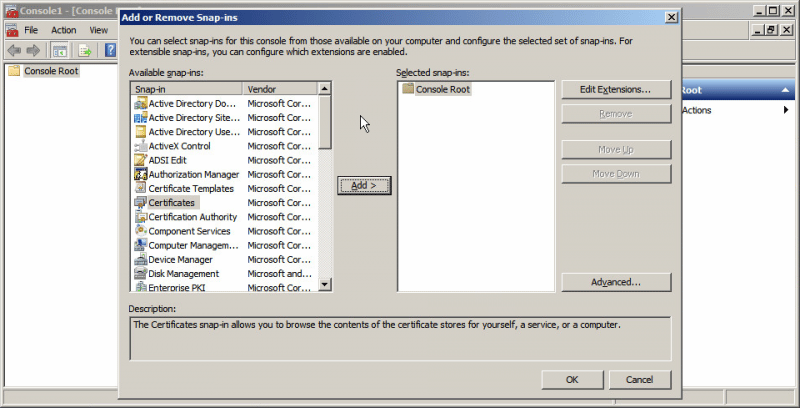
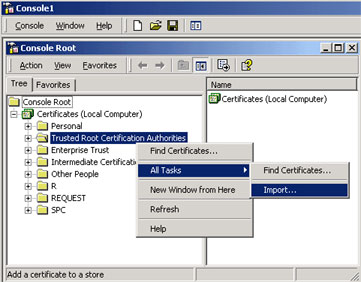
Trong khung bên trái, nhấn chọn mục Certifications -> Trusted Root Certification Authorities, nhấp chuột phải chọn All tasks -> Import -> Tìm tập tin tenmien.ca-bundle để Import.
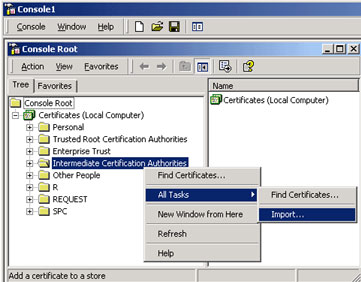
Trong khung bên trái, nhấn chọn mục Certifications -> Intermediate Certification Authorities, nhấp chuột phải chọn All tasks -> Import -> Tìm tập tin tenmien.ca-bundle để Import.
Khởi động lại IIS để có hiệu lực.
Đến đây là bạn đã hoàn tất quá trình thao tác.
>> Có thể bạn quan tâm: Hướng dẫn cài đặt Chứng chỉ SSL – Citrix Access Gateway 4.5
Các lỗi thường gặp khi thêm Root và Intermediate certificates qua MMC trên Windows
Trong quá trình thêm Root và Intermediate certificates qua MMC trên Windows, dù bạn đã thực hiện đúng các bước kỹ thuật, lỗi vẫn có thể xảy ra nếu thiếu một chi tiết nhỏ trong cấu hình. Phần lớn các vấn đề liên quan đến SSL không nằm ở thao tác, mà đến từ việc thiếu certificate hoặc đặt sai vị trí trong hệ thống. Dưới đây là những lỗi phổ biến nhất và cách xử lý nhanh chóng.
- Lỗi “Certificate not trusted” – Chứng chỉ không được tin cậy: Đây là lỗi rất thường gặp khi trình duyệt hoặc hệ thống không thể xác minh certificate của bạn. Nguyên nhân chính thường là thiếu Root certificate hoặc import certificate sai vị trí trong hệ thống. Để xử lý, bạn cần kiểm tra lại thư mục Trusted Root Certification Authorities trong MMC và đảm bảo rằng Root certificate đã được import đúng vào store của Local Computer.
- Lỗi “SSL certificate chain incomplete” – Chuỗi certificate không đầy đủ: Lỗi này xảy ra khi hệ thống không tìm thấy đầy đủ các chứng chỉ trung gian (Intermediate), khiến certificate chain bị đứt. Nguyên nhân thường do thiếu Intermediate certificate hoặc file .ca-bundle không chứa đủ chain. Cách khắc phục là import lại đầy đủ Intermediate certificate vào mục Intermediate Certification Authorities và sử dụng các công cụ kiểm tra SSL để xác minh chain đã hoàn chỉnh.
- Import đúng nhưng HTTPS vẫn không hoạt động: Trong nhiều trường hợp, bạn đã thực hiện đúng việc thêm Root và Intermediate certificates qua MMC trên Windows nhưng hệ thống vẫn báo lỗi. Nguyên nhân có thể không nằm ở certificate mà ở trạng thái hệ thống. Ví dụ, IIS chưa được restart, trình duyệt vẫn cache dữ liệu cũ hoặc server chưa reload cấu hình mới.
Các lỗi khi thêm Root và Intermediate certificates qua MMC trên Windows thường đến từ việc thiếu certificate, sai vị trí lưu trữ hoặc hệ thống chưa cập nhật cấu hình mới. Nếu bạn nắm rõ nguyên nhân và quy trình xử lý, việc khắc phục sẽ trở nên nhanh chóng và không còn phức tạp. Điều quan trọng là luôn kiểm tra đầy đủ certificate chain và đảm bảo mọi thay đổi đã được áp dụng trên hệ thống.
BKNS – địa chỉ mua chứng chỉ SSL uy tín chất lượng trên thị trường
Hiện nay không khó để tìm kiếm một địa chỉ mua chứng chỉ SSL với sự phổ biến của nhu cầu sử dụng SSL cho website. Tuy nhiên giữa quá nhiều sự lựa chọn như thế, bạn sẽ phân vân không biết nên chọn nhà cung cấp nào đảm bảo các tiêu chí như: giá rẻ, phù hợp, uy tín và chất lượng.
Nếu bạn đang phân vân, hãy tham khảo các gói chứng chỉ SSL của BKNS
Với các chứng chỉ SSL đến từ nhiều thương hiệu khác nhau, bạn có thể lựa chọn chứng chỉ SSL phù hợp như: DigiCert, Sectigo, Comodo,… hay các chứng chỉ giá rẻ phát hành nhanh như AlphaSSL, RapidSSL,…
Với kinh nghiệm hơn 10 năm trên thị trường, BKNS đảm bảo mang đến cho bạn dịch vụ đảm bảo và uy tín nhất, bằng sự chăm sóc khách hàng tận tâm và chu đáo đến từng bước nhỏ.
Là khách hàng của BKNS, bạn sẽ được nhận những quyền lợi như:
- Chính sách dùng thử miễn phí
- Hoàn trả lên tới 30 ngày nếu không hài lòng.
- Hỗ trợ 24/7 các vấn đề kỹ thuật
- Hỗ trợ chuyển dữ liệu tên miền
- Không giới hạn server đăng ký
Kết luận
Trên đây là hướng dẫn cách thêm Root và Intermediate certificates qua MMC trên Windows với những bước đơn giản mà bạn có thể áp dụng. Chúc các bạn thực hiện thành công.
Đọc nhiều hơn các bài viết khác tại blog BKNS.
[mautic type=”form” id=”6″]