



























 Thịnh Văn Hạnh
 Nếu bạn sử dụng IIS và muốn cài đặt SSL từ tập tin PFX, nhưng chưa biết cách xuất tập tin. Thì hãy đọc hết bài viết sau đây để hiểu rõ hơn cách thức thực hiện theo từng bước đơn giản, rõ ràng và dễ hiểu nhất.
Tóm Tắt Bài Viết
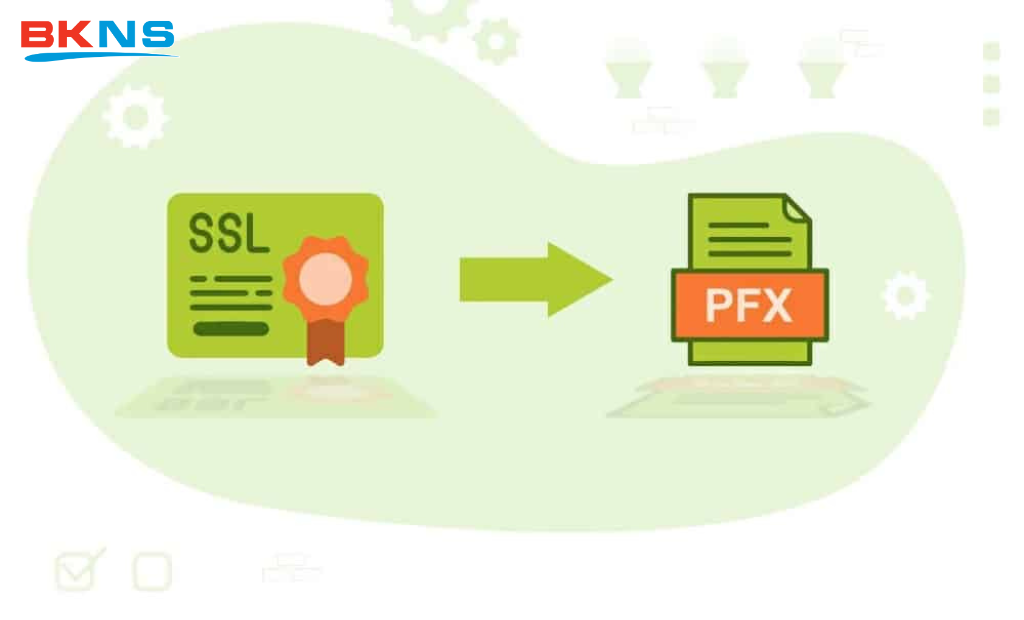
PFX là gì?
Trong mật mã, định dạng PKCS # 12 hoặc PFX là định dạng nhị phân thường được sử dụng để lưu trữ tất cả các phần tử của chuỗi tin cậy, chẳng hạn như chứng chỉ máy chủ, bất kỳ chứng chỉ trung gian nào và khóa riêng tư vào một tệp có thể mã hóa duy nhất. Các tệp PFX thường được tìm thấy với các phần mở rộng .pfx và .p12. Các tệp PFX thường được sử dụng trên các máy Windows và macOS để nhập và xuất các chứng chỉ và khóa cá nhân.
Các thành phần bắt buộc phải có trước khi thực hiện
Trước khi bắt đầu các bước kỹ thuật, hãy chắc chắn rằng bạn đã có sẵn các tệp tin này trong một thư mục làm việc tập trung. Việc thiếu bất kỳ thành phần nào cũng sẽ khiến quá trình xuất file PFX bị thất bại hoặc chứng chỉ không thể hoạt động sau khi cài đặt.
Danh sách các tệp cần chuẩn bị
- File chứng chỉ chính (.crt hoặc .pem): Đây là chứng chỉ thực tế được cấp cho tên miền của bạn (ví dụ: yourdomain.com). Nó chứa Khóa công khai (Public Key) và thông tin định danh của doanh nghiệp đã được tổ chức cấp phát chứng chỉ (CA) xác minh. Tệp này là bằng chứng cho thấy website của bạn là hợp lệ.
- File khóa riêng (.key – Private Key): Có thể coi đây là “linh hồn” của bộ chứng chỉ. Khóa riêng được tạo ra cùng lúc với mã CSR (Certificate Signing Request) trên máy chủ của bạn. Nó dùng để giải mã các dữ liệu mà khách hàng gửi đến. Nếu không có file này, bạn hoàn toàn không thể tạo được tệp PFX.
- File chứng chỉ trung gian (CA-Bundle hoặc Intermediate CRT): Đây là thành phần thường bị bỏ quên nhưng lại cực kỳ quan trọng. CA-Bundle đóng vai trò là “cầu nối” sự tin tưởng, liên kết chứng chỉ của bạn với Chứng chỉ gốc (Root CA) toàn cầu. Nếu thiếu tệp này, trình duyệt sẽ hiển thị cảnh báo “Kết nối không an toàn” vì nó không thể xác thực được chuỗi tin cậy từ nhà phát triển.
Lưu ý quan trọng: Bảo mật tuyệt đối cho Private Key
Trong quản trị hệ thống, có một quy tắc “bất di bất dịch” mà bạn phải ghi nhớ: Không bao giờ chia sẻ Private Key cho bất kỳ ai không liên quan.
Khác với chứng chỉ chính (có tính chất công khai), Private Key phải được giữ bí mật hoàn toàn. Nếu khóa riêng bị lộ, kẻ tấn công có thể:
- Giải mã toàn bộ dữ liệu nhạy cảm lưu chuyển giữa người dùng và máy chủ của bạn.
- Mạo danh website của bạn để thực hiện các cuộc tấn công lừa đảo (phishing) tinh vi mà trình duyệt không thể phát hiện.
Lời khuyên từ chuyên gia: Nếu bạn vô tình gửi file .key qua email không mã hóa hoặc nghi ngờ nó đã bị tiếp cận bởi bên thứ ba, hãy thực hiện quy trình Revoke (Thu hồi) và cấp mới chứng chỉ ngay lập tức để bảo vệ uy tín của doanh nghiệp.
Cách tạo tập tin PKCS#12 (PFX) trên máy chủ Windows
Dưới đây sẽ là những chỉ dẫn chính về:
- Cách tạo tập tin PFX
- Cách xuất tập tin PFX
- Cách sao lưu chứng chỉ SSL và Private Key (khoá riêng) trên máy chủ Windows
Tiến hành thao tác cụ thể:
Bước 1: Tạo “certificates” snap-in sử dụng MMC:
Microsoft IIS Version 6.0
- Nhấn Start > Run
- Trong hộp mới xuất hiện, nhập mmc
- Nhấn OK
- Từ cửa sổ mới, thanh menu Microsoft Management Console (MMC) tiến hành chọn File (in IIS 6.0) > Add/Remove Snap-in
- Nhấn Add
- Trong danh sách sổ xuống snap-ins, Chọn Certificates
- Nhấn Add
- Chọn Computer account
- Nhấn Next
- Chọn Local computer
- Nhấn Finish
- Cửa số snap-in mới, Nhấn Close
- Mở ra cửa sổ Add/Remove Snap-in, nhấn OK
Microsoft IIS Version 7.0
- Nhấn Start
- Trong ô “Search programs and files”, gõ mmc
- Hộp thoại phân quyền xuất hiện, chọn Yes
- Tại Microsoft Management Console (MMC), Nhấn File > Add/Remove Snap-in
- Từ danh sách Snap-in, Chọn Certificates
- Nhấn Add
- Chọn Computer account
- Nhấn Next
- Chọn Local computer (Chọn đúng máy đang chạy SSL cần thao tác)
- Nhấn Finish
- Trong cửa sổ Add/Remove Snap-in, nhấn OK
Microsoft IIS Version 8.0
- Truy cập vào mục Search. gõ mmc
- Từ Microsoft Management Console (MMC), nhấn File > Add/Remove Snap-in
- Từ danh sách Snap-in, Chọn Certificates
- Nhấn Add
- Chọn Computer account
- Nhấn Next
- Chọn Local Computer
- Nhấn Finish
- Trong cửa sổ Add/Remove Snap-in, nhấn OK
Bước 2: Xuất tập tin chứng chỉ SSL, private key (khoá riêng), và Intermediate CA’s để có tập tin duy nhất PFX:
- Từ Certificates (Local Computer)
- Duy chuyển đến thư mục Personal
- Nhấn vào thư mục con Certificates
- Tìm đến chứng chỉ SSL cần xuất
- Nhấp phải chuột và chọn đến All Tasks > Export.
- Chọn “Yes, Export the private key”
- Nhấn Next
- Chú ý chọn “Personal Information Exchange – PKCS#12 (.pfx)”
- Đánh dấu chọn vào “Include all certificates in the certification path if possible”
- Nhấn Next
- Nên nhập thêm mật khẩu bảo mật cho tập tin pfx và nhấn Next
- Nhấn Next
- Chọn nơi lưu tập tin PFX và Save
- Nhấn Next
- Một thông báo chi tiết về pfx sẽ hiện ra để kiểm tra.
- Nhấn Finish
Đến đây là bạn đã hoàn thành xuất tập tin PFX trên máy chủ Windows cho 3 phiên bản 6.0, 7.0, 8.0. Nếu còn bất kì những thắc mắc nào, hãy bình luận xuống dưới để đội ngũ kỹ thuật của BKNS có thể hỗ trợ bạn kịp thời.
Mua chứng chỉ SSL ở đâu giá rẻ nhưng vẫn đảm bảo chất lượng và sự uy tín?
Trong thời đại mà hầu như mọi doanh nghiệp đều sở hữu cho mình một website riêng, các chứng chỉ SSL vì thế mà ngày càng đa dạng và phố biến. Tuy nhiên vì thế mà việc lựa chọn cũng khó khăn hơn, do quá nhiều tính năng mà bạn cần phân vân trước khi mua.
Nếu bạn đang muốn tìm kiếm một chứng chỉ SSL cho doanh nghiệp mình, có thể tham khảo các chứng chỉ SSL đến từ BKNS.
BKNS đã có kinh nghiệm trên 10 năm trên thị trường, phục vụ cho hàng trăm đối tác và khách hàng khác nhau và được kiểm chứng bởi sự hài lòng từ khách hàng.
- Chế độ hoàn trả lên tới 30 ngày nếu không hài lòng.
- Dịch vụ hỗ trợ 24/7.
- Miễn phí lắp đặt.
- Không giới hạn sever đăng ký.
Nếu bạn đang muốn đăng ký ssl với mức giá phù hợp mà vẫn đảm bảo chất lượng, hãy liên hệ BKNS để được tư vấn và chọn gói chứng chỉ phù hợp nhất với nhu cầu của mình.
Khắc phục lỗi xuất/nhập file PFX và Giải đáp các thắc mắc chuyên sâu
Trong quá trình quản lý chứng chỉ số (SSL/TLS), việc xuất (export) và nhập (import) tệp PFX là một thao tác quan trọng nhưng cũng đầy rẫy những “bẫy” kỹ thuật. Chỉ cần một sai sót nhỏ trong cấu hình hoặc thao tác, hệ thống của bạn có thể ngừng hoạt động hoặc bị từ chối truy cập.
Bài viết này sẽ đi sâu vào việc phân tích các lỗi phổ biến nhất và giải đáp những thắc mắc thực tế để giúp bạn làm chủ định dạng tệp này một cách chuyên nghiệp.
Các lỗi thường gặp khi xuất/nhập file PFX
Việc xử lý tệp PFX không đơn thuần là kéo-thả. Nó liên quan đến các thuật toán mã hóa và cấu trúc phân cấp chứng chỉ. Dưới đây là 3 lỗi “kinh điển” mà bất kỳ quản trị viên hệ thống nào cũng từng ít nhất một lần đối mặt.
Lỗi “Private key is missing”: Nguyên nhân và cách xử lý
Đây là lỗi nghiêm trọng nhất và cũng phổ biến nhất. Thông báo này xuất hiện khi bạn đã nhập thành công chứng chỉ (Certificate) nhưng hệ thống lại báo không tìm thấy khóa riêng (Private Key) đi kèm. Một tệp PFX mà không có Private Key thì hoàn toàn vô dụng vì nó không thể thực hiện việc giải mã hay ký số.
- Nguyên nhân cốt lõi: Thường xảy ra do tại thời điểm tạo yêu cầu ký chứng chỉ (CSR) ban đầu, bạn đã thực hiện trên một máy tính khác hoặc một trình duyệt khác. Theo mặc định, Private Key được lưu trữ cục bộ trên thiết bị tạo CSR. Nếu khi xuất file PFX, bạn không tích chọn ô “Allow private key to be exported” (Cho phép xuất khóa riêng), tệp xuất ra sẽ chỉ chứa phần chứng chỉ công khai.
- Cách xử lý: 1. Quay lại thiết bị gốc nơi bạn đã tạo CSR. 2. Khi thực hiện xuất lại từ MMC (Microsoft Management Console) hoặc IIS, hãy đảm bảo đã tích vào tùy chọn “Export the private key”. 3. Nếu bạn đã lỡ xóa Private Key gốc hoặc không còn quyền truy cập máy tính đó, giải pháp duy nhất là thực hiện Re-issue (Cấp lại) chứng chỉ với một cặp khóa mới.
Lỗi sai mật khẩu (Incorrect Password): Cách kiểm tra lại mật khẩu PFX
Tệp PFX luôn yêu cầu mật khẩu bảo vệ để mã hóa Private Key bên trong. Lỗi “Incorrect Password” thường gây ức chế vì đôi khi bạn tin chắc mình đã nhập đúng.
- Nguyên nhân: Ngoài việc gõ nhầm, lỗi này thường do sự khác biệt về bảng mã ký tự (Character Encoding) giữa máy tính xuất và máy tính nhập (ví dụ: các ký tự đặc biệt hoặc tiếng Việt có dấu). Ngoài ra, nếu tệp PFX được tạo bằng các thuật toán mã hóa đời mới (như AES256-SHA256) nhưng lại được nhập vào một máy chủ Windows đời cũ (không hỗ trợ thuật toán đó), hệ thống cũng có thể báo lỗi sai mật khẩu một cách đầy hiểu lầm.
- Cách kiểm tra và xử lý:
- Hãy thử copy mật khẩu ra Notepad trước để đảm bảo không có khoảng trắng thừa hoặc lỗi bộ gõ (Caps Lock/Unikey).
- Nếu nghi ngờ do thuật toán mã hóa không tương thích, hãy sử dụng công cụ OpenSSL để giải mã và đóng gói lại tệp PFX với thuật toán cơ bản hơn (TripleDES).
Lỗi Certificate Chain không hợp lệ: Cách gộp đầy đủ CA Bundle vào tệp PFX
Khi bạn cài đặt file PFX lên web server, trình duyệt báo lỗi “Not Secure” dù chứng chỉ vẫn còn hạn. Đây chính là dấu hiệu của việc thiếu Intermediate CA (Chứng chỉ trung gian).
- Phân tích: Một tệp PFX tiêu chuẩn không chỉ chứa chứng chỉ của riêng bạn mà phải chứa cả một “chuỗi tin cậy” (Certificate Chain) dẫn ngược về Root CA. Nếu thiếu các mắt xích trung gian (CA Bundle), trình duyệt của người dùng sẽ không thể xác minh danh tính của bạn.
- Cách khắc phục: Khi xuất file PFX (đặc biệt là từ OpenSSL), hãy đảm bảo bạn đã gộp file chứng chỉ của bạn (.crt) cùng với file CA Bundle (.ca-bundle hoặc .pem).
Mẹo chuyên gia: Sử dụng lệnh cat your_cert.crt intermediate.crt root.crt > fullchain.crt trước khi đóng gói thành PFX để đảm bảo mọi mắt xích đều hiện diện.
Những câu hỏi thường gặp (FAQ)
Để giúp bạn có cái nhìn tổng thể và giải quyết nhanh các tình huống phát sinh, dưới đây là tổng hợp những thắc mắc phổ biến từ cộng đồng kỹ thuật.
Tập tin PFX và P12 có khác nhau không?
Về mặt kỹ thuật và bản chất, PFX và P12 là một. Cả hai đều tuân thủ tiêu chuẩn PKCS#12 (Public-Key Cryptography Standards #12).
- PFX (Personal Information Exchange) là thuật ngữ được Microsoft ưu tiên sử dụng.
- P12 là phần mở rộng thường thấy trong các hệ thống dựa trên Unix/Linux hoặc các thư viện OpenSSL. Bạn có thể sử dụng chúng thay thế cho nhau trong hầu hết các cấu hình máy chủ hiện đại.
Tôi có thể đổi đuôi .pfx thành .p12 bằng cách đổi tên không?
Có, bạn hoàn toàn có thể. Vì chúng có cùng cấu trúc nhị phân theo tiêu chuẩn PKCS#12, việc đổi tên phần mở rộng (rename) từ .pfx sang .p12 (hoặc ngược lại) thường không làm hỏng tệp tin. Các phần mềm như IIS, Apache hay Nginx sẽ vẫn nhận diện và đọc được nội dung bên trong miễn là cấu trúc dữ liệu không thay đổi. Tuy nhiên, hãy luôn nhớ mật khẩu của chúng vì đổi tên không giúp bạn bỏ qua bước xác thực.
Làm sao để kiểm tra nội dung file PFX đã xuất thành công chưa?
Để chắc chắn tệp PFX của bạn “khỏe mạnh” và đầy đủ thành phần trước khi gửi cho khách hàng hoặc cài đặt lên hệ thống production, bạn nên kiểm tra bằng công cụ OpenSSL.
Sử dụng lệnh sau trong terminal: openssl pkcs12 -info -in yourfile.pfx
Hệ thống sẽ yêu cầu nhập mật khẩu. Sau khi nhập, hãy quan sát kết quả:
- Nếu thấy dòng Private Key: rsa (2048 bit): Tệp đã có khóa riêng.
- Nếu thấy danh sách nhiều chứng chỉ (Subject/Issuer): Tệp đã bao gồm đầy đủ Certificate Chain.
- Nếu hiện thông báo Mac verify error: Tệp đã bị hỏng hoặc sai mật khẩu.
Việc kiểm tra này giúp bạn chủ động hơn và tránh được những sai sót ngớ ngẩn trước khi triển khai thực tế.
Kết luận
Hy vọng đọc đến đây, bạn đã có thể hoàn thành cài đặt thành công và thuận tiện file PFX cho SSL trên IIS. BKNS chúc các bạn thành công.
Theo dõi BKNS thường xuyên hơn tại các nền tảng mạng xã hội:
>> Fanpage: https://www.facebook.com/bkns.vn
>> Youtube: https://www.youtube.com/c/BknsVn1
>> Pinterest: https://www.pinterest.com/bknsvn/
>> LinkedIn: https://www.linkedin.com/company/bkns-vn/