Thịnh Văn Hạnh
 Chứng chỉ SSL giờ đây được xem như một thành phần không thể thiếu trong hệ thống bảo mật dữ liệu website. Việc có một chứng chỉ SSL đáng tin cậy giúp đảm bảo khách hàng an tâm hơn khi truy cập web, đồng thời nâng cao uy tín và vị thế của doanh nghiệp trong mắt khách hàng. Tuy nhiên trong quá trình cài đặt SSL, bạn có thể gặp phải những lỗi vặt nho nhỏ. Một trong số đó là lỗi cài đặt thành công nhưng không hiện ổ khóa màu xanh và chữ bảo mật trên thanh trình duyệt. Cùng đọc hết bài viết này để hiểu hơn về lỗi và cách khắc phục.
Tóm Tắt Bài Viết
- Lỗi SSL trên trình duyệt Chrome là gì?
- Các mã lỗi thường gặp
- Cách sửa lỗi SSL trên Chrome nhanh chóng
- Kiểm tra lại ngày giờ trên máy tính hoặc điện thoại
- Xóa trạng thái SSL (Clear SSL State) trên máy tính
- Xóa bộ nhớ đệm (Cache) và Cookies của trình duyệt Chrome
- Thay đổi địa chỉ máy chủ DNS (Sử dụng Google DNS)
- Vô hiệu hóa tạm thời tiện ích mở rộng (Extensions)
- Tắt tạm thời phần mềm Diệt Virus hoặc Tường lửa (Firewall)
- Bỏ qua cảnh báo và tiếp tục truy cập (Không khuyến nghị)
- Hướng dẫn khắc phục lỗi SSL cài đặt thành công không hiện ổ khoá màu xanh và chữ bảo mật
- BKNS – Địa chỉ mua chứng chỉ SSL uy tín hàng đầu
Lỗi SSL trên trình duyệt Chrome là gì?
Lỗi SSL trên Chrome xảy ra khi trình duyệt không thể xác minh kết nối bảo mật giữa thiết bị của bạn và website đang truy cập. Khi đó, Chrome sẽ chặn trang hoặc hiển thị cảnh báo để nhắc bạn rằng kết nối có thể không an toàn.
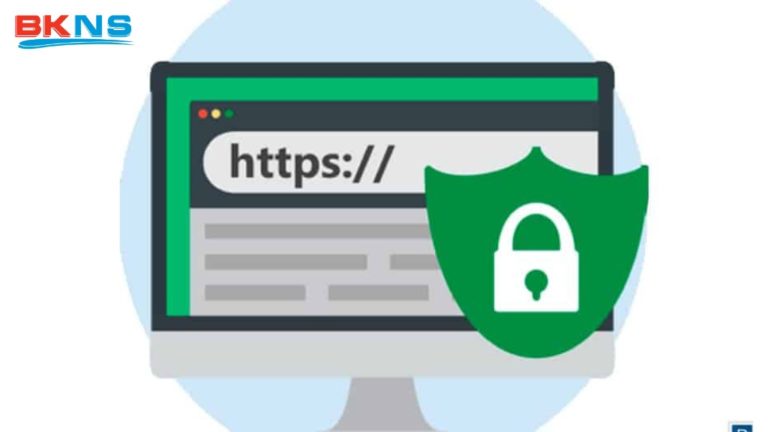
SSL là công nghệ giúp mã hóa dữ liệu truyền giữa trình duyệt và máy chủ website. Hiện nay, SSL thường được gọi chính xác hơn là TLS, nhưng trong thực tế nhiều người vẫn quen dùng tên SSL. Khi website có SSL hợp lệ, đường dẫn sẽ bắt đầu bằng https:// và thường có biểu tượng ổ khóa trên thanh địa chỉ.
Nếu SSL bị lỗi, Chrome sẽ không chắc dữ liệu của bạn có được bảo vệ hay không. Vì vậy, trình duyệt sẽ hiển thị cảnh báo trước khi cho bạn tiếp tục truy cập.
Các mã lỗi thường gặp
Dưới đây là các mã lỗi SSL phổ biến nhất mà bạn có thể bắt gặp trên màn hình:
- NET::ERR_CERT_DATE_INVALID: Lỗi này xảy ra do đồng hồ thời gian trên máy tính của bạn không khớp với thời hạn của chứng chỉ SSL, hoặc bản thân chứng chỉ của website đã thực sự hết hạn.
- NET::ERR_CERT_AUTHORITY_INVALID: Trình duyệt Chrome không thể xác minh được tổ chức cấp phát chứng chỉ SSL này là ai, hoặc đây là chứng chỉ tự ký (self-signed) không được công nhận bởi các tổ chức uy tín.
- ERR_CERT_COMMON_NAME_INVALID: Tên miền (Domain) bạn đang truy cập không khớp với tên miền được đăng ký bên trong chứng chỉ SSL.
- ERR_CERT_WEAK_SIGNATURE_ALGORITHM: Chứng chỉ SSL của website đang sử dụng thuật toán mã hóa quá cũ, không còn đáp ứng được các tiêu chuẩn bảo mật khắt khe hiện hành của Google Chrome.
Cách sửa lỗi SSL trên Chrome nhanh chóng
Nếu lỗi SSL chỉ xảy ra trên thiết bị hoặc trình duyệt của bạn, hãy xử lý theo các bước dưới đây. Bạn nên làm từ bước đơn giản đến bước nâng cao.
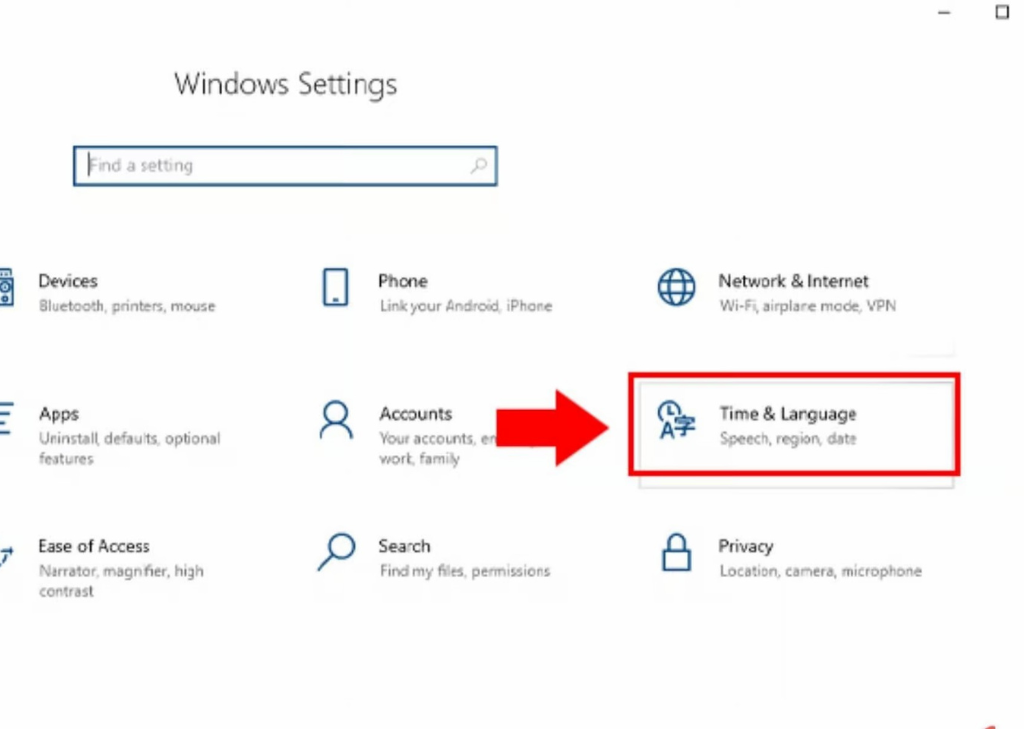
Kiểm tra lại ngày giờ trên máy tính hoặc điện thoại
Mọi chứng chỉ SSL đều đi kèm với một mốc thời gian bắt đầu và hết hạn cực kỳ chính xác. Nếu đồng hồ trên máy tính của bạn chạy sai (do hết pin CMOS hoặc lỗi hệ điều hành), Chrome sẽ ngay lập tức đối chiếu và hiểu nhầm rằng chứng chỉ SSL của trang web đã hết hạn hoặc chưa có hiệu lực.
- Hướng dẫn trên Windows: Click chuột phải vào biểu tượng đồng hồ ở góc dưới cùng bên phải màn hình -> Chọn Adjust date/time -> Gạt thanh trượt để Bật “Set time automatically” (Đặt thời gian tự động). Nhấn “Sync now” để hệ thống cập nhật giờ chuẩn ngay lập tức.
- Hướng dẫn trên Mac: Truy cập vào System Settings (Cài đặt hệ thống) -> Chọn General (Cài đặt chung) -> Đi đến Date & Time (Ngày & Giờ) -> Bật tùy chọn “Set time and date automatically”.
Xóa trạng thái SSL (Clear SSL State) trên máy tính
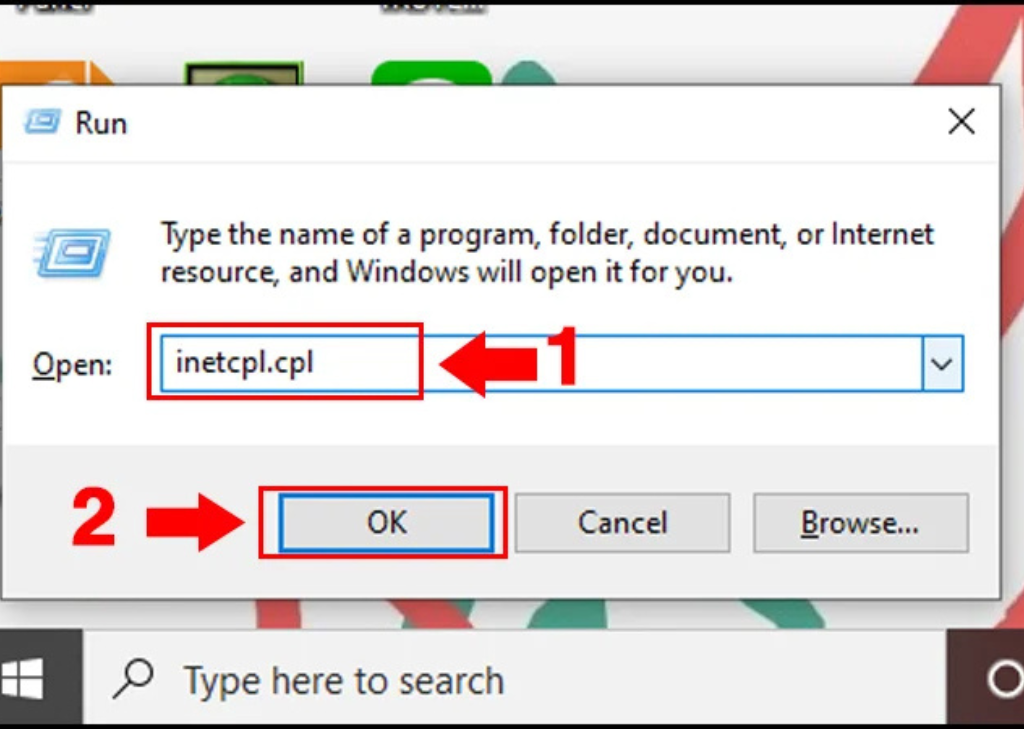
Giống như việc trình duyệt lưu trữ lịch sử lướt web, hệ điều hành của bạn cũng lưu trữ tạm thời các trạng thái chứng chỉ SSL để tăng tốc cho những lần truy cập sau. Tuy nhiên, khi bộ nhớ tạm (cache) SSL này lưu trữ thông tin cũ hoặc bị lỗi, nó sẽ gây ra sự cố từ chối kết nối. Xóa SSL State sẽ buộc máy tính phải đi xác thực lại chứng chỉ từ đầu.
- Hướng dẫn: Nhấn phím Windows, gõ tìm kiếm và mở Internet Options -> Chuyển sang thẻ Content (Nội dung) -> Nhấn vào nút Clear SSL state. Khi màn hình hiển thị thông báo thành công, hãy nhấn OK và khởi động lại trình duyệt Chrome.
Xóa bộ nhớ đệm (Cache) và Cookies của trình duyệt Chrome
Theo thời gian, dữ liệu rác từ Cache và Cookies của các phiên truy cập cũ có thể bị xung đột trực tiếp với các bản cập nhật bảo mật mới của trang web. Dọn dẹp sạch sẽ bộ nhớ trình duyệt là một thao tác cơ bản nhưng đem lại hiệu quả vô cùng cao.
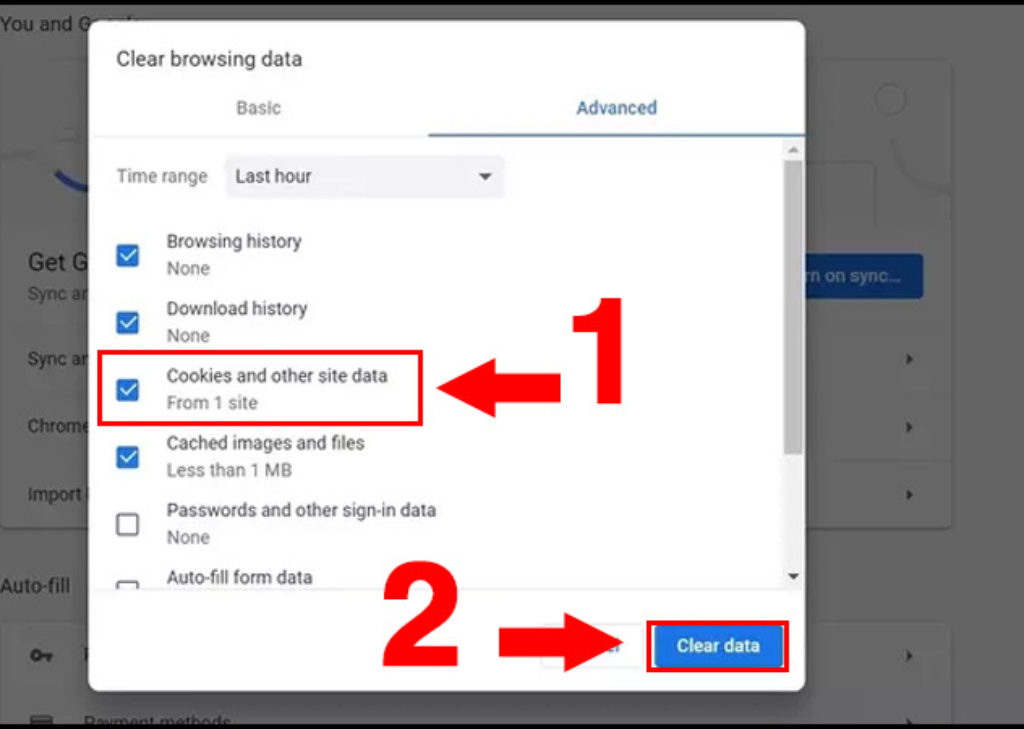
- Hướng dẫn: Tại cửa sổ Chrome, nhấn tổ hợp phím Ctrl + Shift + Delete (hoặc Cmd + Shift + Backspace trên Mac) -> Tại mục Phạm vi thời gian, chọn “Mọi lúc” (All time) -> Đảm bảo đã tích chọn hai mục Cache (Tệp và hình ảnh ngậm trong bộ nhớ đệm) và Cookies -> Nhấn nút Xóa dữ liệu (Clear data). (Chèn ảnh minh họa hộp thoại xóa dữ liệu của Chrome).
Thay đổi địa chỉ máy chủ DNS (Sử dụng Google DNS)
Đôi khi, nguyên nhân cốt lõi không nằm ở máy tính hay trình duyệt của bạn mà do hệ thống phân giải tên miền (DNS) từ nhà mạng (ISP) bị lỗi định tuyến. Việc chuyển sang sử dụng hệ thống DNS công cộng tốc độ cao của Google có thể giải quyết dứt điểm các cảnh báo bảo mật giả mạo.
- Hướng dẫn: Mở Control Panel -> Network Connections -> Click chuột phải vào mạng đang kết nối và chọn Properties -> Nhấn đúp chuột vào dòng Internet Protocol Version 4 (TCP/IPv4) -> Tích chọn sử dụng DNS thủ công và đổi thành: Preferred DNS là 8.8.8.8 và Alternate DNS là 8.8.4.4. Nhấn OK để lưu.
Vô hiệu hóa tạm thời tiện ích mở rộng (Extensions)
Một số tiện ích mở rộng (đặc biệt là VPN, trình chặn quảng cáo, hoặc diệt virus trên trình duyệt) có quyền can thiệp sâu vào luồng dữ liệu mạng, vô tình làm hỏng hoặc chặn đứng quá trình xác thực SSL.
- Hướng dẫn: Trước tiên, hãy mở một Tab Ẩn danh (Ctrl + Shift + N). Nếu tab ẩn danh truy cập vào web bình thường, chắc chắn lỗi xuất phát từ extension. Bạn hãy gõ chrome://extensions/ vào thanh địa chỉ, sau đó gạt công tắc để tắt tạm thời từng tiện ích một và tải lại trang để “khoanh vùng” chính xác thủ phạm gây lỗi.
Tắt tạm thời phần mềm Diệt Virus hoặc Tường lửa (Firewall)
Các phần mềm bảo mật hiện đại thường được trang bị tính năng “HTTPS Scanning” hoặc “SSL Scanning” nhằm quét sâu vào các luồng dữ liệu mã hóa để tìm mã độc. Tuy nhiên, tính năng này đôi khi quá nhạy cảm và “chặn nhầm” cả các chứng chỉ SSL hợp lệ.
- Cảnh báo: Bạn chỉ nên thực hiện bước này khi chắc chắn 100% trang web mình định truy cập là an toàn.
- Hướng dẫn: Truy cập vào phần cài đặt của phần mềm diệt virus bạn đang dùng (như Kaspersky, Avast, Bitdefender…) -> Tìm đến mục cài đặt mạng (Network Settings/Web Shield) -> Tắt tạm thời tính năng “HTTPS Scanning” hoặc “Scan SSL connections”. Sau khi truy cập xong, hãy nhớ bật lại để bảo vệ máy.
Bỏ qua cảnh báo và tiếp tục truy cập (Không khuyến nghị)
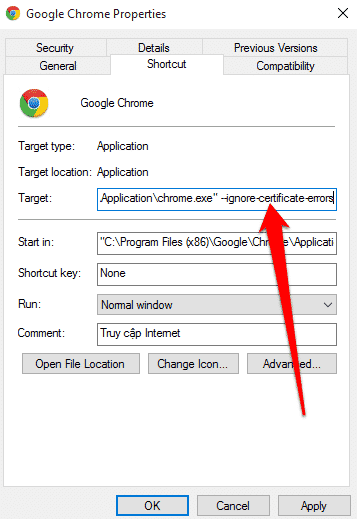
Nếu bạn đang rất cần đọc một tài liệu gấp và không có thời gian xử lý kỹ thuật, Chrome vẫn cung cấp một khe cửa hẹp để bạn “lách luật”.
- Cảnh báo cực kỳ quan trọng: Hành động này tiềm ẩn rủi ro lộ lọt thông tin cá nhân rất cao. Tuyệt đối không đăng nhập, không nhập mật khẩu hay thông tin thẻ tín dụng khi truy cập bằng cách này.
- Hướng dẫn: Tại màn hình cảnh báo đỏ, click vào nút Nâng cao (Advanced) -> Chọn dòng chữ “Tiếp tục truy cập [tên miền] (không an toàn)” nằm ở dưới cùng.
Hướng dẫn khắc phục lỗi SSL cài đặt thành công không hiện ổ khoá màu xanh và chữ bảo mật
Sau khi chắc chắn rằng bạn đã cài đặt thành công chứng chỉ số SSL trên máy chủ, bạn vẫn bị trình duyệt báo lỗi như hình sau:
<p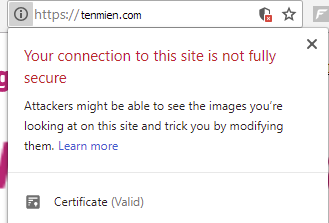 </p
</p
Xin vui lòng kiểm tra website của bạn và chắc chắn rằng tất cả tài nguyên của website phải được sử dụng hoàn toàn bằng liên kết chứa “https://”
Đối với trình duyệt Chrome, Cách kiểm tra như bên dưới hình:
- Bạn vào dấu 3 chấm đứng ⋮
- Ở trình đơn mới xuất hiện, chọn More tools > Developer tools
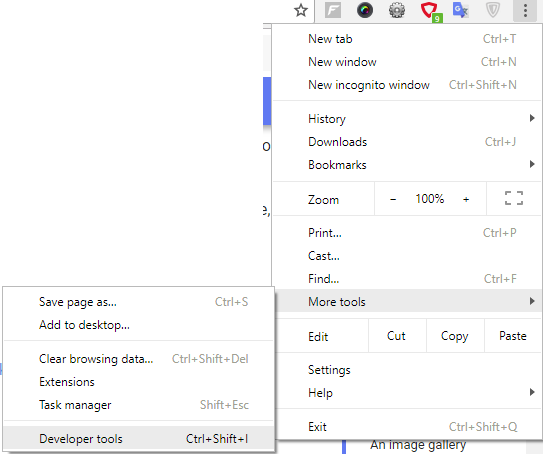
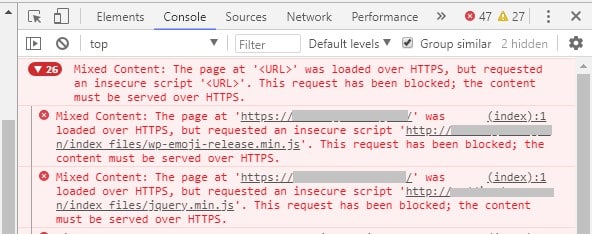
- Chọn phần Console, và tìm nội dung được cảnh báo Mixed Content
Như ví dụ bên dưới, có 26 phần Mixed Content và bạn cần phải điều chỉnh ở website của bạn, nếu bạn không rõ làm sao điều chỉnh xin vui lòng liên hệ bộ phận hỗ trợ của BKNS để được giúp đỡ.
BKNS – Địa chỉ mua chứng chỉ SSL uy tín hàng đầu
Hiện nay với nhu cầu người tìm mua chứng chỉ SSL ngày càng nhiều, do sự mở rộng và phát triển mạng lưới website cùng hình thức thương mại điện tử trên toàn thế giới. Có rất nhiều nhãn hiệu cung cấp chứng chỉ SSL với các nhà phân phối và đại lý khác nhau, nhằm đưa chứng chỉ đến khách hàng một cách tiện lợi nhất.
BKNS – một cái tên có kinh nghiệm trên 10 năm trên thị trường trong lĩnh vực cung cấp các giải pháp mạng, hosting, email, SSL. Chất lượng của BKNS được đảm bảo bởi sự hài lòng của hàng trăm đối tác khách hàng trong và ngoài nước thông qua kinh nghiệm làm việc dày dặn.
Nếu bạn đang phân vân muốn mua một chứng chỉ SSL nhưng chưa biết lựa chọn nào phù hợp, hãy tham khảo Bảng giá chứng chỉ SSL tại BKNS.
Là khách hàng của BKNS, bạn sẽ nhận được:
- Chế độ hoàn trả lên tới 30 ngày nếu không hài lòng.
- Dịch vụ hỗ trợ 24/7.
- Miễn phí lắp đặt.
- Không giới hạn sever đăng ký.
BKNS hy vọng đến đây bạn đã khắc phục được lỗi SSL được cài đặt thành công không hiện ổ khoá màu xanh và chữ bảo mật. Nếu bạn còn bất cứ thắc mắc nào, bình luận xuống phía dưới để được đội ngũ BKNS hỗ trợ.
Theo dõi BKNS thường xuyên hơn tại các nền tảng mạng xã hội:
>> Fanpage: https://www.facebook.com/bkns.vn
>> Youtube: https://www.youtube.com/c/BknsVn1
>> Pinterest: https://www.pinterest.com/bknsvn/
>> LinkedIn: https://www.linkedin.com/company/bkns-vn/