



Hướng dẫn tạo User trên Windows 10 thông qua Computer Management

Bạn cần thêm tài khoản mới trên máy tính nhưng không biết bắt đầu từ đâu? Thực tế, việc tạo user mới trên Windows 10 rất đơn giản nếu bạn đi đúng đường dẫn. Vấn đề nằm ở chỗ: nên dùng tài khoản local hay Microsoft, có cần cấp quyền admin hay không, và làm thế nào khi hệ thống không cho tạo user.
Bài viết này đi thẳng vào 3 cách dễ nhất để tạo user trên Win 10, kèm theo hướng dẫn chọn loại tài khoản và xử lý lỗi thường gặp. Đọc xong là làm được ngay.
Tóm Tắt Bài Viết
Khi nào nên tạo user mới trên Win 10?
Dùng chung một máy cho nhiều người
Nếu nhiều người cùng sử dụng một máy, mỗi người nên có tài khoản riêng để tránh lẫn dữ liệu và thiết lập.
Tách tài khoản làm việc và cá nhân
Tạo 2 user giúp bạn tách môi trường: một bên làm việc, một bên giải trí. Giảm rủi ro mất dữ liệu.
Tạo tài khoản riêng cho trẻ em
Bạn có thể kiểm soát nội dung, giới hạn thời gian sử dụng và đảm bảo an toàn.
Khi user cũ bị lỗi
Nếu tài khoản hiện tại bị lỗi profile, cách nhanh nhất là tạo user mới rồi chuyển dữ liệu sang.
Cách tạo User mới trên Win 10 đơn giản nhanh chóng
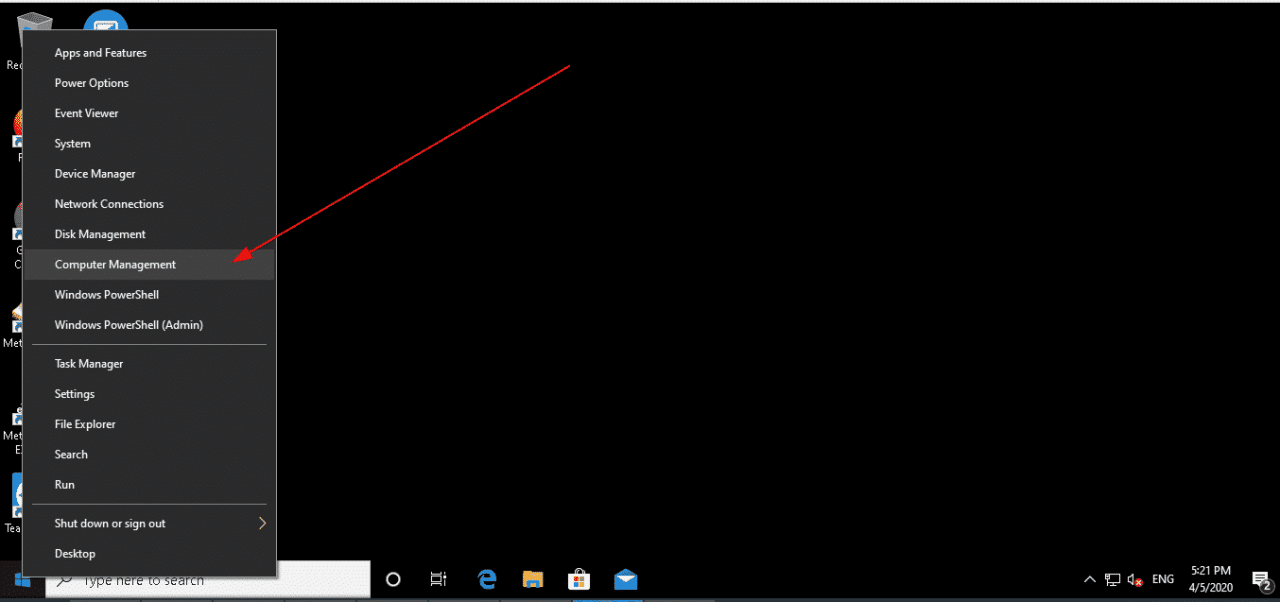
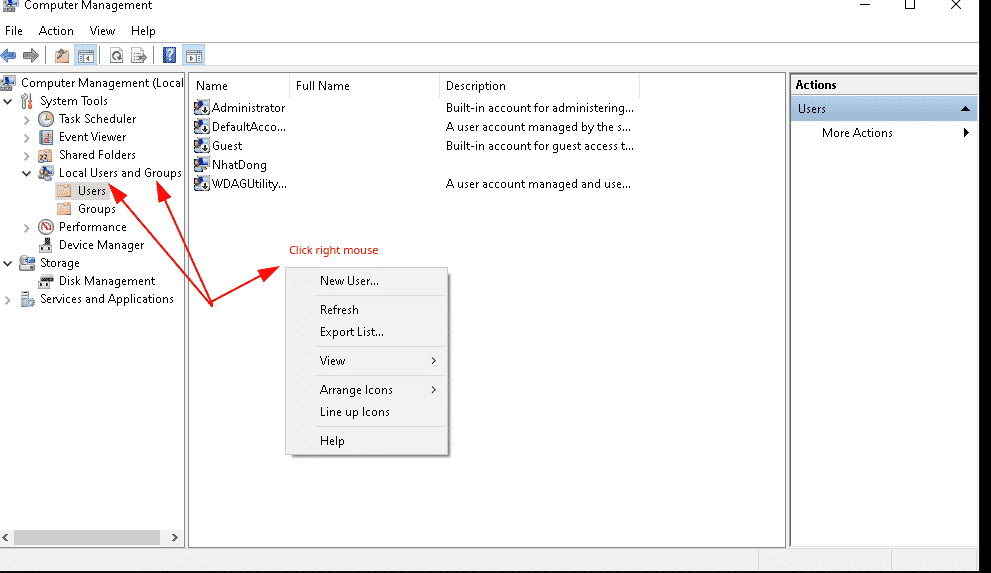
Bước 1: Truy cập Computer Management để tạo user trên Windows.
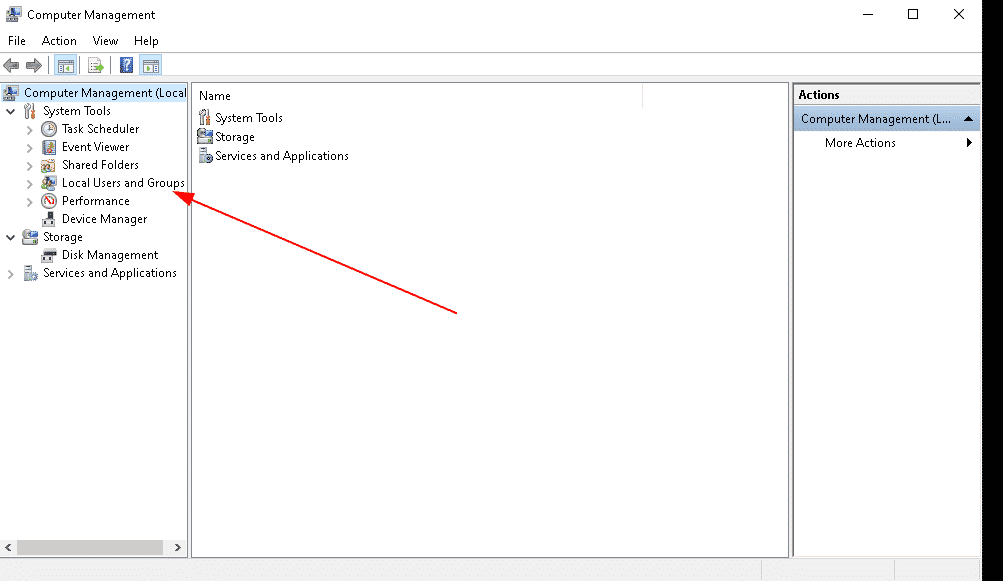
Bước 2: Truy cập Local Users and Groups.
Bước 3: Tiến hành tạo mới user trên Windows.
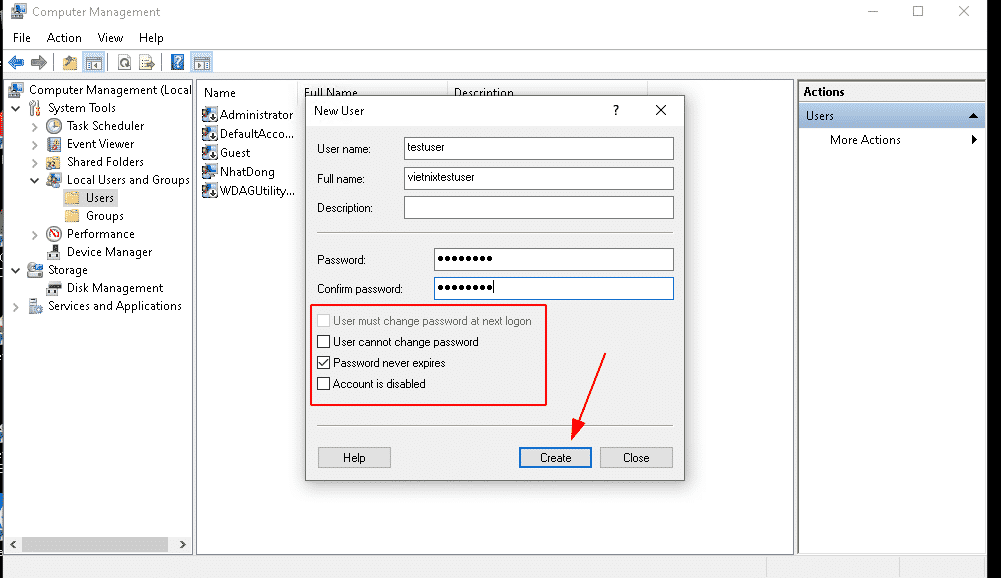
Khi tạo user bạn có thể tuỳ chọn các option mà mình đã khoanh đỏ, riêng mình thì dùng option Password never expirses cho gọn.
Bước 4: Điền thông tin của user cần khởi tạo và nhấn Create.
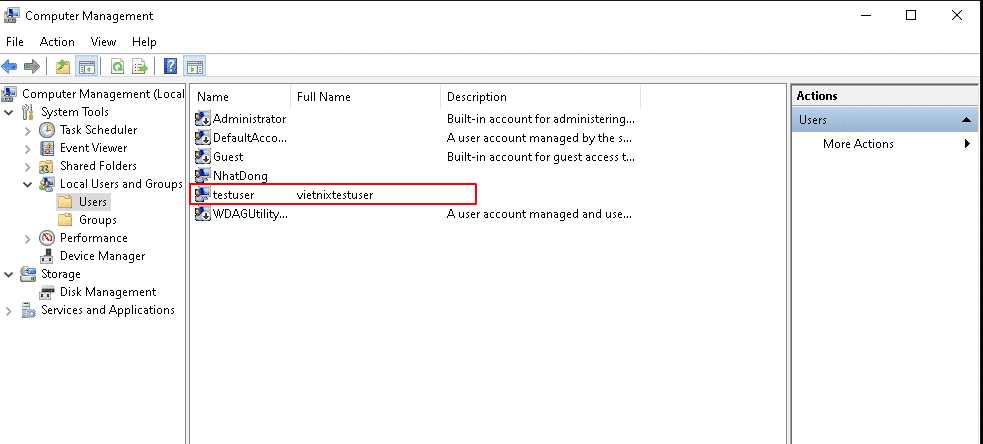
Bước 5: Tạo mới người dùng thành công.
Hướng dẫn bật Remote Desktop cho user vừa tạo trên Windows 10
Bước 1: Nhấn chuột phải vào This PC và chọn Properties.
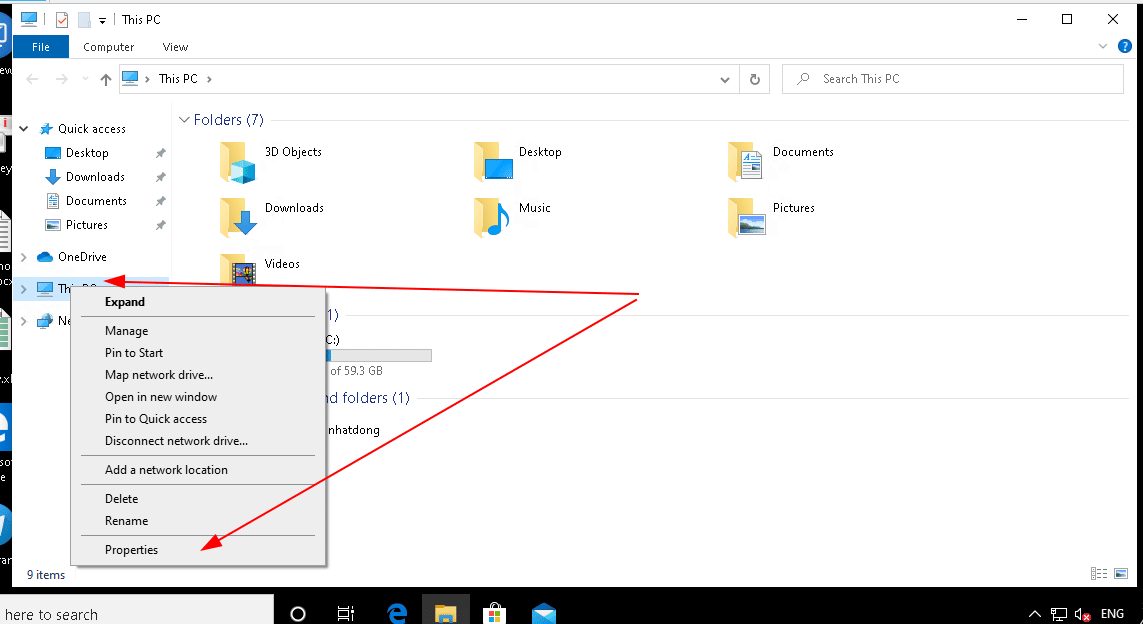
Bước 2: Nhấn vào Remote Setting.
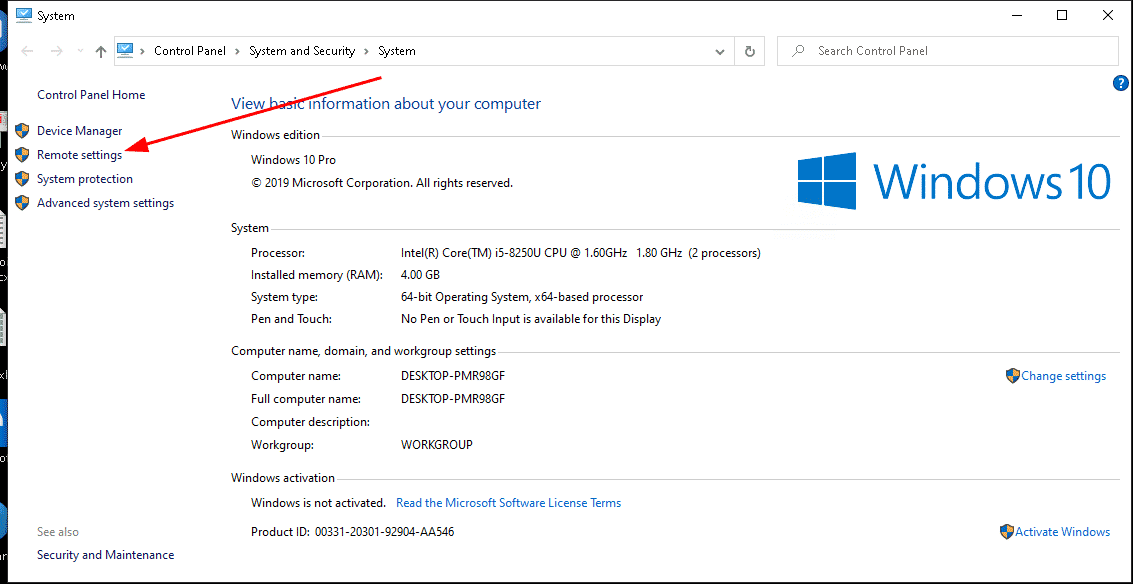
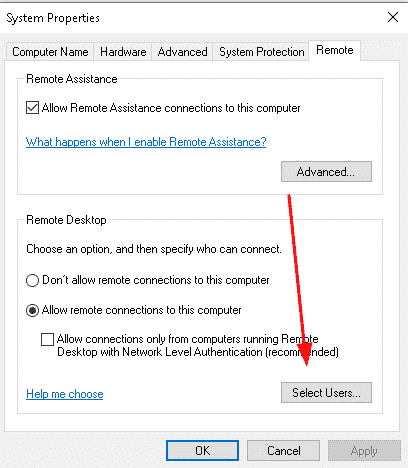
Bước 3: Chọn Select User.
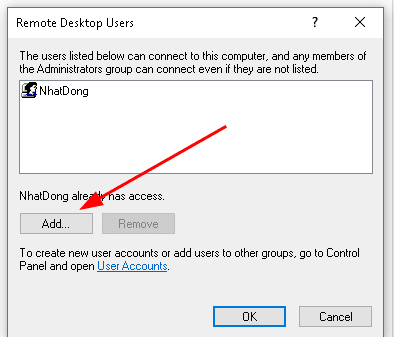
Bước 4: Chọn Add.
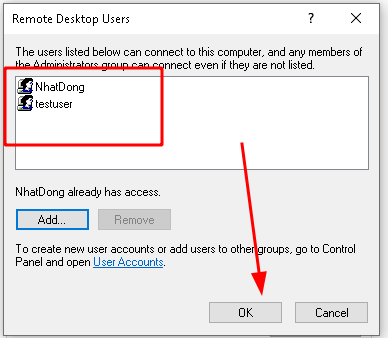
Bước 5: Điền thông tin user và OK.
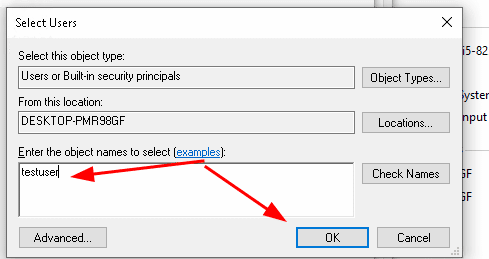
Bước 6: Chọn user và OK.
Cách cấp quyền Administrator cho User mới
Một lưu ý vô cùng quan trọng mà nhiều người thường bỏ qua: Mặc định mọi User mới tạo ra đều ở dạng Standard User (Người dùng tiêu chuẩn). Điều này đồng nghĩa với việc tài khoản đó sẽ bị hạn chế quyền hạn, không thể cài đặt, gỡ bỏ phần mềm hay can thiệp sâu vào hệ thống.
Để khắc phục và cấp toàn quyền cho tài khoản mới, bạn làm như sau:
- Bước 1: Vẫn tại cửa sổ Settings, bạn quay trở lại mục Family & other users.
- Bước 2: Click chuột trái vào tên Tài khoản bạn vừa tạo. Một menu xổ xuống, hãy chọn Change account type (Thay đổi loại tài khoản).
- Bước 3: Một hộp thoại nhỏ sẽ hiện ra. Tại menu thả xuống của mục Account type, bạn hãy chuyển trạng thái từ Standard User sang Administrator.
- Bước 4: Nhấn OK để lưu lại thiết lập. Lúc này, tài khoản mới đã có đầy đủ quyền lực để quản trị hệ thống.
Các câu hỏi thường gặp (FAQ)
Làm sao để xóa một User trên Win 10 nếu không dùng nữa?
Thao tác rất đơn giản. Bạn chỉ cần vào lại đường dẫn: Settings > Accounts > Family & other users. Click vào tên tài khoản muốn xóa và chọn nút Remove. Hệ thống sẽ hỏi bạn có muốn xóa toàn bộ dữ liệu của tài khoản đó không, chọn Delete account and data để dọn dẹp sạch sẽ.
Tôi có thể đổi tên User sau khi tạo không?
Hoàn toàn có thể. Để đổi tên tài khoản Local một cách triệt để nhất, bạn hãy mở Control Panel, chọn User Accounts -> User Accounts -> Manage another account. Chọn tài khoản cần đổi và nhấp vào mục Change the account name.
Tại sao máy của tôi không có mục “Family & other users”?
Nếu bạn mở Settings mà không tìm thấy mục này, đây là dấu hiệu rõ ràng cho thấy tài khoản bạn đang đăng nhập không có quyền Administrator. Bạn chỉ là một Standard User nên bị hệ thống ẩn đi tính năng quản lý nhân sự này. Trong một vài trường hợp hiếm hoi khác, đây có thể là do bản Windows của bạn đang bị lỗi file hệ thống.
Lời kết bài viết tạo user và bật remote desktop
Hy vọng bài viết trên sẽ giúp bạn tạo user mới trong Windows 10 và remote desktop được user vừa tạo.
Nguyen – BKNS