ann
ann Hướng Dẫn Sử Dụng Custom ISO Để Cài Đặt Hệ Điều Hành Cho VPS Tại BKNS
Tóm Tắt Bài Viết
Bước 1: Truy cập trang quản lý VPS
Đăng nhập vào trang quản lý khách hàng:
Sau khi đăng nhập:
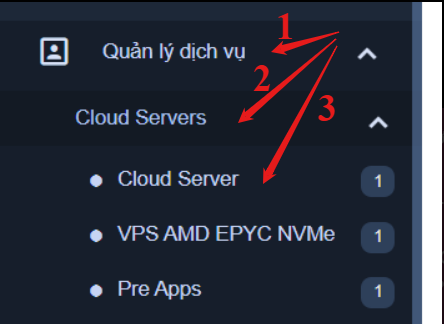
Quản lý dịch vụ → Cloud Servers → Chọn VPS cần cài đặt
Ví dụ dưới đây sử dụng dịch vụ Cloud Server.
Bước 2: Truy cập mục ISO List
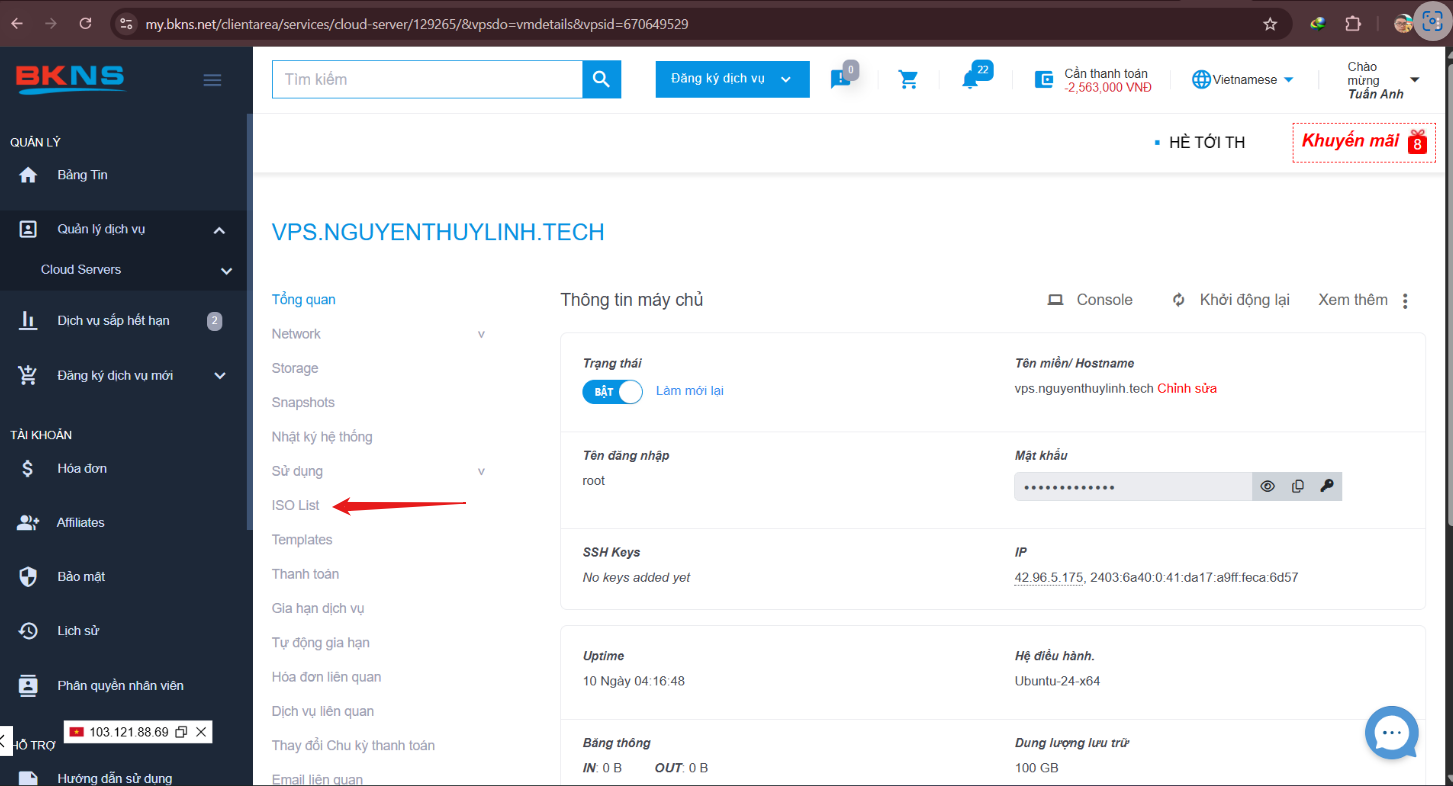
Trong giao diện quản lý VPS, chọn:
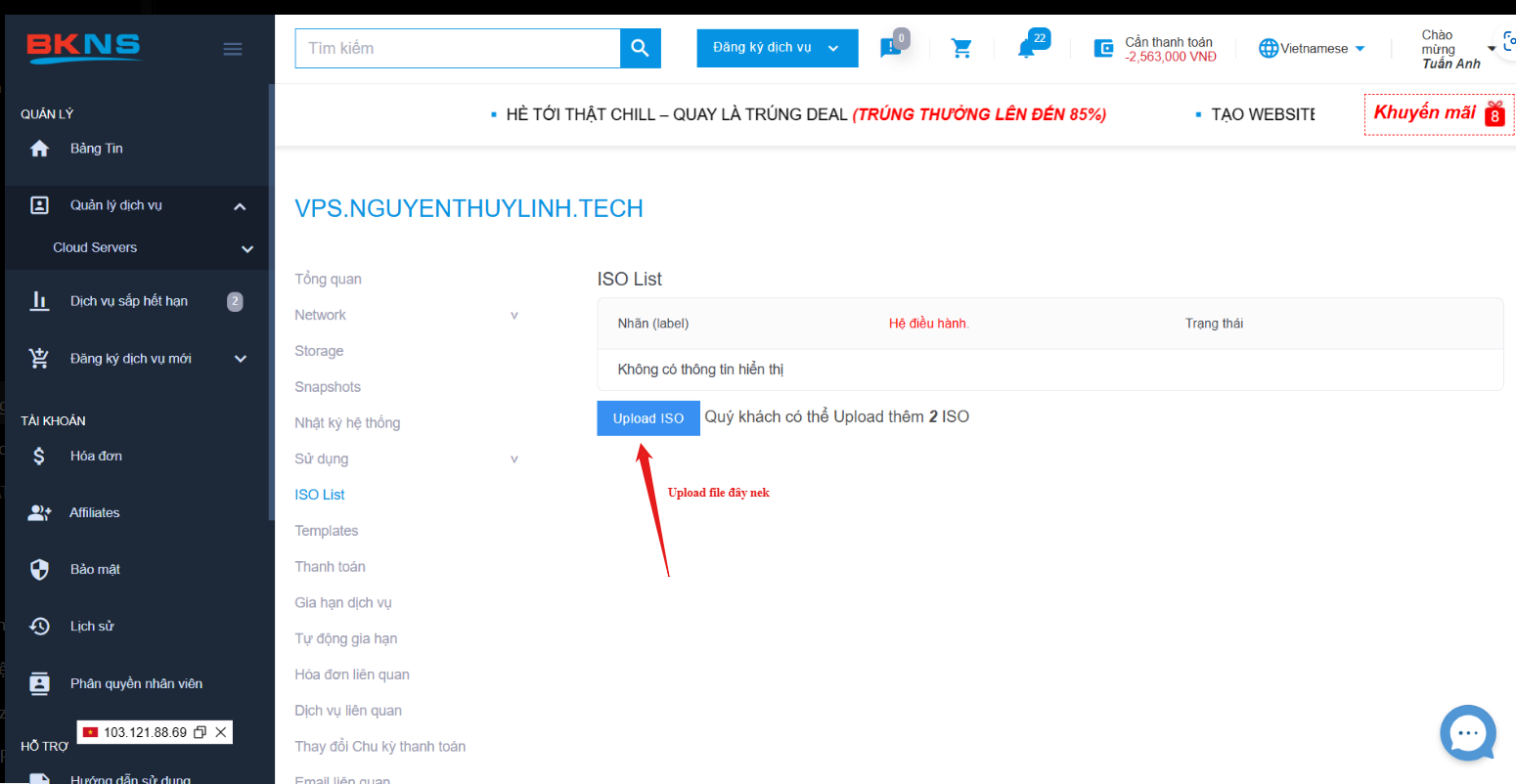
ISO List → Upload ISO
Tại đây hệ thống cho phép Quý Khách quản lý các file ISO cá nhân để sử dụng khi cài đặt lại VPS.
Bước 3: Upload file ISO
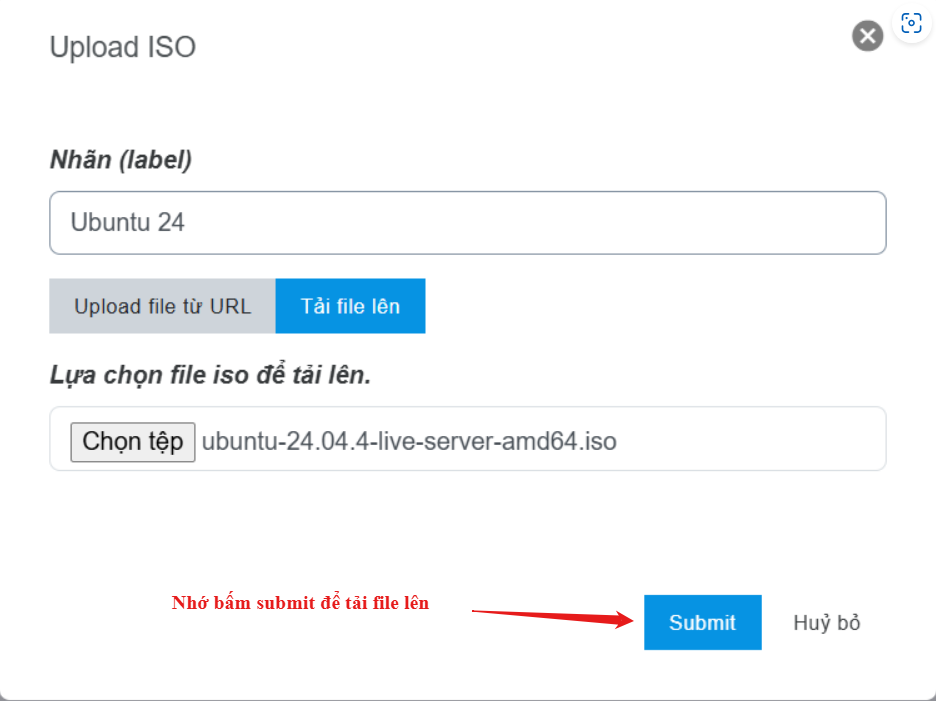
Sau khi nhấn Upload ISO, cửa sổ tải lên sẽ xuất hiện.
Quý Khách có thể lựa chọn một trong hai hình thức:
1. Upload file từ URL
Phù hợp khi file ISO đã được lưu trữ trên một máy chủ khác và có đường dẫn tải trực tiếp.
- Nhập tên hiển thị (Label)
- Chọn Upload file từ URL
- Dán đường dẫn tải ISO
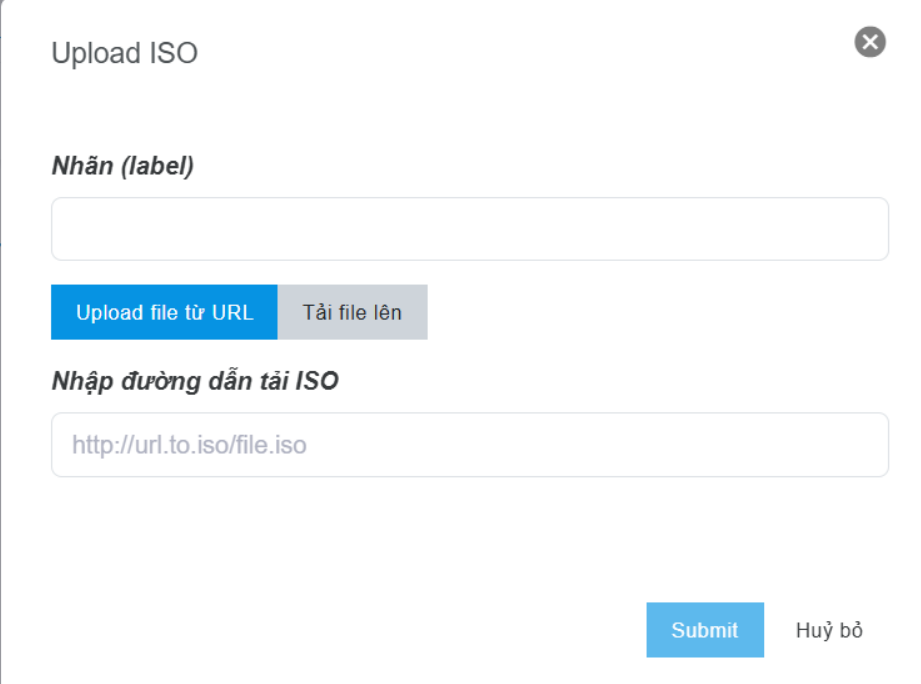
- Nhấn Submit
2. Tải file ISO từ máy tính
Phù hợp khi Quý Khách đã có sẵn file ISO trên máy tính cá nhân.
- Nhập tên hiển thị (Label)
- Chọn tab Tải file lên
- Chọn file ISO từ máy tính
- Nhấn Submit
Ví dụ bên dưới tải lên file:
ubuntu-24.04.4-live-server-amd64.iso
Bước 4: Chờ hệ thống hoàn tất tải lên
Sau khi nhấn Submit, hệ thống sẽ bắt đầu tải file ISO lên máy chủ.
Thời gian tải lên phụ thuộc vào:
- Kích thước file ISO
- Tốc độ đường truyền Internet
- Tải hệ thống tại thời điểm thực hiện
Lưu ý:
- Không đóng trình duyệt trong quá trình upload.
- Với các file ISO dung lượng lớn (2GB – 10GB), thời gian tải có thể kéo dài từ vài phút đến hàng chục phút.
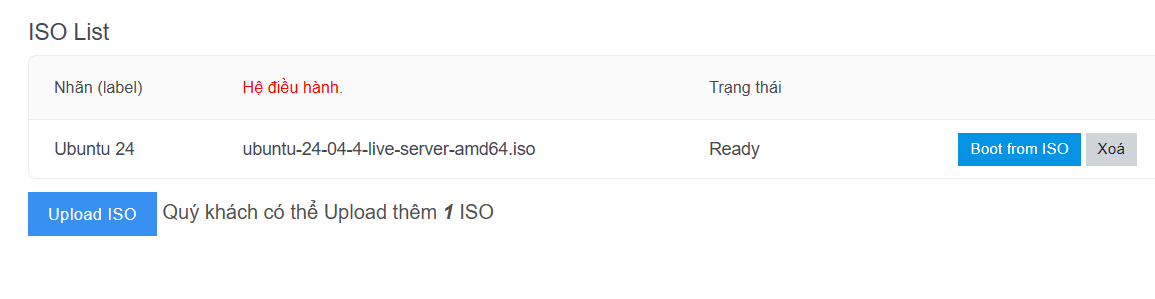
- Sau khi upload hoàn tất, file ISO sẽ xuất hiện trong danh sách ISO List.
Bước 5: Khởi động VPS từ ISO
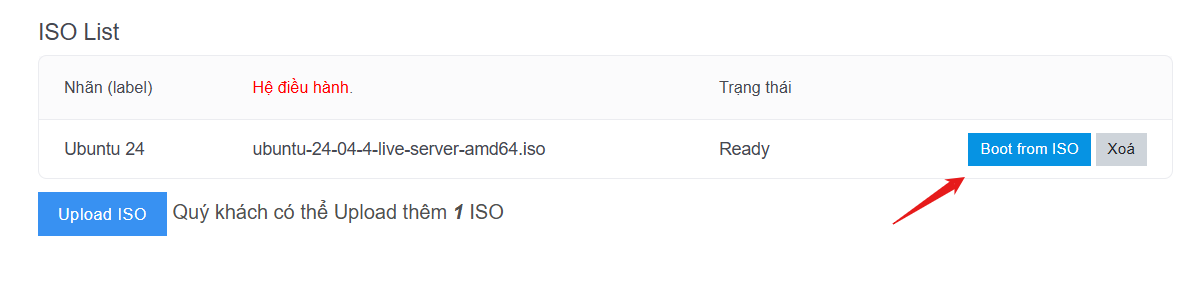
Sau khi file ISO được tải lên thành công và trạng thái hiển thị Ready, nhấn nút Boot from ISO.
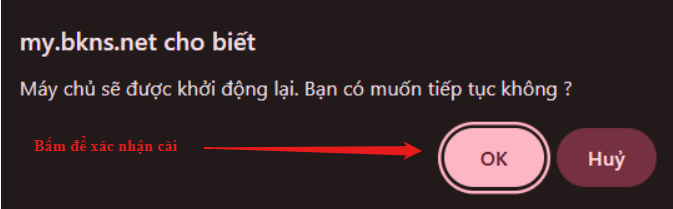
Sau đó bấm OK để xác nhận! Việc cài ISO mới sẽ xóa toàn bộ dữ liệu của bạn.
Sau khi quá trình hoàn tất, Quý Khách có thể truy cập Console của VPS để thực hiện cài đặt hệ điều hành giống như trên một máy chủ vật lý.
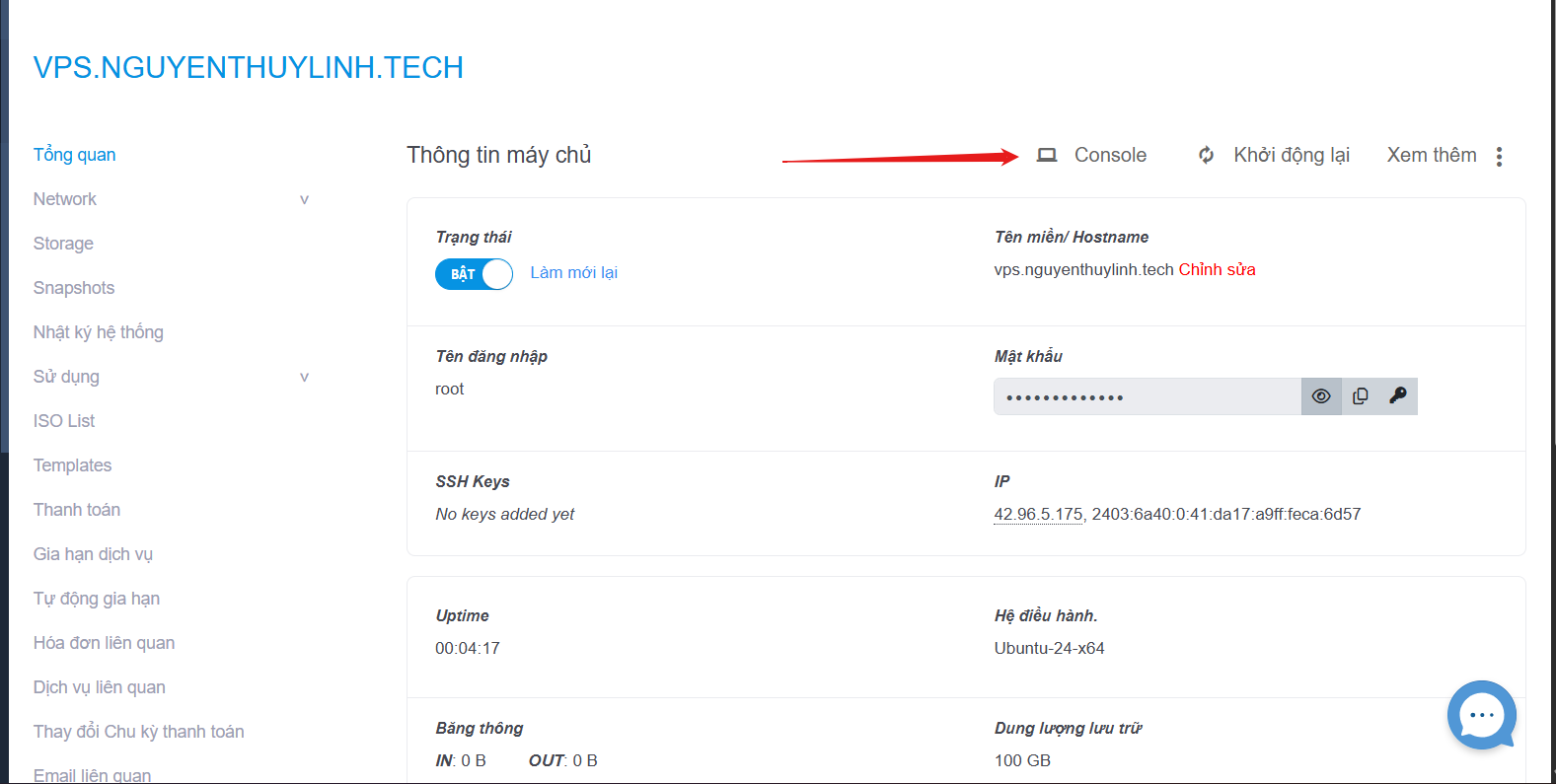
Sau đó sẽ hiện của sổ và ae cài như bình thường nhé!
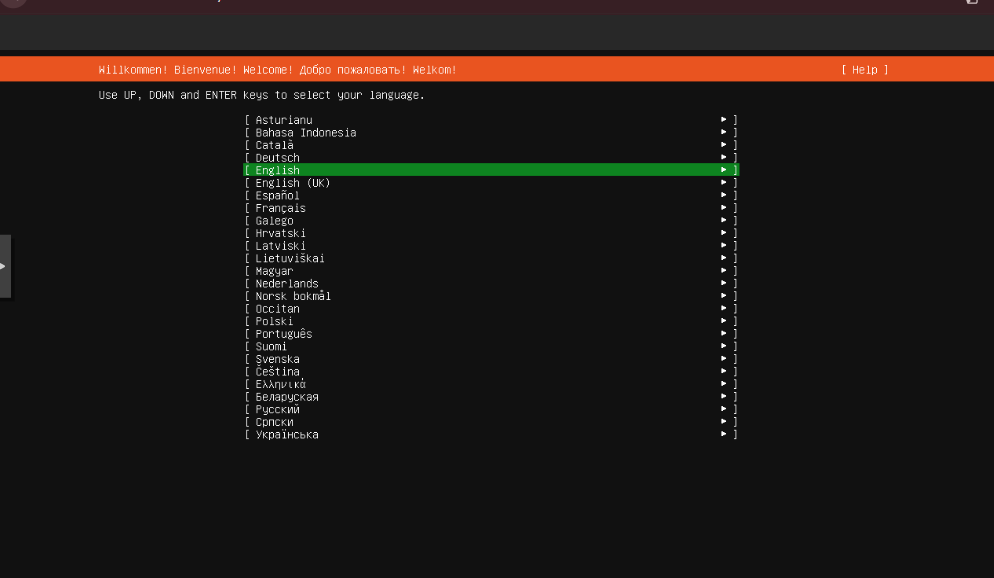
Đây là giao diện khi tôi cài xong, chưa vội reboot hay bấm khởi động lại nhé. <— Ae đọc kĩ nhé KO ĐƯỢC REBOOT
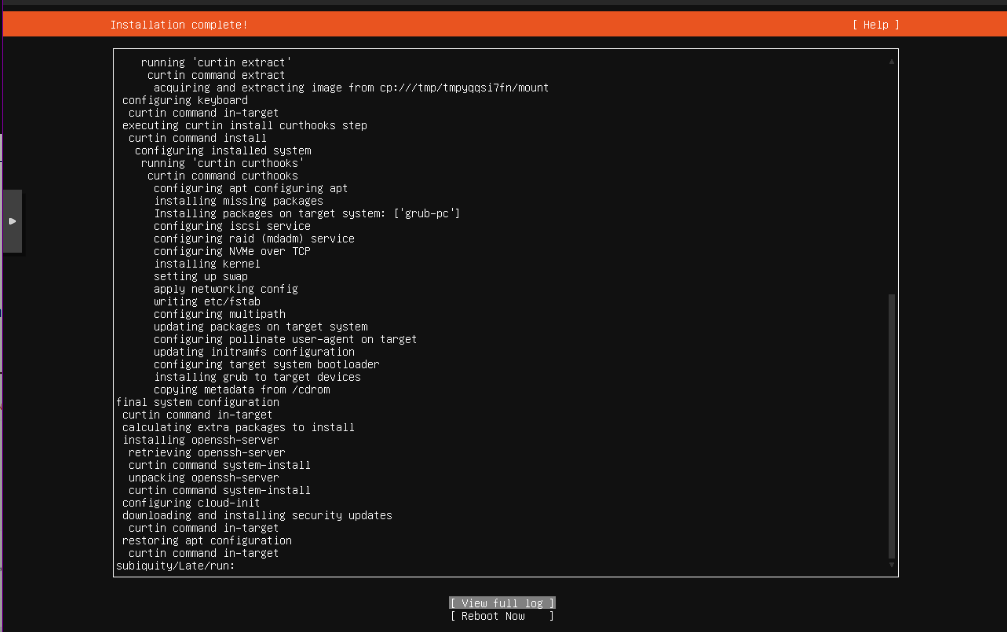
Sau Khi cài xong! Chưa vội khởi động! Các bạn vào mục Xem thêm sau đó bấm vào Boot Order để ngỡ file boot.
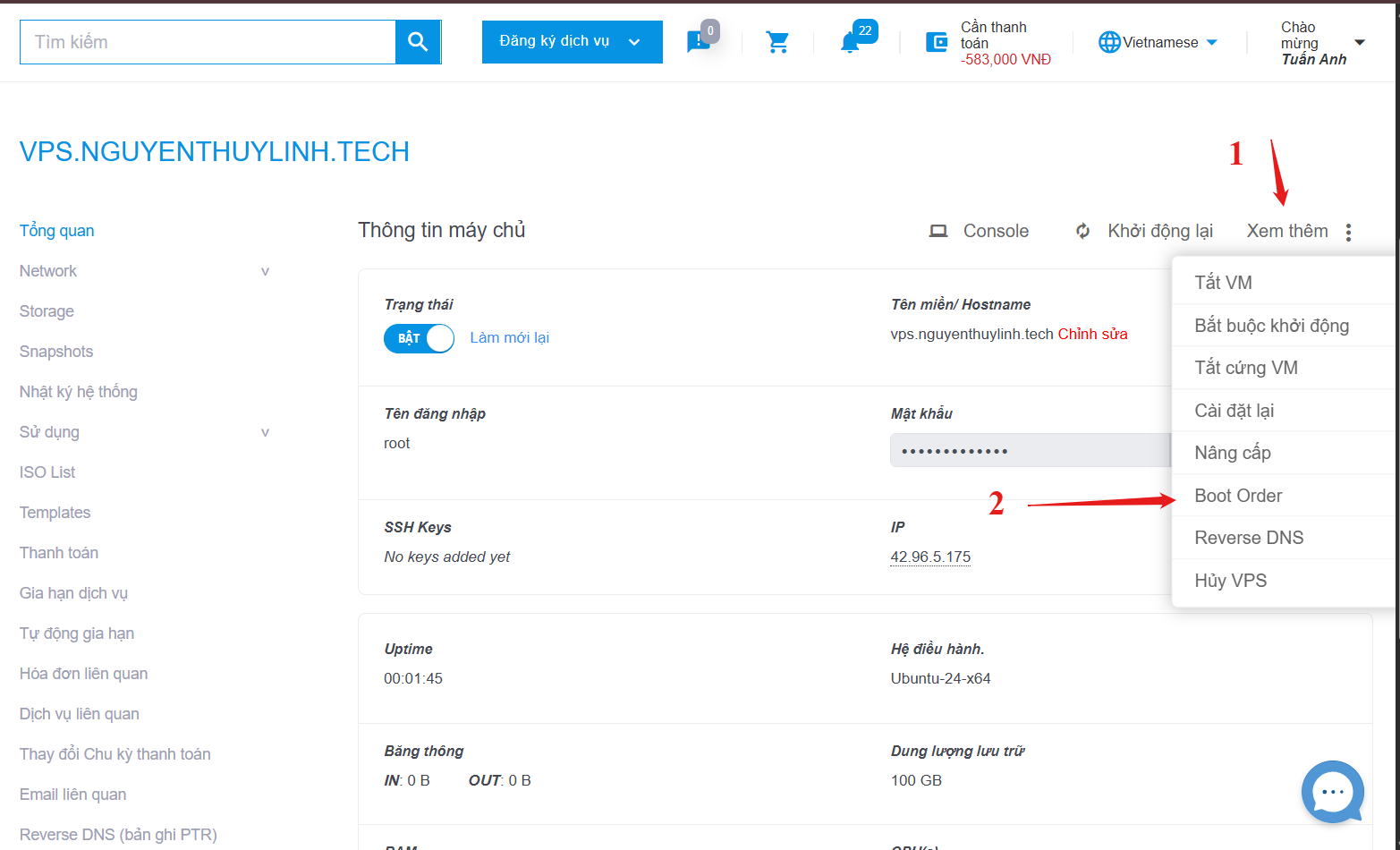
File Boot thường là CD-ROM bạn có thể chọn boot lại sang Disk “virtio0”. Sau đó bấm Save
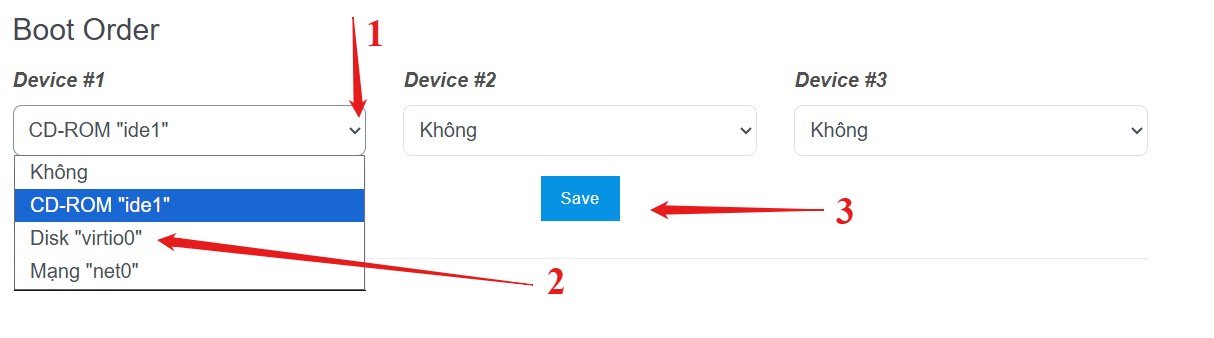
Và cuối cùng khởi động lại VPS là hoàn tất việc cài!
Lưu ý: Đối với các bộ cài Windows (ISO Windows), nên tích hợp thêm driver Virtio có thể download tại https://fedorapeople.org/groups/virt/virtio-win/direct-downloads/archive-virtio/ vào ISO. Việc này giúp trình cài đặt nhận diện ổ đĩa lưu trữ, tránh tình trạng không hiển thị ổ đĩa trong quá trình cài đặt Windows.
Một số lưu ý
- Chỉ sử dụng các file ISO từ nguồn tin cậy.
- Để đảm bảo dung lượng File ISO sẽ được xoá định kỳ 2 tháng 1 lần, vì vậy quý khách lưu ý không tải các iso quan trọng
- Việc cài đặt lại VPS sẽ làm mất dữ liệu trên hệ điều hành hiện tại nếu không sao lưu trước.
- Nên tạo Snapshot hoặc Backup trước khi thực hiện cài đặt lại hệ điều hành.