
















 huongdan
 Nhiều khách hàng thắc mắc làm thế nào để add thêm tên miền mới vào Hosting Plesk. Vậy bài viết này hãy để BKNS chia sẻ cách add thêm tên miền mới vào Hosting Plesk cho bạn một cách đơn giản nhất nhé!

Tóm Tắt Bài Viết
Cần chuẩn bị gì trước khi thêm tên miền vào Plesk?
Việc chuẩn bị kỹ lưỡng giúp hệ thống vận hành trơn tru, ngăn chặn triệt để các lỗi kỹ thuật phát sinh và tiết kiệm thời gian cấu hình.
Kiểm tra giới hạn Addon Domain của gói Hosting
Bắt buộc phải đảm bảo gói Hosting hiện tại cho phép chạy đồng thời nhiều trang web.
- Truy cập phần thống kê tài nguyên hệ thống trên Hosting.
- Kiểm tra hạn mức Addon Domains (Tên miền thêm). Nếu chỉ số này đã đạt giới hạn tối đa, việc khởi tạo sẽ thất bại. Bạn cần tiến hành nâng cấp tài nguyên trước khi tiếp tục.
Lấy địa chỉ IP của Hosting Plesk
Địa chỉ IP là thông số định tuyến bắt buộc để kết nối tên miền với máy chủ lưu trữ.
- Đăng nhập vào giao diện bảng điều khiển Plesk.
- Chuyển đến tab Websites & Domains.
- Tìm và sao chép dãy số IP address (ví dụ: 192.168.1.1) được hiển thị ngay tại mục thông tin hệ thống của tên miền chính.
Trỏ DNS tên miền về IP Hosting
Đây là thao tác cốt lõi thiết lập luồng giao tiếp giữa tên miền và máy chủ.
- Đăng nhập vào trang quản lý của nhà cung cấp tên miền (nơi đăng ký domain).
- Truy cập khu vực Cấu hình DNS (DNS Management).
- Thiết lập một Bản ghi A (A Record) với các thông số chuẩn:
- Host/Tên bản ghi: Nhập @ (đại diện cho tên miền gốc).
- Value/Giá trị trỏ tới: Dán địa chỉ IP Plesk vừa sao chép ở bước trên.
- Lưu cấu hình. Quá trình cập nhật hệ thống phân giải tên miền (DNS) toàn cầu có thể kéo dài từ vài phút đến 24 giờ.
Hướng dẫn cách add thêm tên miền mới vào Hosting Plesk
Bước 1: Đăng nhập trang quản trị của Plesk
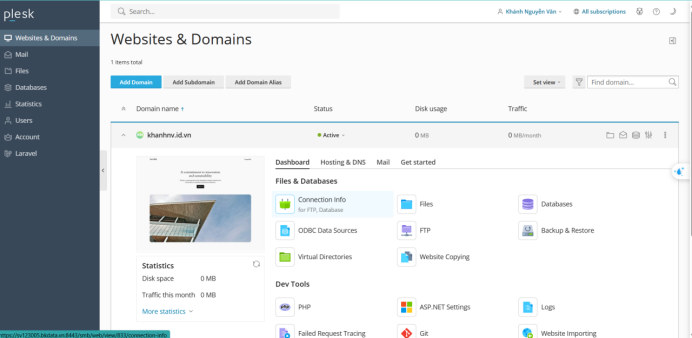
Bước 2: Chọn Add Domain -> Chọn công nghệ muốn dùng cho website

Bước 3: Điền thông tin -> Chọn Add
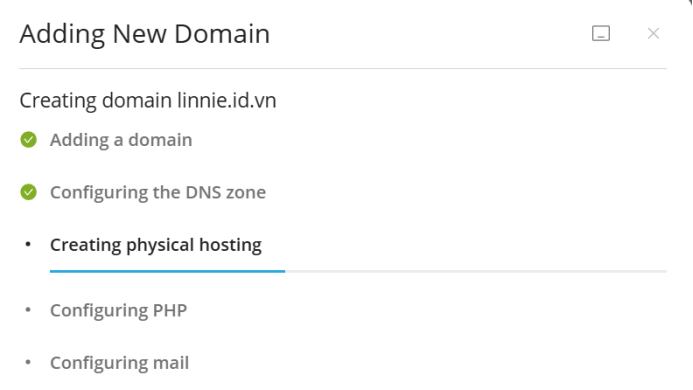
Bước 4: Xem kết quả
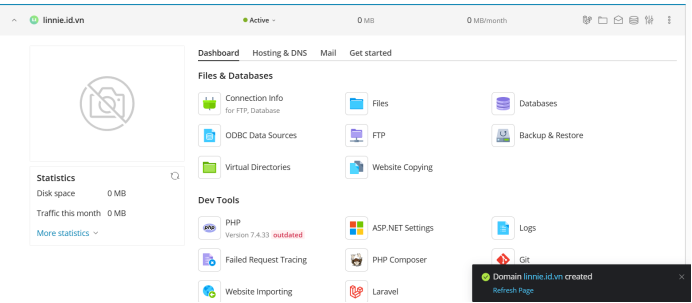
2 Việc bắt buộc phải làm sau khi Add Domain thành công
Để người dùng có thể gõ tên miền và nhìn thấy giao diện website của bạn thay vì một trang báo lỗi trắng xóa, bạn cần kết nối tên miền đó với máy chủ và thiết lập lớp hàng rào bảo mật cơ bản nhất.
1. Trỏ IP tên miền về Hosting (Cấu hình DNS)
Tên miền (Domain) và Nơi lưu trữ (Hosting) ban đầu là hai thực thể hoàn toàn tách biệt. Việc cấu hình DNS chính là hành động khai báo cho toàn bộ hệ thống Internet biết rằng: Khi có người gõ tên miền của bạn, trình duyệt cần phải tìm đến đúng địa chỉ IP của máy chủ Plesk mà bạn đang sử dụng.
Đây là thao tác kết nối mang tính sống còn. Để thực hiện, bạn hãy thao tác theo các bước chi tiết sau:
- Bước 1: Đăng nhập vào trang quản lý tên miền. Đây là hệ thống của nhà cung cấp nơi bạn đã mua tên miền (ví dụ: Mắt Bão, Tenten, GoDaddy, v.v.), không phải trong giao diện Plesk.
- Bước 2: Tìm đến mục Quản lý DNS (DNS Management). Giao diện mỗi nhà cung cấp sẽ khác nhau, nhưng bạn chỉ cần tìm khu vực cho phép “Cấu hình bản ghi DNS”.
- Bước 3: Tạo bản ghi A (A Record) quan trọng nhất. Bạn cần thiết lập một bản ghi để trỏ tên miền gốc về Hosting với thông số như sau:
- Loại bản ghi (Type): A
- Tên (Host/Name): @ (Đại diện cho tên miền gốc, không có www).
- Giá trị (Value/Points to): Địa chỉ IP công cộng (Public IP) của máy chủ Plesk Hosting của bạn.
- Bước 4: Thiết lập bản ghi CNAME cho “www”. Nhằm tối ưu hóa sức mạnh SEO và trải nghiệm người dùng, bạn phải đảm bảo rằng dù khách truy cập gõ có hay không có chữ “www”, họ đều được đưa về một đích đến duy nhất, tránh lỗi trùng lặp nội dung. Hãy tạo thêm bản ghi sau:
- Loại bản ghi (Type): CNAME
- Tên (Host/Name): www
- Giá trị (Value/Points to): Tên miền chính của bạn (Ví dụ: tenmienmoi.com).
Lưu ý: Quá trình cập nhật DNS toàn cầu có thể mất từ 15 phút đến 24 giờ. Đừng quá lo lắng nếu bạn vừa trỏ xong nhưng website chưa truy cập được ngay.
2. Cài đặt chứng chỉ bảo mật SSL (Let’s Encrypt)
Bước vào kỷ nguyên đề cao E-E-A-T (Kinh nghiệm, Chuyên môn, Thẩm quyền, Độ tin cậy), một trang web không có chứng chỉ bảo mật SSL (chỉ chạy trên giao thức http:// cũ kỹ) sẽ ngay lập tức bị trình duyệt Chrome dán nhãn “Không bảo mật” (Not Secure). Điều này không chỉ giết chết niềm tin của độc giả mà còn là một điểm trừ cực nặng trong mắt các công cụ tìm kiếm khi đánh giá thứ hạng website.
Rất may mắn, Plesk hỗ trợ tích hợp sẵn chứng chỉ SSL Let’s Encrypt hoàn toàn miễn phí và tự động gia hạn. Dưới đây là hướng dẫn nhanh để kích hoạt lớp giáp bảo vệ này:
- Truy cập không gian quản lý: Quay trở lại bảng điều khiển Plesk của bạn, truy cập vào mục Websites & Domains.
- Chọn tên miền cần cấu hình: Cuộn đến đúng tên miền mới mà bạn vừa thêm thành công ở các bước trước.
- Mở trình cài đặt SSL: Tìm và nhấp vào biểu tượng SSL/TLS Certificates.
- Khởi tạo Let’s Encrypt: Chọn nút Install ở mục Let’s Encrypt (hoặc Get it free tùy theo phiên bản giao diện).
- Cấu hình phạm vi bảo vệ: Một bảng tùy chọn sẽ hiện ra. Bạn bắt buộc phải tick chọn ô “Include a “www” subdomain for the domain and each selected alias”. Thao tác này đảm bảo chứng chỉ SSL sẽ bảo vệ cho cả hai phiên bản tên miền (có www và không có www), giữ cho luồng sức mạnh tín nhiệm của website luôn đồng nhất.
- Hoàn tất: Nhấn nút Get it free (hoặc Install).
Hệ thống sẽ mất khoảng vài chục giây để giao tiếp với máy chủ Let’s Encrypt và cấp phát chứng chỉ. Khi thông báo thành công hiện lên, website của bạn đã chính thức chạy trên giao thức an toàn https://, sẵn sàng đón lượng truy cập với mức độ uy tín và bảo mật cao nhất.
Tổng kết
Vậy là BKNS đã hướng dẫn cách add thêm tên miền mới vào Hosting Plesk cho bạn. Chúc các bạn thành công! Đừng quên theo dõi huongdan.bkns và BKNS để không bỏ lỡ những bài viết hay và hữu ích tiếp theo nhé!