





































Cách Tạo Proxy v6 Từ VPS Chi Tiết Từ A-Z (Có Script Tự Động)

Nuôi hàng trăm tài khoản Facebook, TikTok hay cào dữ liệu (data scraping) quy mô lớn đang là bài toán đau đầu của dân làm MMO. Chi phí mua proxy lẻ từ các nhà cung cấp hiện nay cực kỳ đắt đỏ, dễ bóp nghẹt lợi nhuận của bạn.
Giải pháp đột phá chính là tự tạo proxy v6 từ VPS. Phương pháp này giúp bạn làm chủ tài nguyên và tiết kiệm đến 90% chi phí so với việc đi mua ngoài.
Để hệ thống proxy tự xây dựng vận hành mượt mà, không bị gián đoạn, việc lựa chọn một hạ tầng VPS Linux chất lượng cao, hỗ trợ dải IPv6/64 hoặc /48 ổn định như dịch vụ tại BKNS sẽ là bệ phóng hoàn hảo cho công việc của bạn.
Tóm Tắt Bài Viết
- Hiểu về Proxy IPv6 và tại sao nên tự tạo proxy từ VPS?
- Các tính năng nổi bật của Proxy IPv6
- Điều kiện cần có trước khi cài đặt Proxy IPv6
- Hướng dẫn chi tiết cách tạo Proxy IPv6 từ VPS
- Hướng dẫn test Proxy IPv6 sau khi tạo
- Các lỗi thường gặp khi tạo Proxy IPv6 và cách khắc phục nhanh chóng
Hiểu về Proxy IPv6 và tại sao nên tự tạo proxy từ VPS?
Proxy IPv6 là gì? Khác gì so với Proxy IPv4?
Proxy IPv6 là giao thức Internet phiên bản mới, được phát triển để thay thế cho thế hệ IPv4 đang dần cạn kiệt. Với không gian địa chỉ khổng lồ, IPv6 cho phép cấp phát hàng tỷ IP cùng lúc với chi phí cực rẻ.
Để bạn dễ hình dung sự khác biệt nhằm tối ưu cho công việc MMO, hãy nhìn vào bảng so sánh nhanh dưới đây:
| Tiêu chí | Proxy IPv4 | Proxy IPv6 |
| Số lượng tài nguyên | Cực kỳ khan hiếm | Gần như vô hạn |
| Giá thành | Rất đắt (vài chục nghìn/IP/tháng) | Siêu rẻ (mua cả dải hàng triệu IP giá vài trăm nghìn) |
| Độ phổ biến | Hỗ trợ 100% các website | Hỗ trợ tốt các nền tảng lớn (Facebook, Google, TikTok) |
| Khả năng bị block | Thấp hơn, nhưng nếu bị block sẽ mất hẳn IP | Dễ bị quét theo dải nếu cấu hình không đúng cách |
Lợi ích vượt trội khi tự tạo Proxy IPv6 từ VPS
Thay vì phụ thuộc vào các bên trung gian, việc tự cấu hình Proxy trên VPS mang lại cho bạn những lợi thế độc quyền mà dân chuyên nghiệp luôn hướng tới:
-
Tiết kiệm chi phí tối đa: Chỉ với một gói VPS Linux cơ bản hỗ trợ dải IPv6 /64, bạn có thể tạo ra hàng nghìn đến hàng triệu Proxy riêng biệt mà không tốn thêm bất kỳ chi phí nào.
-
Bảo mật và riêng tư tuyệt đối: Bạn là người duy nhất sở hữu các IP này. Sẽ không còn nỗi lo bị dùng chung IP (share proxy) hay bị nhà cung cấp lén ghi lại lịch sử duyệt web (log dữ liệu).
-
Toàn quyền kiểm soát hệ thống: Bạn có thể tự do cấu hình xoay IP tự động (rotates), thiết lập tài khoản đăng nhập (user/pass) hoặc giới hạn IP truy cập theo đúng ý đồ của mình.
Các tính năng nổi bật của Proxy IPv6
Proxy IPv6 ngày càng được sử dụng phổ biến trong các hệ thống marketing, quản trị server và tự động hóa nhờ nhiều ưu điểm vượt trội so với proxy IPv4. Dưới đây là những tính năng nổi bật của proxy IPv6 mà người dùng và doanh nghiệp quan tâm.
Số lượng địa chỉ IP cực lớn
IPv6 được thiết kế với không gian địa chỉ 128 bit, cho phép tạo ra khoảng 340 undecillion địa chỉ IP. Nhờ vậy, khi sử dụng proxy IPv6 từ VPS, bạn có thể tạo:
- Hàng trăm proxy
- Hàng nghìn proxy
- Thậm chí hàng chục nghìn IP nếu cần
Điều này giúp hệ thống dễ dàng mở rộng và phục vụ nhiều mục đích khác nhau.

Chi phí sử dụng thấp
So với proxy IPv4, proxy IPv6 có chi phí rẻ hơn đáng kể. Thay vì phải mua từng IP riêng lẻ, bạn chỉ cần một VPS hỗ trợ IPv6 là có thể tạo ra rất nhiều proxy.
Điều này đặc biệt phù hợp với:
- SEO automation
- Marketing online
- Chạy nhiều tài khoản
- Thu thập dữ liệu web
Khả năng mở rộng linh hoạt
Proxy IPv6 cho phép bạn mở rộng số lượng IP nhanh chóng mà không cần thay đổi hạ tầng.
Ví dụ:
- Tăng số lượng proxy khi chạy chiến dịch marketing
- Tạo thêm IP để tránh bị chặn
- Phân chia proxy cho nhiều hệ thống khác nhau
Việc mở rộng chỉ cần tạo thêm IPv6 từ dải subnet đã cấp.
Tăng tính riêng tư và ẩn danh
Proxy IPv6 giúp ẩn địa chỉ IP thật của người dùng khi truy cập Internet. Website chỉ nhìn thấy IP của proxy thay vì IP thật.
Điều này mang lại lợi ích như:
- Bảo vệ quyền riêng tư
- Tránh bị theo dõi IP
- Giảm nguy cơ bị chặn truy cập
Hiệu suất và tốc độ tốt
Khi sử dụng proxy IPv6 từ VPS riêng, bạn có thể tận dụng:
- Băng thông của máy chủ
- Kết nối mạng ổn định
- Độ trễ thấp
Nhờ vậy proxy hoạt động nhanh và ổn định hơn so với nhiều proxy chia sẻ trên thị trường.
Phù hợp với các hệ thống tự động hóa
Proxy IPv6 rất phù hợp cho các hệ thống automation như:
- SEO tool
- Bot marketing
- Web scraping
- Quản lý nhiều tài khoản
Số lượng IP lớn giúp hạn chế tình trạng bị giới hạn truy cập hoặc bị chặn IP.
Dễ triển khai từ VPS
Chỉ cần một VPS có hỗ trợ IPv6, bạn có thể triển khai hệ thống proxy bằng các phần mềm như:
- 3proxy
- Squid Proxy
- Dante Proxy
Quá trình cài đặt khá nhanh và có thể tạo hàng trăm proxy chỉ trong vài phút.
Điều kiện cần có trước khi cài đặt Proxy IPv6
Chuẩn bị hạ tầng phần cứng và mạng
Để quá trình khởi tạo diễn ra suôn sẻ, hệ thống phần cứng của bạn cần đáp ứng các tiêu chuẩn kỹ thuật nền tảng sau:
- Hệ điều hành phù hợp: Một máy chủ VPS chạy Linux, khuyến nghị sử dụng Ubuntu 20.04/22.04 LTS hoặc CentOS 7. Đây là những hệ điều hành có độ ổn định cao, tương thích tốt nhất với các đoạn mã (script) tự động hóa tạo proxy hiện nay.
- Yêu cầu mạng bắt buộc: VPS của bạn bắt buộc phải được nhà cung cấp cấu hình sẵn và kích hoạt dải IPv6 Subnet /64 hoặc /48. Nếu thiếu yếu tố này, bạn không thể tạo ra số lượng lớn IP xoay được.
Các công cụ bổ trợ cần thiết
Bên cạnh máy chủ, bạn hãy cài đặt sẵn một vài công cụ sau lên máy tính cá nhân để phục vụ cho việc cấu hình và kiểm tra:
- Phần mềm kết nối SSH: Bitvise SSH Client hoặc PuTTY để đăng nhập và điều khiển VPS từ xa qua giao diện dòng lệnh.
- Phần mềm kiểm tra Proxy: Tiện ích mở rộng FoxyProxy (dành cho Chrome/Firefox) hoặc phần mềm Proxifier để kiểm tra độ hoạt động ổn định của proxy sau khi tạo.
⚠️ Lưu ý quan trọng: Rất nhiều bạn mua đại một VPS giá rẻ trên mạng về làm theo hướng dẫn nhưng đều thất bại. Lý do là vì VPS đó chỉ có một địa chỉ IPv6 tĩnh duy nhất (Single IP) chứ không được cấp cả dải mạng (IPv6 Block). Hãy luôn hỏi kỹ bộ phận hỗ trợ kỹ thuật trước khi xuống tiền!
Hướng dẫn chi tiết cách tạo Proxy IPv6 từ VPS
Dưới đây là hướng dẫn từng bước chi tiết, sử dụng các mã lệnh (script) tự động hóa để biến chiếc VPS trống rỗng của bạn thành một “nhà máy” sản xuất hàng nghìn Proxy IPv6 cá nhân, bảo mật và tốc độ cao.
Bước 1: Đăng nhập VPS và cập nhật hệ thống toàn diện
Nguyên tắc bất di bất dịch trước khi cài đặt bất kỳ phần mềm nào trên Linux là phải làm mới hệ thống. Việc này giúp VPS cập nhật các bản vá bảo mật mới nhất và đồng bộ kho ứng dụng (repositories), từ đó tránh được 99% các lỗi xung đột phần mềm (dependency errors) khi chạy script.
Sau khi đăng nhập vào VPS qua SSH với quyền root, hãy copy và dán đoạn mã sau vào Terminal, sau đó nhấn Enter:
Bash
apt update && apt upgrade -y
Lưu ý: Hậu tố -y trong câu lệnh giúp hệ thống tự động đồng ý với mọi yêu cầu cài đặt bản cập nhật mà không bắt bạn phải gõ “Y” xác nhận nhiều lần. Quá trình này có thể mất từ 1 đến 3 phút tùy thuộc vào tốc độ mạng của trung tâm dữ liệu.
Bước 2: Kiểm tra kết nối IPv6 (Điều Kiện Sống Còn)
Đây là bước cực kỳ quan trọng nhưng lại thường bị người mới bỏ qua. Để tạo được Proxy IPv6, VPS của bạn bắt buộc phải nhận được tín hiệu mạng IPv6 từ nhà cung cấp. Nếu mạng IPv6 chưa được thông, các bước cài đặt phía sau sẽ hoàn toàn vô nghĩa và báo lỗi ngay lập tức.
Để kiểm tra, hãy gõ lệnh ping tới máy chủ của Google bằng giao thức IPv6:
Bash
ping6 ipv6.google.com -c 4
- Nếu thành công: Bạn sẽ thấy các dòng phản hồi trả về thời gian kết nối (ví dụ: time=1.23 ms). Dấu hiệu này cho thấy VPS đã sẵn sàng kết nối ra thế giới bằng IPv6.
- Nếu thất bại (Báo lỗi Network is unreachable hoặc treo máy): Đừng đi tiếp! Hãy dừng lại, vào trang quản trị của nhà cung cấp VPS để kiểm tra lại cấu hình Network, hoặc gửi ticket cho đội ngũ Support yêu cầu họ kích hoạt dải IPv6 cho VPS của bạn.
Bước 3: Tải và chạy script tự động hóa
Thay vì phải gõ hàng trăm dòng lệnh thủ công để cấu hình mạng, chỉnh sửa Tường lửa (Firewall) và biên dịch mã nguồn, giới chuyên gia hiện nay đều sử dụng các Script tự động.
Đoạn lệnh dưới đây sẽ thực hiện việc tải xuống và khởi chạy một Script mã nguồn mở phổ biến (thường dựa trên lõi 3proxy hoặc Squid – những phần mềm quản lý proxy nhẹ và mạnh mẽ nhất hiện nay). Script này có tác dụng tự động sinh ra hàng nghìn IP ngẫu nhiên từ dải /64 của bạn và gắn chúng vào các Port tương ứng.
Chạy lệnh sau trên Terminal:
Bash
curl -sO https://raw.githubusercontent.com/proxifly/IPv6-Proxy/main/install.sh && bash install.sh
(Lưu ý: Bạn có thể thay thế đường dẫn GitHub bằng các script uy tín khác mà bạn tin tưởng trong cộng đồng).
Bước 4: Cấu hình thông số Proxy trên terminal
Ngay sau khi chạy lệnh ở Bước 3, màn hình Terminal sẽ hiển thị một giao diện tương tác (Interactive Menu) yêu cầu bạn nhập các thông số để cá nhân hóa hệ thống Proxy của mình. Hãy chú ý đọc kỹ và điền theo hướng dẫn sau:
- Số lượng Proxy muốn tạo (Proxy Count): Tùy thuộc vào dung lượng RAM của VPS. Thông thường, một VPS 1GB RAM có thể chạy mượt mà khoảng 500 – 1000 proxy. Hãy nhập con số bạn muốn (ví dụ: 1000) và nhấn Enter.
- Cổng bắt đầu (Starting Port): Script thường gợi ý port bắt đầu từ 10000 hoặc 30000. Bạn có thể để mặc định bằng cách nhấn Enter.
- Tài khoản xác thực (Username & Password): Đây là thông tin cực kỳ quan trọng để bảo vệ Proxy của bạn khỏi những kẻ rà quét mạng (scanner). Bạn sẽ được yêu cầu nhập:
- Username: Tên đăng nhập (ví dụ: adminproxy)
- Password: Mật khẩu (ví dụ: MatKhauBaoMat123!)
Hệ thống sẽ bắt đầu tự động biên dịch phần mềm, tạo IP và mở port. Hãy kiên nhẫn chờ đợi cho đến khi dòng chữ báo “Cài đặt thành công” (Installation Successful) hiện lên.
Bước 5: Xuất và tải danh sách Proxy thành phẩm
Xin chúc mừng, hệ thống Proxy của bạn đã vận hành! Giờ là lúc lấy “thành quả” ra để sử dụng. Script thường sẽ tự động xuất toàn bộ thông tin Proxy ra một file văn bản (thường có tên là proxy.txt hoặc data.txt) lưu ngay tại thư mục bạn đang đứng.
Định dạng chuẩn của file này sẽ là: IP:Port:Username:Password, sẵn sàng để bạn dán trực tiếp vào các phần mềm tự động hóa, tool nuôi tài khoản hoặc tiện ích trình duyệt.
Để xem hoặc lấy danh sách này, bạn có 2 cách chuyên nghiệp:
- Cách 1: Xem trực tiếp trên Terminal (Nhanh chóng) Sử dụng lệnh cat để in nội dung file ra màn hình.
Bash
cat proxy.txt
Bạn chỉ cần bôi đen và copy toàn bộ danh sách hiển thị trên màn hình.
- Cách 2: Tải file về máy tính (Khuyên dùng) Nếu bạn tạo hàng nghìn proxy, việc copy trên màn hình sẽ rất dễ bị sót dòng. Hãy mở phần mềm MobaXterm (nếu bạn dùng Windows như đã chuẩn bị ở bài trước) hoặc FileZilla, kết nối vào VPS qua giao thức SFTP. Nhìn sang cột quản lý file bên trái, tìm file proxy.txt, nhấp chuột phải và chọn Download để tải thẳng file text đó về máy tính cá nhân của bạn.

Hướng dẫn test Proxy IPv6 sau khi tạo
Làm sao để biết những Proxy bạn vừa tạo ra có thực sự “sạch” và hoạt động đúng chức năng che giấu danh tính hay không? Đừng vội đưa vào chạy tool ngay, hãy test thủ công trước.
Cách thức kiểm tra nhanh Proxy bằng tiện ích FoxyProxy hoặc Tool chuyên dụng
Để biết một proxy có “sống” hay không, cách trực quan nhất là gắn nó thẳng vào trình duyệt web của bạn. Thay vì phải can thiệp vào cài đặt mạng phức tạp của máy tính, giới chuyên gia thường sử dụng các tiện ích mở rộng (Extension) để chuyển đổi proxy linh hoạt.
Sử dụng tiện ích FoxyProxy Standard trên Chrome/Firefox
FoxyProxy là một trong những công cụ quản lý proxy nhẹ, mạnh mẽ và phổ biến nhất hiện nay. Nó cho phép bạn thêm thông tin proxy và bật/tắt chỉ bằng một cú click chuột.
Các bước thực hiện kiểm tra như sau:
- Cài đặt tiện ích: Lên Cửa hàng Chrome trực tuyến (Chrome Web Store), tìm kiếm và thêm tiện ích FoxyProxy Standard vào trình duyệt.
- Thiết lập thông số: Click vào biểu tượng con cáo của tiện ích, chọn Options -> Add New Proxy.
- Nhập dữ liệu Proxy: Tại đây, bạn điền chính xác các thông tin từ file proxy.txt đã xuất ở bài trước:
- Host or IP Address: Nhập địa chỉ IP của VPS (hoặc dải IPv6 tùy cấu hình).
- Port: Điền cổng (ví dụ: 10000).
- Bật tùy chọn Username / Password authentication và điền tài khoản, mật khẩu bạn đã thiết lập.
- Kích hoạt: Lưu lại cấu hình. Bấm lại vào biểu tượng FoxyProxy trên thanh công cụ và chọn tên cấu hình bạn vừa tạo để trình duyệt bắt đầu định tuyến lưu lượng qua Proxy.
Sử dụng Tool check Proxy chuyên dụng
Nếu bạn cần kiểm tra hàng nghìn proxy cùng lúc thay vì test tay từng cái một, hãy sử dụng các phần mềm chuyên dụng như Proxy Checker hoặc các tool tích hợp sẵn trong các phần mềm MMO. Các công cụ này sẽ tự động ping toàn bộ danh sách IP:Port:User:Pass của bạn và trả về kết quả “Live” (Sống) hoặc “Dead” (Chết), đồng thời đo lường luôn tốc độ phản hồi (Ping/Latency) của từng proxy.
Xác nhận đã “Fake IP” thành công: Sử dụng các trang Web đo lường uy tín
Sau khi đã bật Proxy trên FoxyProxy, việc tiếp theo là kiểm tra xem thế giới Internet đang nhìn nhận bạn dưới tư cách là ai. Mục tiêu tối thượng của chúng ta là che giấu hoàn toàn địa chỉ IP thật của máy tính cá nhân và thay thế bằng địa chỉ IPv6 của VPS.
Hãy truy cập ngay vào các trang web kiểm tra mạng chuyên sâu dưới đây:
Trang Web chuyên dụng: ipv6-test.com
Vì chúng ta đang tạo Proxy IPv6, đây là công cụ “bắt mạch” chuẩn xác nhất.
- Khi truy cập ipv6-test.com, hệ thống sẽ chấm điểm kết nối của bạn.
- Dấu hiệu thành công: Mục IPv6 phải hiện trạng thái Supported (Được hỗ trợ) kèm theo địa chỉ IPv6 dài ngoằng mà bạn vừa tạo. Đồng thời, quốc gia (Location) phải hiển thị đúng vị trí đặt máy chủ VPS của bạn (ví dụ: US, Singapore), chứ không phải là vị trí bạn đang ngồi lướt web (ví dụ: Việt Nam).
Trang Web kiểm tra phổ thông: whatismyip.com hoặc whoer.net
- Truy cập whatismyip.com để xem thông tin chi tiết về Nhà cung cấp dịch vụ mạng (ISP). Nếu thông tin ISP hiển thị là DigitalOcean, Vultr hay Linode… thì xin chúc mừng, Proxy của bạn đã hoàn thành xuất sắc nhiệm vụ đánh lừa định tuyến.
- Ngoài ra, bạn có thể dùng whoer.net để kiểm tra thêm mức độ ẩn danh (Anonymity). Một proxy cấu hình chuẩn sẽ không để lộ WebRTC hay DNS rò rỉ (DNS Leak).
Các lỗi thường gặp khi tạo Proxy IPv6 và cách khắc phục nhanh chóng
Ngay cả khi bạn đã làm theo đúng từng bước hướng dẫn, các yếu tố khách quan từ môi trường mạng hay thiết lập bảo mật của hệ điều hành vẫn có thể gây ra lỗi. Đây là lúc phân biệt giữa một người mới chập chững và một người làm chủ hệ thống. Thay vì hoang mang xóa VPS đi cài lại từ đầu, hãy cùng điểm qua 3 “căn bệnh” phổ biến nhất và cách xử lý dứt điểm dưới góc độ chuyên gia.
Lỗi Proxy không kết nối được mạng Internet (Lỗi Timeout)
Biểu hiện: Bạn đã chạy xong script, xuất file thành công và nhập vào trình duyệt (như FoxyProxy), nhưng trang web cứ quay vòng vòng và báo lỗi kết nối ERR_PROXY_CONNECTION_FAILED hoặc Timeout.
Nguyên nhân gốc rễ: Lỗi này chiếm đến 80% các trường hợp và nguyên nhân nằm ở Tường lửa (Firewall) của máy chủ. Mặc định, các hệ điều hành Linux sẽ đóng kín các cổng mạng (Port) để bảo vệ VPS khỏi các cuộc tấn công. Nếu bạn tạo proxy ở dải port từ 10000 đến 11000 nhưng tường lửa chưa mở cửa cho các port này, kết nối từ máy tính của bạn sẽ bị chặn đứng.
Cách khắc phục dứt điểm: Bạn cần đăng nhập lại vào VPS qua SSH và tiến hành mở Port. Tùy thuộc vào hệ thống Tường lửa đang sử dụng, hãy chạy các lệnh sau:
- Trường hợp sử dụng UFW (Phổ biến nhất trên Ubuntu): Giả sử bạn cần mở dải port từ 10000 đến 11000, hãy gõ các lệnh sau:
Bash
ufw allow 10000:11000/tcp
ufw allow 10000:11000/udp
ufw reload
(Lệnh ufw reload giúp hệ thống cập nhật luật tường lửa ngay lập tức).
- Trường hợp sử dụng Iptables (Thường gặp trên CentOS/Debian):
Bash
iptables -I INPUT -p tcp –dport 10000:11000 -j ACCEPT
iptables -I INPUT -p udp –dport 10000:11000 -j ACCEPT
iptables-save
Sau khi chạy xong lệnh, hãy khởi động lại trình duyệt và thử kết nối lại. Chắc chắn proxy của bạn sẽ được thông suốt.

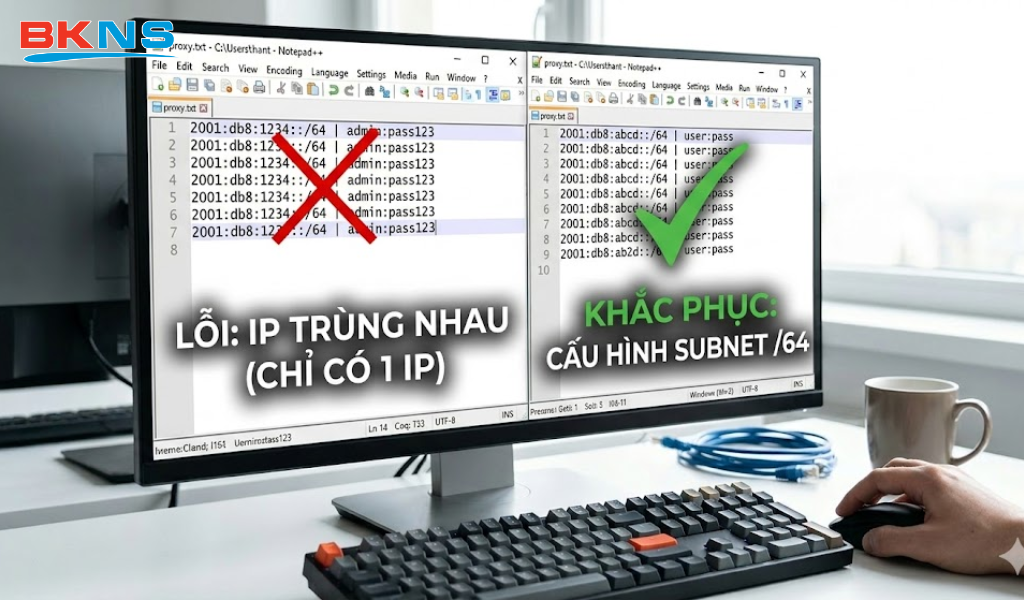
Lỗi danh sách Proxy hiện toàn IP trùng nhau
Biểu hiện: Khi mở file chứa danh sách proxy đã tạo (ví dụ proxy.txt), thay vì thấy hàng nghìn địa chỉ IPv6 khác biệt hoàn toàn, bạn lại thấy chỉ có một địa chỉ IP duy nhất lặp đi lặp lại, chỉ khác nhau mỗi số Port (ví dụ: IP_A:10000, IP_A:10001…). Điều này làm mất hoàn toàn ý nghĩa của việc “xoay IP” (IP rotation) để ẩn danh.
Nguyên nhân gốc rễ: Nhà cung cấp VPS đã cấp cho bạn một dải mạng /64 (chứa hàng tỷ IP), nhưng Card mạng (Network Interface) của VPS chưa được định tuyến (Route) để nhận diện toàn bộ dải IP này. Nó mới chỉ sử dụng đúng 1 IP đầu tiên để giao tiếp.
Cách khắc phục nhanh:
- Sử dụng quyền trợ giúp từ nhà cung cấp: Đừng tự sửa các file cấu hình mạng như Netplan hay NetworkManager nếu bạn không thực sự rành, vì cấu hình sai sẽ làm VPS mất mạng hoàn toàn. Cách an toàn và nhanh nhất là mở một Support Ticket gửi cho nhà cung cấp (Vultr, Linode, GreenCloud…) với nội dung: “Hi, please help me route the entire allocated IPv6 /64 subnet to my VPS interface.” Đội ngũ kỹ thuật của họ sẽ xử lý ngay lập tức.
- Kiểm tra lại Script: Đảm bảo bạn đang dùng đúng Script tạo proxy có tính năng tự động Randomize IP (sinh IP ngẫu nhiên) từ subnet.
Cảnh báo đỏ: Bị nhà cung cấp VPS khóa tài khoản (Suspend) do nghi ngờ tấn công mạng
Biểu hiện: Proxy vừa tạo chạy rất mượt, nhưng chỉ sau vài chục phút hoặc vài tiếng đưa vào tool tự động hóa (nuôi tài khoản, cào dữ liệu…), toàn bộ mạng sập. Khi đăng nhập vào trang chủ nhà cung cấp VPS, bạn tá hỏa nhận được thông báo Tài khoản bị đình chỉ (Account Suspended) kèm email cảnh báo về hành vi lạm dụng mạng (Network Abuse).
Nguyên nhân gốc rễ: Khi bạn đẩy danh sách 1000 proxy vào các phần mềm tự động và cho chúng chạy cùng lúc với tốc độ tối đa, lượng kết nối (Connections) và Băng thông (Bandwidth) sẽ tăng vọt đột biến. Các hệ thống giám sát tự động của nhà cung cấp VPS sẽ ngay lập tức “hiểu lầm” rằng máy chủ của bạn đang là nguồn phát động một cuộc tấn công từ chối dịch vụ (DDoS) hoặc đang quét cổng mạng (Port Scanning) trái phép.
Cách phòng tránh an toàn tuyệt đối: Để dàn proxy hoạt động bền bỉ, “sống thọ” mà không bị hệ thống quét của nhà cung cấp để ý, bạn phải làm chủ được nhịp độ lưu lượng:
- Giới hạn số lượng luồng (Threads) trên phần mềm Tool: Nếu VPS của bạn chỉ có cấu hình 1GB RAM, tuyệt đối không chạy tối đa công suất. Hãy thiết lập trong tool nuôi tài khoản/cào dữ liệu chỉ chạy khoảng 30 – 50 luồng đồng thời (concurrent threads). Việc rải đều các tác vụ giúp lưu lượng mạng trông tự nhiên hơn.
- Giới hạn thông số trên phần mềm Proxy (ví dụ 3proxy): Các chuyên gia luôn thêm dòng lệnh maxconn (giới hạn số kết nối tối đa) vào file cấu hình gốc để “bóp” băng thông từ phía máy chủ, ngăn chặn tình trạng quá tải cục bộ dẫn đến cháy RAM hoặc báo động đỏ cho nhà cung cấp.

Việc tạo proxy IPv6 từ VPS không quá phức tạp nếu bạn nắm rõ các bước cấu hình và chuẩn bị đúng môi trường hệ thống. Khi thiết lập thành công, bạn sẽ sở hữu nguồn IP lớn, ổn định và chủ động kiểm soát hoàn toàn hệ thống proxy của mình. Điều này đặc biệt hữu ích cho các hoạt động như marketing online, quản lý nhiều tài khoản, thu thập dữ liệu web hay kiểm thử hệ thống mạng.
Thông qua hướng dẫn chi tiết trong bài viết, bạn đã có thể hiểu rõ quy trình từ chuẩn bị VPS hỗ trợ IPv6, cấu hình địa chỉ IP cho đến cài đặt và kiểm tra proxy hoạt động. Chỉ cần thực hiện đúng từng bước, việc triển khai proxy IPv6 từ VPS hoàn toàn có thể đạt tỷ lệ thành công cao và vận hành ổn định lâu dài.
Nếu bạn đang tìm kiếm VPS chất lượng cao, băng thông ổn định và hỗ trợ IPv6 đầy đủ, hãy lựa chọn dịch vụ VPS tại BKNS để dễ dàng triển khai hệ thống proxy một cách nhanh chóng và an toàn. BKNS luôn sẵn sàng đồng hành cùng bạn trong việc xây dựng hạ tầng máy chủ hiệu quả, tối ưu chi phí và đảm bảo hiệu suất hoạt động tốt nhất cho mọi nhu cầu sử dụng.














