Hướng dẫn toàn tập LarVPS: Cài đặt và Tối ưu VPS cho WordPress/Laravel từ A-Z

Nếu bạn đã từng “toát mồ hôi” vì phải gõ hàng chục dòng lệnh Linux chỉ để cài đặt một web server, hay điên đầu tìm cách sửa lỗi gián đoạn dịch vụ do VPS hết RAM, thì bài viết này dành cho bạn. Quản trị máy chủ ảo (VPS) không nhất thiết phải là một cơn ác mộng đối với những người không chuyên về hệ thống. Thay vì tốn hàng giờ đồng hồ cấu hình thủ công từng thành phần một cách rủi ro, bạn hoàn toàn có thể tự động hóa mọi thứ với hiệu suất tối đa.
Giải pháp cứu cánh hoàn hảo ở đây chính là LarVPS. Trong bài viết này, chúng ta sẽ cùng đi sâu vào tìm hiểu, cài đặt và khai thác triệt để sức mạnh của công cụ tuyệt vời này để tối ưu hóa môi trường cho WordPress và Laravel.
Tóm Tắt Bài Viết
LarVPS là gì?
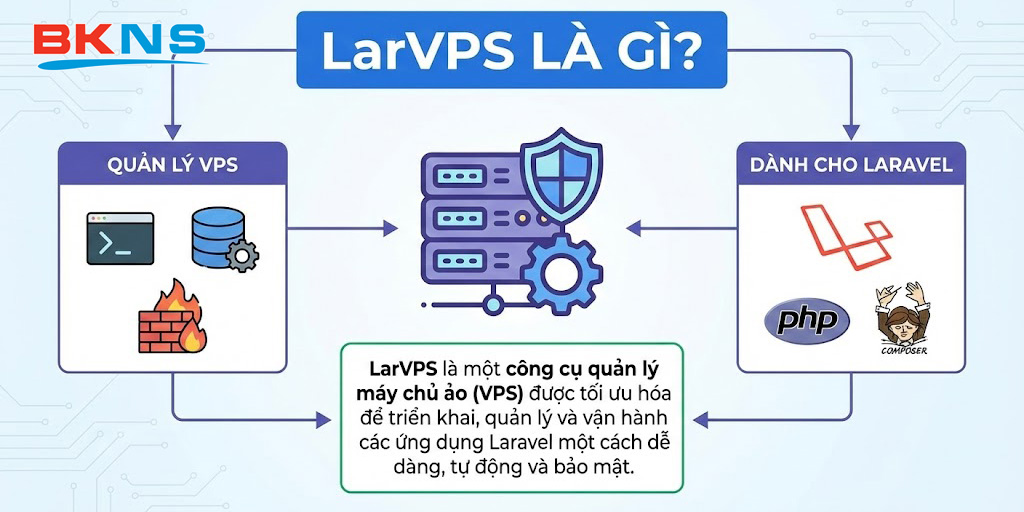
LarVPS (viết tắt của Laravel VPS) là một bash script tự động hóa việc cài đặt và quản trị máy chủ Linux, được phát triển bởi lập trình viên người Việt (anh Lê Huỳnh Tòng). Khác với các hệ thống quản trị cồng kềnh, LarVPS sinh ra với một định hướng cực kỳ rõ ràng: Tối ưu hóa tuyệt đối cho môi trường chạy PHP, đặc biệt là hai nền tảng phổ biến nhất hiện nay là WordPress và Laravel.
Nhờ được “đo ni đóng giày” bởi người Việt, hệ thống menu của LarVPS hoàn toàn bằng tiếng Việt, giúp xóa bỏ rào cản ngôn ngữ và mang lại trải nghiệm sử dụng cực kỳ mượt mà cho người dùng trong nước.
Khi chạy lệnh cài đặt LarVPS, script sẽ biến một VPS trống (Fresh OS) thành một hệ thống máy chủ web mạnh mẽ (LEMP stack) bao gồm các dịch vụ (services) cốt lõi được tinh chỉnh sẵn:
-
Web Server: Nginx (được biên dịch và cấu hình tối ưu để chịu tải cao).
-
Ngôn ngữ lập trình: PHP-FPM (Hỗ trợ cài đặt cùng lúc nhiều phiên bản từ 7.4 đến 8.x).
-
Cơ sở dữ liệu: MariaDB (Phiên bản tối ưu và nhẹ hơn của MySQL).
-
Hệ thống Cache: Redis và Memcached (Giúp tăng tốc độ xử lý dữ liệu và truy vấn database đáng kinh ngạc).
-
Bảo mật: Fail2ban (chống brute-force attack), UFW (Tường lửa), Let’s Encrypt (chứng chỉ SSL miễn phí).
-
Tiện ích quản trị: phpMyAdmin, Opcache.
Đánh giá Ưu và Nhược điểm của LarVPS
Để đưa ra quyết định có nên sử dụng hệ thống này hay không, hãy cùng nhìn nhận khách quan về những điểm mạnh và điểm yếu của LarVPS.
Ưu điểm
-
Tốc độ cực nhanh & Tiết kiệm tài nguyên: Vì không sử dụng giao diện web (GUI) chạy ngầm, LarVPS tiêu tốn một lượng RAM và CPU gần như bằng không cho việc quản trị. Bạn có thể chạy mượt mà một website WordPress trên VPS chỉ có 1GB RAM.
-
Tối ưu sẵn Cache cho WordPress: LarVPS tích hợp sẵn các luật (rules) Nginx FastCGI Cache và Redis Object Cache. Website WordPress của bạn có thể chịu được lượng traffic lớn (hàng ngàn truy cập cùng lúc) mà không lo sập nguồn.
-
Thân thiện với người Việt: Menu thao tác 100% tiếng Việt, các thuật ngữ được diễn giải dễ hiểu, thao tác hoàn toàn qua việc nhập số thứ tự.
-
Bảo mật chủ động: Hệ thống tự động cấu hình tường lửa và chặn các IP có dấu hiệu dò quét mật khẩu, bảo vệ server ngay từ giây phút đầu tiên.
Nhược điểm
-
Không có giao diện Web (Web GUI): Mọi thao tác quản lý phải thực hiện qua dòng lệnh (Terminal menu). Điều này có thể gây chút bỡ ngỡ ban đầu cho những ai đã quá quen với các bảng điều khiển trực quan có thao tác click chuột như cPanel hay DirectAdmin.
-
Tập trung vào PHP: Nếu bạn muốn chạy các ứng dụng Node.js, Python, hay Ruby, LarVPS không phải là lựa chọn tối ưu nhất vì nó được thiết kế chuyên biệt cho PHP.
So sánh nhanh: LarVPS vs aaPanel vs WordOps
-
LarVPS vs aaPanel: aaPanel có giao diện Web cực kỳ đẹp và trực quan, nhưng chính điều đó làm nó “ngốn” khá nhiều RAM (thường yêu cầu VPS từ 2GB RAM trở lên để chạy ổn định). LarVPS thắng thế hoàn toàn ở sự nhẹ bén và tiết kiệm tài nguyên.
-
LarVPS vs WordOps: WordOps là một script quản trị qua dòng lệnh rất nổi tiếng trên thế giới. Tuy nhiên, nó phức tạp hơn, chỉ hỗ trợ tiếng Anh và đôi khi khá cứng nhắc trong việc cấu hình. LarVPS linh hoạt hơn, dễ tiếp cận hơn cho người dùng Việt Nam và hỗ trợ deploy Laravel tốt hơn hẳn.
Kết luận: Nếu bạn có một VPS cấu hình khiêm tốn hoặc muốn dồn 100% tài nguyên cho website thay vì nuôi hệ thống quản trị, LarVPS là sự lựa chọn không thể thay thế.
Chuẩn bị gì trước khi cài đặt LarVPS?
Sự ổn định của server bắt nguồn từ khâu chuẩn bị nền tảng. Bạn cần lưu ý hai yếu tố sống còn sau:
Cấu hình VPS tối thiểu
Mặc dù LarVPS rất nhẹ, nhưng để các dịch vụ như Nginx, MariaDB và PHP hoạt động trơn tru cùng lúc, bạn nên sử dụng VPS có cấu hình tối thiểu:
-
RAM: Từ 1GB trở lên (Khuyến nghị 2GB nếu website có lượng truy cập tương đối).
-
CPU: 1 Core trở lên.
-
Ổ cứng: SSD hoặc NVMe từ 15GB trở lên.
Lựa chọn Hệ điều hành (OS)
Bắt buộc: Bạn phải cài đặt trên một hệ điều hành hoàn toàn sạch (Fresh OS) – nghĩa là VPS vừa mới được cài đặt lại (Rebuild) và chưa từng cài đặt bất kỳ phần mềm web server nào khác (như Apache, MySQL…) trước đó.
-
Khuyên dùng: Ubuntu 20.04 LTS hoặc Ubuntu 22.04 LTS. Đây là các bản phân phối được LarVPS hỗ trợ tốt nhất, cộng đồng sử dụng đông đảo và tính ổn định cao nhất. AlmaLinux cũng là một sự lựa chọn tốt nếu bạn chuộng hệ sinh thái của RedHat.
Hướng dẫn cài đặt LarVPS chi tiết (Step-by-step)
Bước 1: Kết nối SSH vào VPS của bạn
Để bắt đầu cài đặt, bạn cần truy cập vào VPS thông qua giao thức SSH bằng quyền root.
-
Trên Windows: Sử dụng phần mềm PuTTY hoặc Bitvise SSH Client. Nhập IP của VPS, Port (thường là 22), sau đó nhập user
rootvà mật khẩu. -
Trên Mac/Linux: Mở ứng dụng Terminal có sẵn và gõ lệnh:
Bash
ssh root@dia_chi_ip_vps_cua_ban
Bước 2: Chạy mã lệnh cài đặt LarVPS
Sau khi đã đăng nhập thành công vào VPS, bạn chỉ cần copy dòng lệnh duy nhất dưới đây, dán (paste) vào Terminal và nhấn Enter:
Bash
curl -sO https://larvps.com/scripts/larvps.sh && bash larvps.sh
Bước 3: Các tùy chọn trong quá trình cài đặt
Ngay khi chạy lệnh, script sẽ tự động kiểm tra hệ thống và bắt đầu quá trình tải về các gói phần mềm.
-
Hệ thống có thể yêu cầu bạn cấu hình một vài thông số cơ bản (như thiết lập múi giờ Asia/Ho_Chi_Minh).
-
Mật khẩu quản trị: LarVPS sẽ tự động tạo một tài khoản và mật khẩu ngẫu nhiên cho Database (root password) và các dịch vụ khác. Hãy lưu lại các thông tin này khi màn hình hiển thị hoàn tất.
-
Thời gian chờ: Tùy thuộc vào tốc độ mạng và sức mạnh của CPU trên VPS, quá trình biên dịch và cài đặt sẽ mất khoảng 5 đến 15 phút. Hãy nhâm nhi một tách cà phê và tuyệt đối không tắt cửa sổ Terminal lúc này nhé.
Hướng dẫn sử dụng LarVPS để chạy Website
Sau khi cài đặt xong, bạn đã có một máy chủ mạnh mẽ. Giờ là lúc đưa website lên mạng.
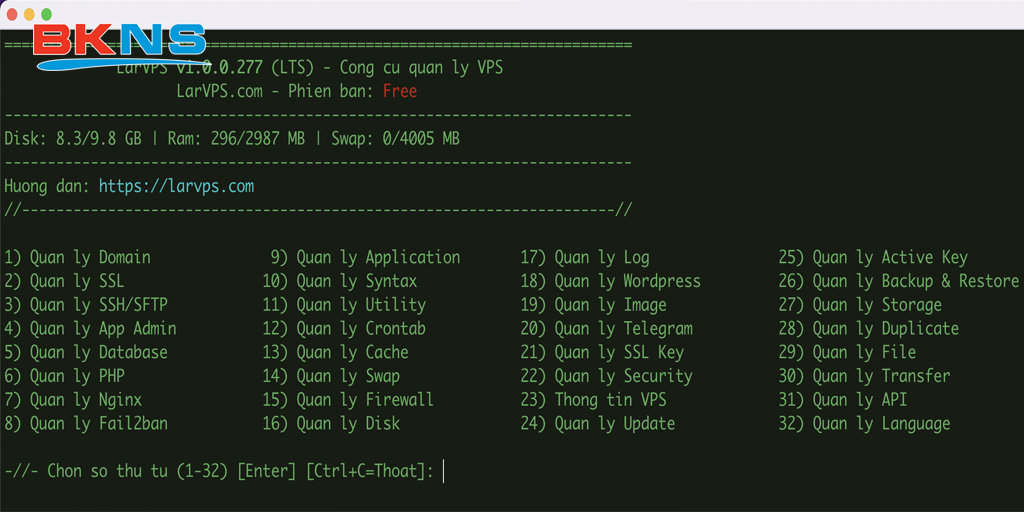
Cách gọi Menu quản lý LarVPS
Bất cứ khi nào bạn đăng nhập vào VPS, để gọi bảng điều khiển của LarVPS ra, bạn chỉ cần gõ một lệnh cực kỳ ngắn gọn và dễ nhớ:
Bash
larvps
Một menu danh sách các chức năng đánh số từ 1 đến… sẽ hiện ra. Bạn muốn dùng chức năng nào, chỉ cần gõ số tương ứng và nhấn Enter.
Thêm Tên miền (Add Domain) mới vào VPS
Quan trọng: Trước khi thêm tên miền trên LarVPS, hãy đăng nhập vào nhà cung cấp tên miền của bạn (Namecheap, Tenten, Mắt Bão…) và trỏ bản ghi A (A record) về địa chỉ IP của VPS. Điều này giúp việc xác thực SSL ở bước sau không bị lỗi.
-
Mở menu
larvps. -
Chọn chức năng Quản lý Domain -> Thêm Domain mới.
-
Nhập chính xác tên miền của bạn (ví dụ: domain.com). Hệ thống sẽ tự động tạo thư mục chứa mã nguồn tại
/home/domain.com/public_htmlvà cấu hình Virtual Host trong Nginx.
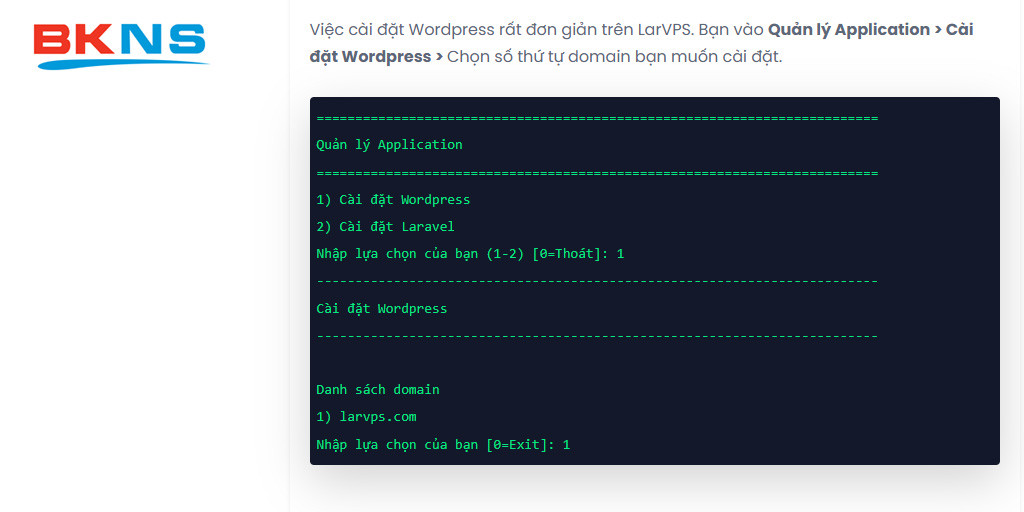
Tự động cài đặt WordPress siêu tốc
Thay vì phải tải mã nguồn, tạo database thủ công, LarVPS lo hết cho bạn:
-
Từ menu chính, chọn Cài đặt mã nguồn -> WordPress.
-
Chọn tên miền bạn vừa thêm.
-
Nhập thông tin cho website (Tiêu đề, User Admin, Mật khẩu Admin).
-
Chỉ trong khoảng 30 giây, LarVPS sẽ tải WordPress bản mới nhất, tự động tạo Database, kết nối chuỗi
wp-config.phpvà thiết lập quyền thư mục chuẩn xác.
Triển khai (Deploy) dự án Laravel
Với các anh em Developer, LarVPS thực sự là chân ái:
-
Khi thêm tên miền, bạn có thể chọn loại mã nguồn là Laravel. LarVPS sẽ tự động điều chỉnh Document Root của Nginx trỏ vào thư mục
/publicthay vì thư mục gốc. -
Bạn có thể clone code từ Github về, sau đó chạy
composer install. -
Đừng quên phân quyền (chmod) lại thư mục
storagevàbootstrap/cachebằng công cụ Fix Permission có sẵn trong menu của LarVPS để tránh lỗi trắng trang.
Cài đặt Chứng chỉ SSL (Let’s Encrypt) miễn phí
Thời đại ngày nay, website không có https:// sẽ bị Google đánh tụt hạng và trình duyệt cảnh báo nguy hiểm.
-
Vào menu Quản lý SSL.
-
Chọn Cài đặt SSL Let’s Encrypt và chọn tên miền của bạn.
-
Hệ thống sẽ tự động giao tiếp với Let’s Encrypt, cấp phát chứng chỉ, cài đặt vào Nginx và tự động gia hạn (auto-renew) mỗi khi chứng chỉ sắp hết hạn (sau 90 ngày). Bạn sẽ không bao giờ phải lo lắng về việc chứng chỉ bị hết hạn nữa.
Quản trị và Tối ưu VPS cơ bản với LarVPS
Ngoài việc chạy web, LarVPS cung cấp các công cụ để bạn bảo trì hệ thống một cách trơn tru.
Quản lý Cơ sở dữ liệu (Database)
-
Thông qua menu Quản lý Database, bạn có thể tạo mới database, tạo user và gán quyền một cách dễ dàng.
-
Để quản lý trực quan bằng giao diện, bạn có thể chọn cài đặt phpMyAdmin từ menu Hệ thống. LarVPS sẽ cài đặt và cung cấp cho bạn một đường link bảo mật (thường kèm theo port riêng) để truy cập phpMyAdmin trên trình duyệt.
Quản lý PHP version
Website cũ của bạn bắt buộc phải dùng PHP 7.4, nhưng dự án Laravel mới lại yêu cầu PHP 8.2? Không vấn đề!
-
Vào menu Quản lý PHP.
-
LarVPS cho phép bạn cài đặt song song nhiều phiên bản PHP.
-
Bạn có thể thay đổi (Switch) phiên bản PHP cho từng tên miền cụ thể chỉ bằng việc chọn số thứ tự. Nginx sẽ tự động reload và áp dụng ngay lập tức mà không làm ảnh hưởng đến các website khác trên cùng VPS.
Backup và Restore dữ liệu tự động
Mất dữ liệu là thảm họa lớn nhất. LarVPS tích hợp sẵn tính năng cực kỳ đáng giá: Backup lên Google Drive.
-
Bạn chọn menu Backup/Restore.
-
Tiến hành xác thực (OAuth) với tài khoản Google Drive của bạn theo hướng dẫn trên màn hình.
-
Thiết lập lịch sao lưu tự động (Cronjob) hàng ngày hoặc hàng tuần. Toàn bộ mã nguồn (Source Code) và Database sẽ được nén lại và đẩy lên Cloud an toàn.
Cập nhật LarVPS lên phiên bản mới
Anh Hải và cộng đồng liên tục cập nhật script để vá lỗi và tối ưu hóa. Để hệ thống luôn trong trạng thái tốt nhất:
-
Mở menu chính, chọn Cập nhật LarVPS.
- Quá trình cập nhật diễn ra an toàn, không làm ảnh hưởng đến mã nguồn hay database của các website đang hoạt động.
Các câu hỏi thường gặp (FAQ) về LarVPS
Câu 1: LarVPS có miễn phí không?
Có, LarVPS là một script mã nguồn mở và hoàn toàn miễn phí cho cộng đồng. Tuy nhiên, nếu bạn yêu thích sản phẩm, bạn có thể donate (ủng hộ) tác giả trên trang chủ để dự án có thêm kinh phí duy trì và phát triển.
Câu 2: Làm sao để đổi mật khẩu root của MySQL/MariaDB?
Bạn có thể dễ dàng thay đổi mật khẩu root của Database thông qua menu: Gọi lệnh larvps -> Chọn Quản lý Database -> Chọn Đổi mật khẩu Root.
Câu 3: Bị lỗi 502 Bad Gateway sau khi cài thì xử lý thế nào?
Lỗi 502 thường xảy ra khi Nginx không thể giao tiếp với PHP-FPM. Bạn hãy mở menu LarVPS, chọn phần Quản lý Service và thử Restart lại dịch vụ PHP-FPM. Ngoài ra, hãy kiểm tra xem RAM của VPS có bị đầy (Overload) không, nếu có, bạn cần tạo thêm Swap hoặc nâng cấp gói VPS.
Câu 4: LarVPS có hỗ trợ quản lý File Manager trên trình duyệt không?
Mặc định thì không, vì LarVPS lược bỏ các công cụ trên trình duyệt để tiết kiệm tài nguyên. Tuy nhiên, bạn hoàn toàn có thể sử dụng các phần mềm SFTP (như FileZilla, WinSCP, MobaXterm) để đăng nhập vào server bằng tài khoản root và quản lý file bằng giao diện kéo thả trực quan như trên máy tính.
Tổng kết
Việc xây dựng một hệ thống máy chủ mạnh mẽ, bảo mật và chuẩn SEO cho WordPress hoặc Laravel chưa bao giờ dễ dàng đến thế nhờ có LarVPS. Nó giải quyết hoàn hảo bài toán cân bằng giữa hiệu năng tối đa và sự dễ dàng trong thao tác quản trị. Bạn không cần phải là một System Admin lão luyện, chỉ cần làm theo các bước hướng dẫn trên, bạn đã sở hữu một hạ tầng website chuyên nghiệp có thể chịu tải hàng ngàn traffic mỗi ngày.
Trăm nghe không bằng một thấy, cách tốt nhất để kiểm chứng là hãy thực hành ngay!
Bạn đã sẵn sàng trải nghiệm tốc độ của LarVPS chưa?
🚀 Hãy đăng ký ngay một VPS giá rẻ tại các nhà cung cấp uy tín (như BKNS…) và chạy thử lệnh cài đặt. Nếu bạn gặp bất kỳ khó khăn nào trong quá trình thao tác, đừng ngần ngại để lại bình luận phía dưới bài viết này, tôi sẽ hỗ trợ bạn giải quyết trong thời gian sớm nhất!