Thịnh Văn Hạnh
 Tạo VPS từ server thực tế không phức tạp như nhiều người nghĩ. Chỉ cần một máy chủ đủ mạnh và lựa chọn đúng công nghệ ảo hóa, bạn có thể chia nhỏ hệ thống thành nhiều VPS hoạt động độc lập, phục vụ web, dev hoặc test một cách linh hoạt. Nếu bạn đang tìm cách tạo VPS từ server để tiết kiệm chi phí so với việc thuê vps vn từ nhà cung cấp bên ngoài, bài viết này sẽ hướng dẫn bạn từng bước cụ thể.
Nội dung tập trung vào cách làm nhanh, dễ hiểu, kèm lưu ý quan trọng để tránh lỗi và đảm bảo VPS vận hành ổn định ngay từ đầu.
Tóm Tắt Bài Viết
Tạo VPS từ server là gì?
Tạo VPS từ server là cách bạn biến một máy chủ vật lý thành nhiều máy chủ ảo nhỏ hơn. Thay vì dùng toàn bộ server cho một hệ thống duy nhất, bạn có thể chia tài nguyên thành nhiều phần, mỗi phần trở thành một VPS riêng. Mỗi VPS hoạt động như một máy độc lập, có thể cài hệ điều hành, chạy ứng dụng và quản lý riêng biệt.
Server vật lý là máy chủ thật, có đầy đủ phần cứng như CPU, RAM, ổ cứng và card mạng. Nếu không dùng ảo hóa, toàn bộ tài nguyên này chỉ phục vụ cho một hệ thống duy nhất. Điều này dễ gây lãng phí nếu server không dùng hết công suất.
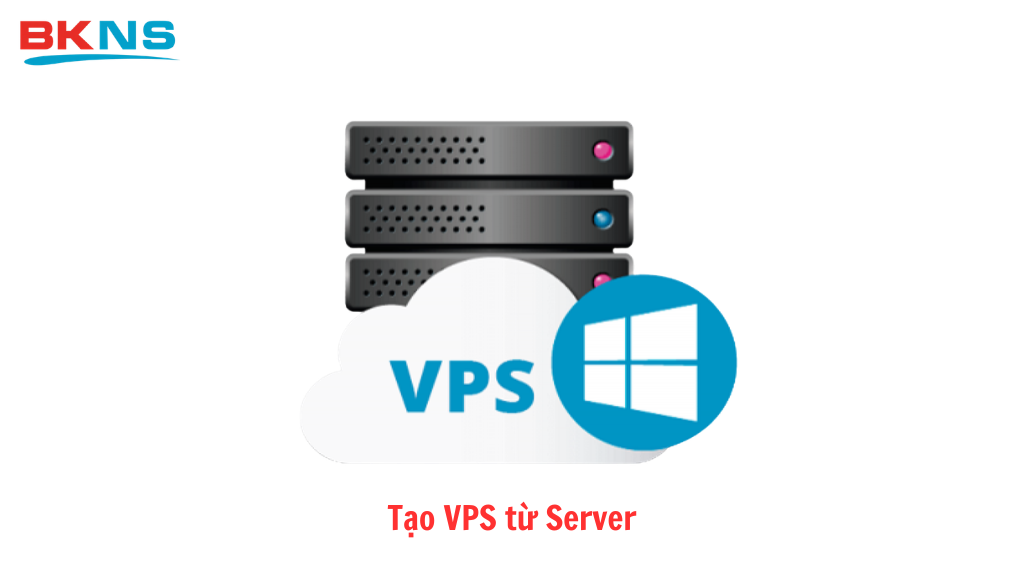
Trong khi đó, VPS (Virtual Private Server) là máy chủ ảo tạo từ server vật lý thông qua việc cấp phát tài nguyên độc lập. Trên thị trường hiện nay, mô hình hoạt động này cũng chính là nền tảng cốt lõi để các nhà cung cấp tối ưu tài nguyên và triển khai dịch vụ cloud vps giá rẻ cho người dùng
Một server vật lý có thể được chia thành nhiều VPS khác nhau thông qua phần mềm ảo hóa. Mỗi VPS sẽ có hệ điều hành riêng, địa chỉ IP riêng và tài nguyên được phân bổ rõ ràng. Các VPS này chạy song song trên cùng một server nhưng không ảnh hưởng lẫn nhau.
Hiểu đơn giản: một server giống như một “chiếc bánh lớn”, còn VPS là các “phần bánh nhỏ” được cắt ra để sử dụng riêng. Cách này giúp bạn tận dụng tối đa tài nguyên và linh hoạt hơn trong việc quản lý hệ thống.
Nguyên lý hoạt động của việc tạo VPS
Để hiểu rõ cách tạo VPS từ server, bạn cần nắm nguyên lý cốt lõi phía sau: công nghệ ảo hóa. Đây là nền tảng cho phép một máy chủ vật lý vận hành nhiều máy ảo cùng lúc mà vẫn đảm bảo mỗi hệ thống hoạt động độc lập và ổn định.
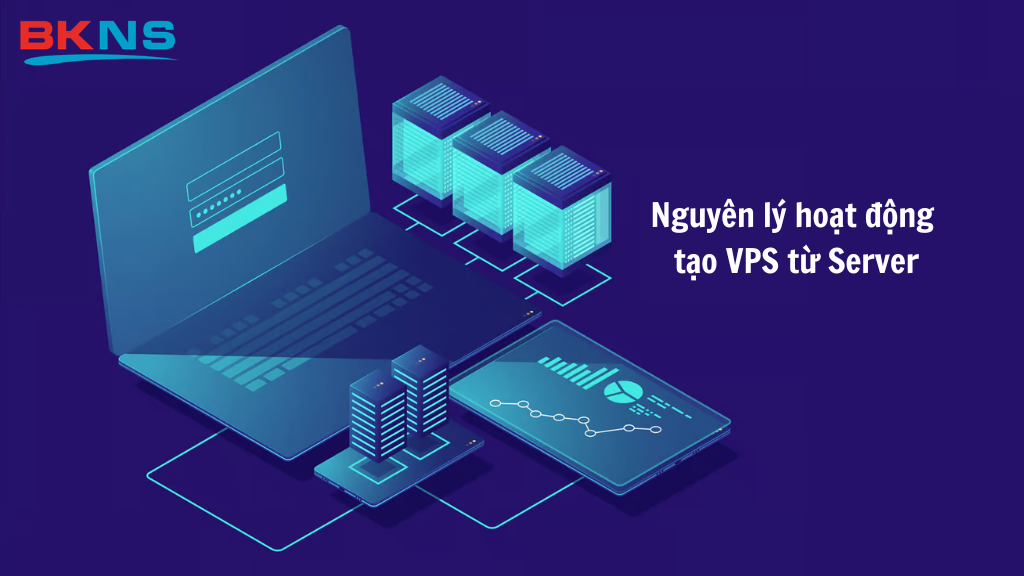
- Chia nhỏ tài nguyên phần cứng: Hypervisor sẽ lấy toàn bộ tài nguyên của server như CPU, RAM, ổ cứng và chia thành nhiều phần nhỏ. Mỗi phần sẽ được cấp cho một VPS riêng, đảm bảo không bị chồng chéo.
- Tạo nhiều máy ảo độc lập: Sau khi chia tài nguyên, Hypervisor tạo ra các máy ảo (VPS). Mỗi VPS giống như một server thật, có thể cài hệ điều hành, chạy ứng dụng và cấu hình riêng.
- Quản lý và phân bổ tài nguyên: Hypervisor kiểm soát việc sử dụng tài nguyên của từng VPS. Nếu một VPS dùng nhiều CPU hoặc RAM, hệ thống vẫn giữ ổn định để không ảnh hưởng VPS khác.
- Cho phép chạy song song nhiều VPS: Tất cả VPS hoạt động cùng lúc trên một server. Bạn có thể chạy nhiều website, nhiều hệ thống hoặc nhiều môi trường test mà không cần thêm phần cứng.
Các điều kiện cần thiết trước khi bắt đầu tạo VPS từ Server
Để quá trình ảo hóa diễn ra mượt mà và hệ thống hoạt động ổn định, Server vật lý của bạn cần đáp ứng các tiêu chuẩn khắt khe về phần cứng và mạng.
Yêu cầu về Phần cứng
- CPU (Bộ vi xử lý): Phải hỗ trợ công nghệ ảo hóa từ phần cứng (Intel VT-x hoặc AMD-V). Hãy ưu tiên các dòng CPU có nhiều nhân (Cores) và luồng (Threads) như Intel Xeon hoặc AMD EPYC để chia được nhiều VPS hơn.
- RAM (Bộ nhớ trong): Ảo hóa rất “ngốn” RAM. Bạn cần trang bị dung lượng RAM lớn (khuyến nghị từ 32GB, 64GB trở lên). Đặc biệt, nên sử dụng RAM ECC để tự động sửa lỗi, đảm bảo tính ổn định cao nhất cho hệ thống máy chủ liên tục 24/7.
- Ổ cứng (Storage): Tốc độ đọc/ghi (IOPS) là yếu tố sống còn của máy ảo. Bắt buộc phải sử dụng ổ cứng SSD Enterprise hoặc NVMe thay vì HDD truyền thống. Ngoài ra, việc thiết lập RAID (như RAID 1 hoặc RAID 10) là cực kỳ cần thiết để phòng tránh mất dữ liệu khi hỏng ổ cứng.
Yêu cầu về Mạng (Network)
- IP Public (IPv4): Cần bao nhiêu IP Public? Ít nhất bạn cần 1 IP Public cho hệ thống quản trị (Host) và mỗi VPS sẽ cần 1 IP Public riêng nếu bạn muốn nó giao tiếp trực tiếp với Internet (như làm web server, mail server). Hãy liên hệ với Datacenter để mua thêm các dải IP (/29, /28).
- Băng thông (Bandwidth): Port mạng tối thiểu từ 1Gbps để đảm bảo không xảy ra tình trạng nghẽn mạng khi các máy ảo cùng lúc xử lý luồng traffic lớn.
Cách tạo VPS trên máy tính Windows 10 theo từng phiên bản
Việc tạo VPS trên Windows 10 hoàn toàn có thể thực hiện dễ dàng nhờ công cụ Hyper-V được tích hợp sẵn. Tuy nhiên, mỗi phiên bản Win 10 sẽ có giao diện và cách thao tác khác nhau. Dưới đây là hướng dẫn chi tiết cách tạo VPS trên Win 10 theo từng version, giúp bạn làm đúng ngay từ đầu và tránh lỗi không cần thiết.
Cách tạo VPS trên Win 10 version 1709
Ở phiên bản 1709, Microsoft đã tích hợp công cụ Hyper-V Quick Create, giúp việc tạo VPS nhanh hơn.
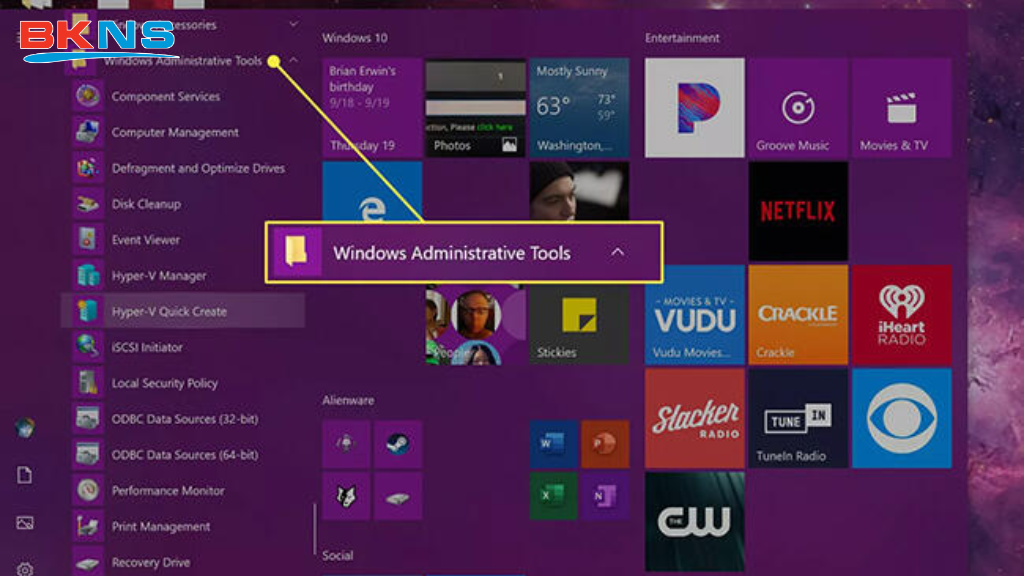
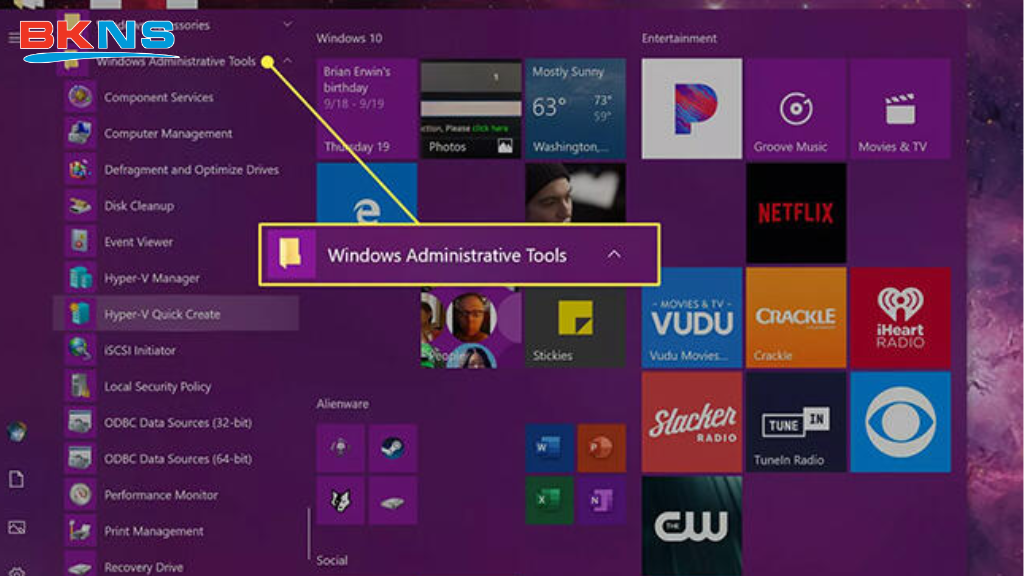
Bước 1: Truy cập công cụ quản trị Windows Administrative.
Nhấn Start → Windows Administrative Tools
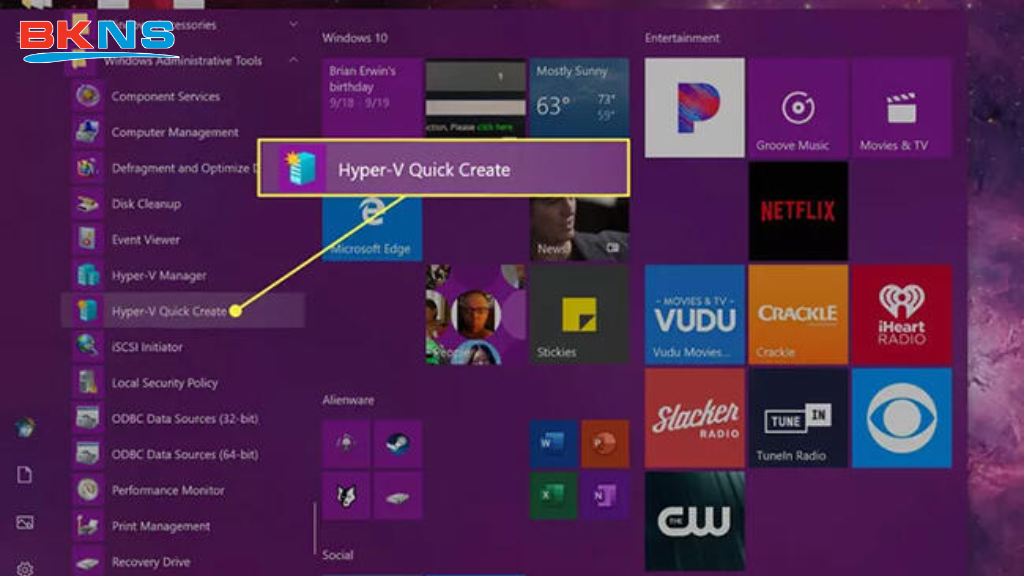
Bước 2: Mở Hyper-V Quick Create
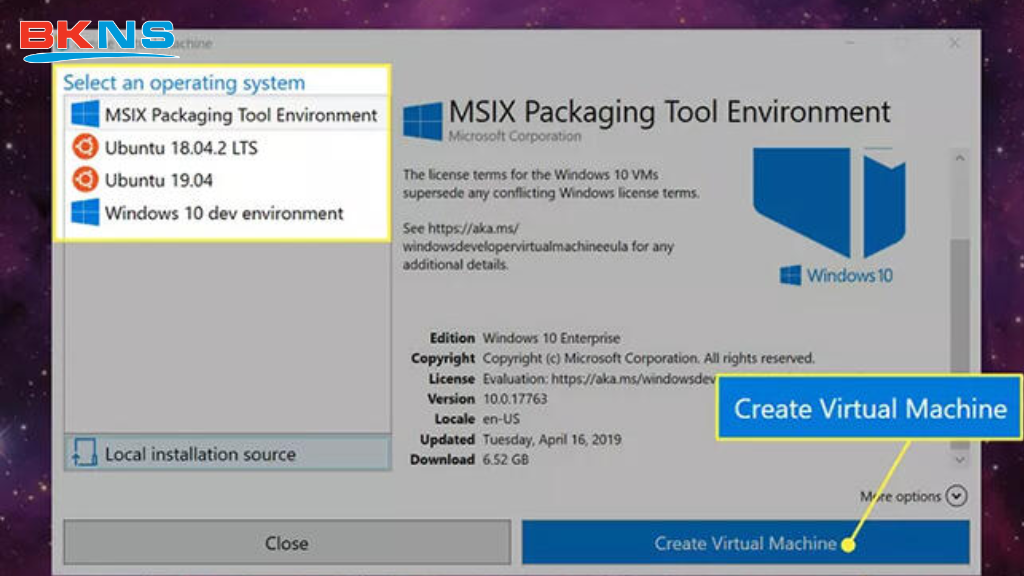
Bước 3: Chọn trình cài đặt có sẵn
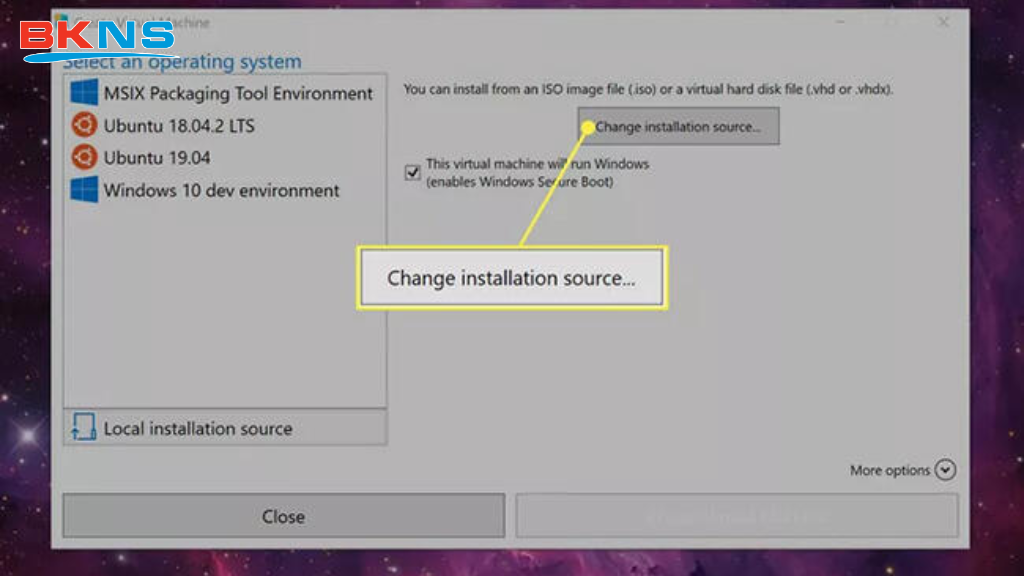
Tại cửa sổ Create Virtual Machine, bạn có thể chọn một trong các hệ điều hành được cung cấp sẵn để tạo VPS nhanh
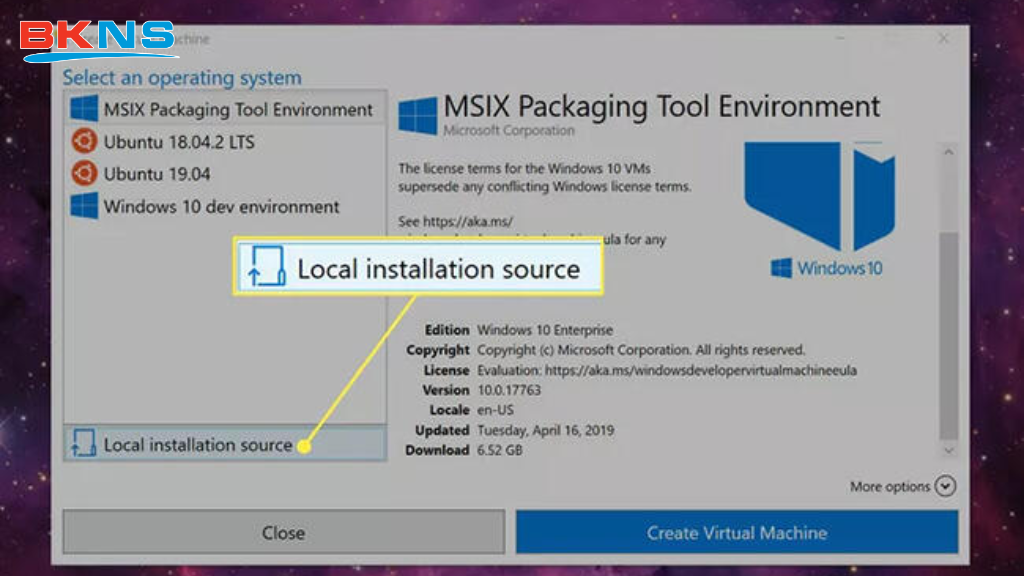
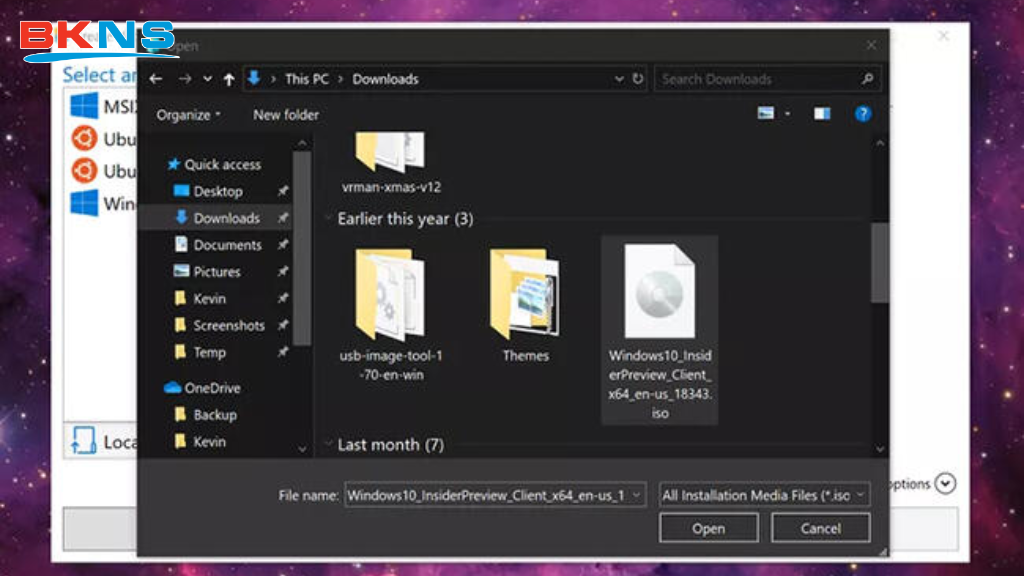
Bước 4: Sử dụng file cài đặt bên ngoài (nếu cần)
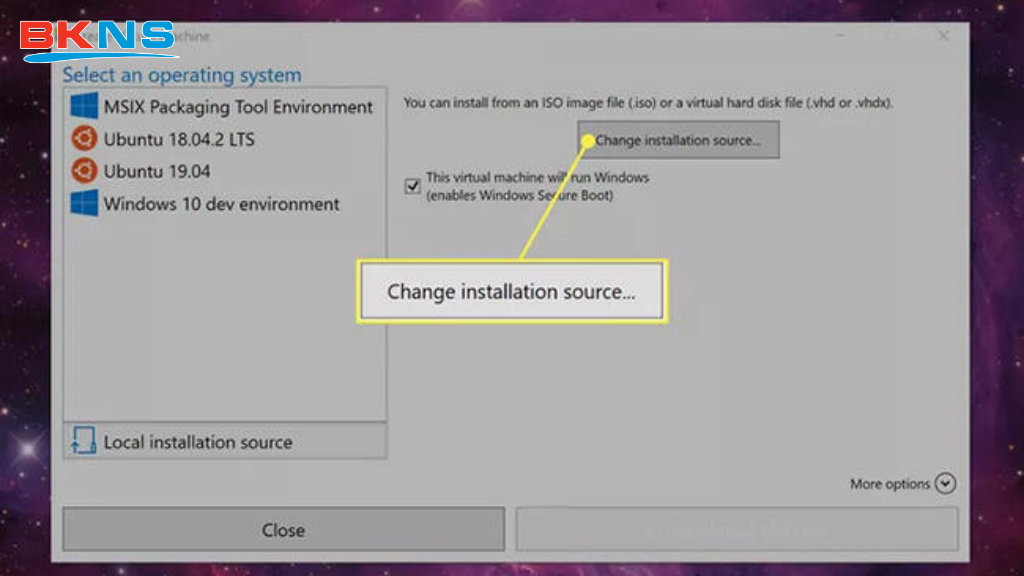
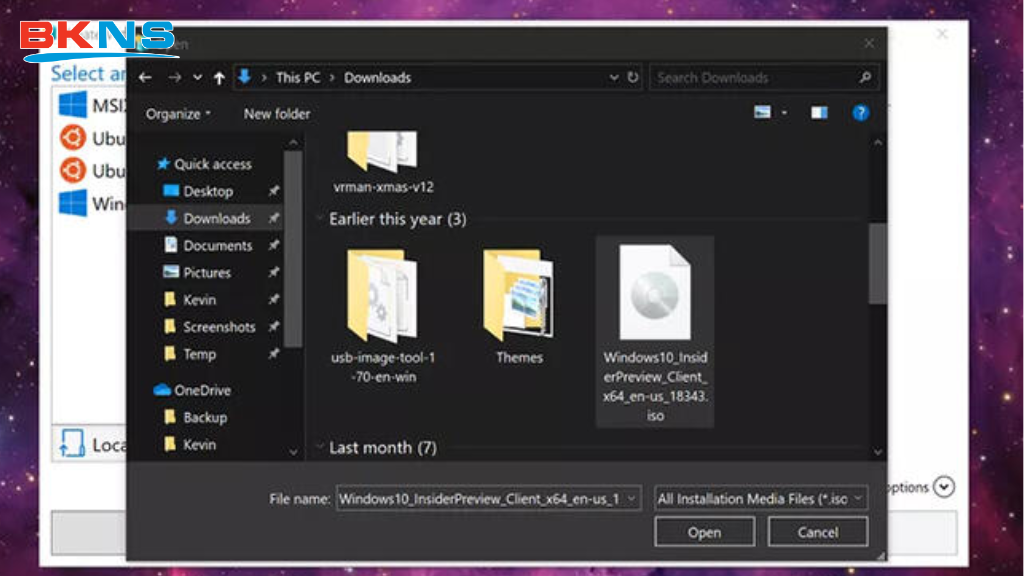
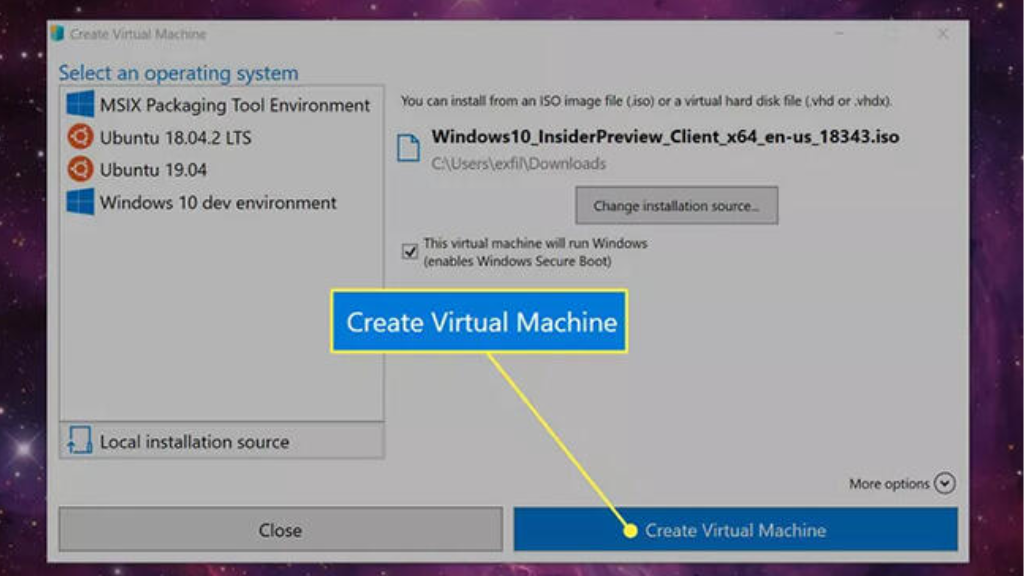
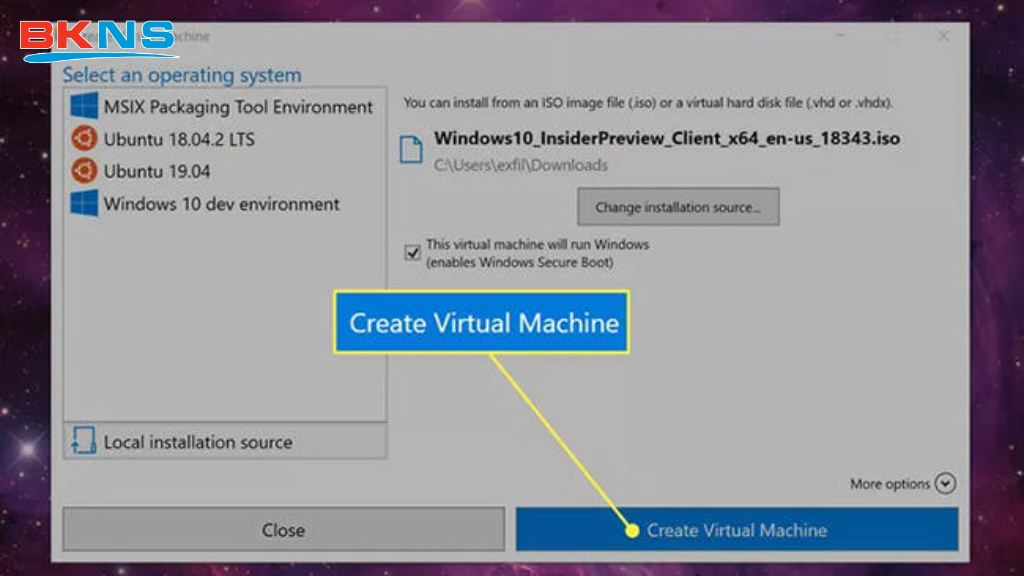
Bước 5: Tạo VPS
Cách tạo VPS trên Win 10 version 1703
Phiên bản 1703 sử dụng Hyper-V Manager với nhiều tùy chỉnh hơn.
Bước 1: Truy cập công cụ quản trị
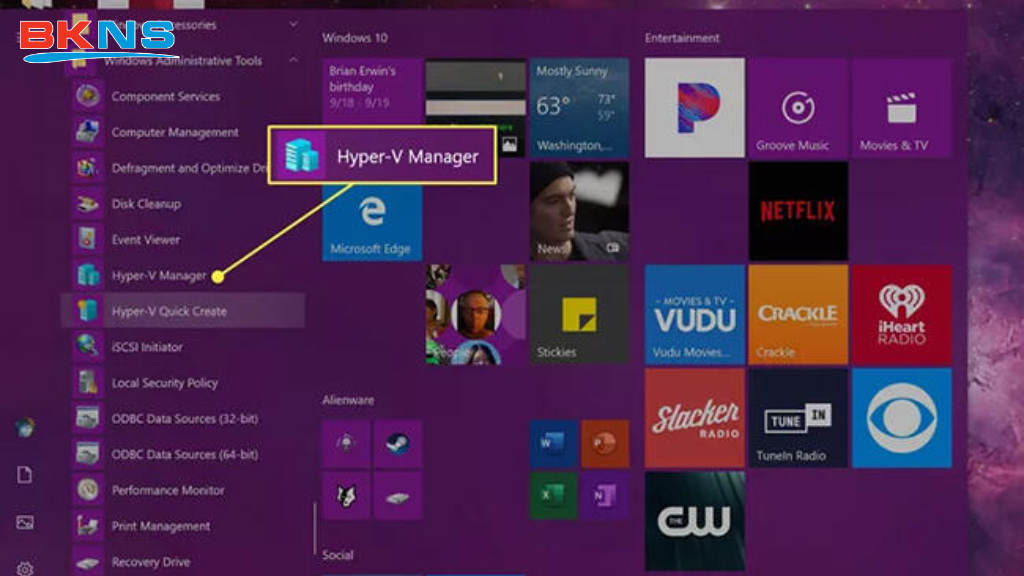
Bước 2: Mở Hyper-V Manager
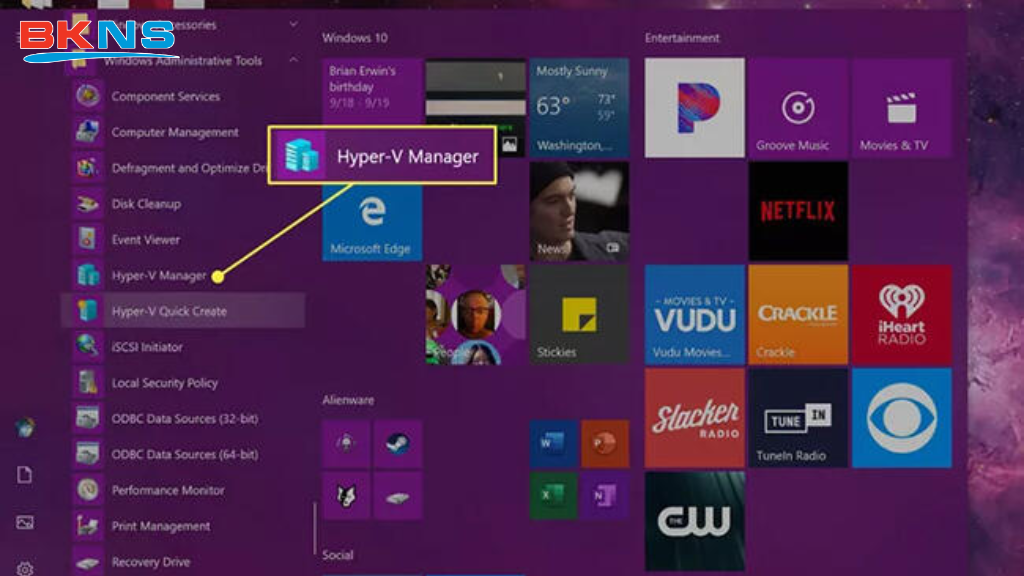
Bước 3: Chọn Quick Create
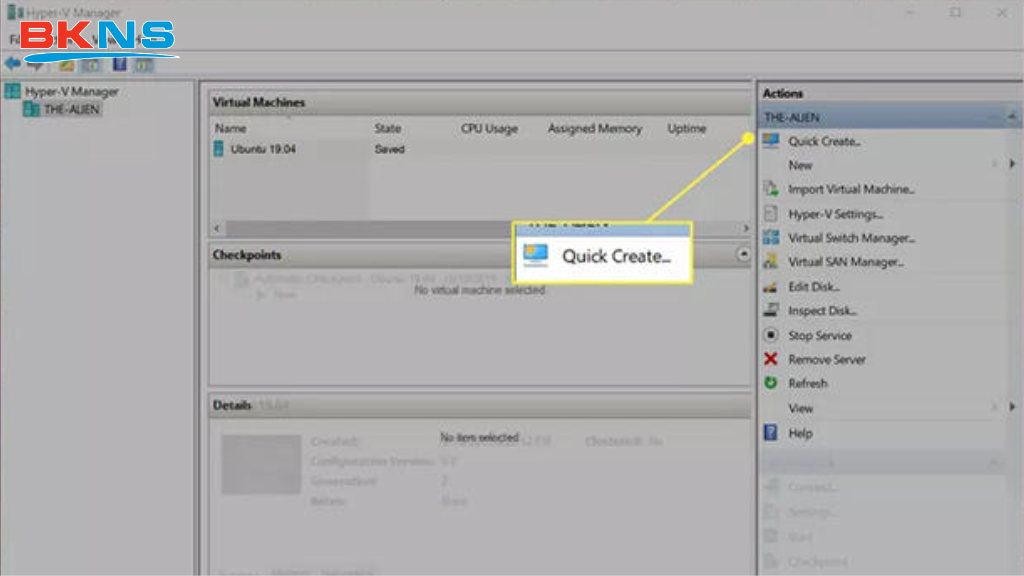
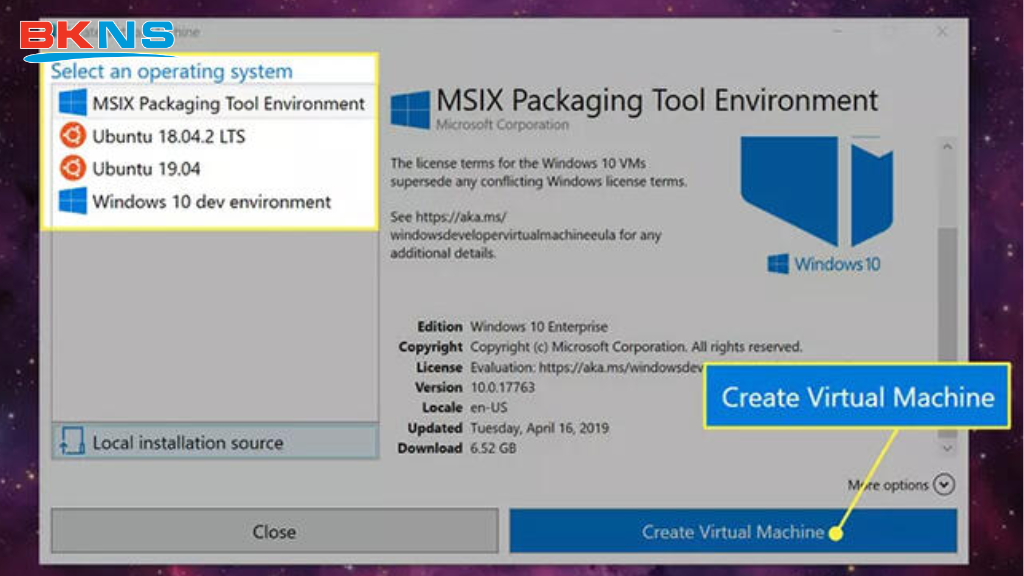
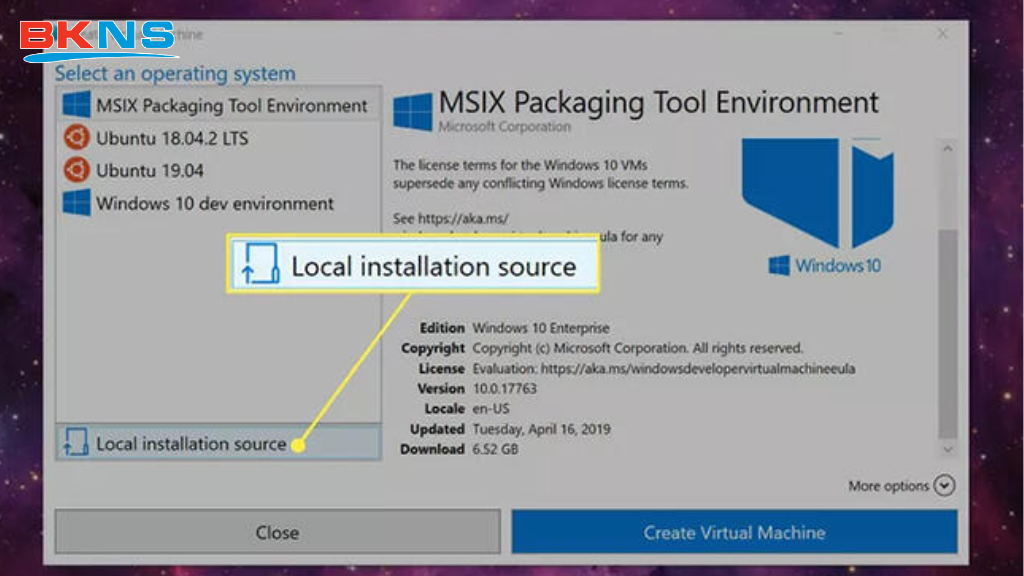
Bước 4: Tạo VPS theo 2 cách:
Cách 1: Dùng hệ điều hành có sẵn
Chọn hệ điều hành trong danh sách
Cách 2: Dùng file ISO riêng
Cách tạo VPS trên Win 10 version 1607 trở xuống
Với các phiên bản cũ hơn, việc tạo VPS sẽ thủ công hơn và cần cấu hình mạng trước.
Bước 1: Mở Hyper-V Manager
Bước 2: Kết nối server
Chọn server ở khung bên trái hoặc Connect to Server…
Bước 3: Mở Virtual Switch Manager
Tại khung Action → chọn Virtual Switch Manager
Bước 4: Tạo switch mạng mới
Chọn New Virtual Network Switch
Bước 5: Chọn loại mạng
Chọn External → Nhấn Create Virtual Switch
Bước 6: Cấu hình mạng
Đặt tên cho VPS
Chọn External Network
Chọn card mạng vật lý → Apply
Bước 7: Hoàn tất
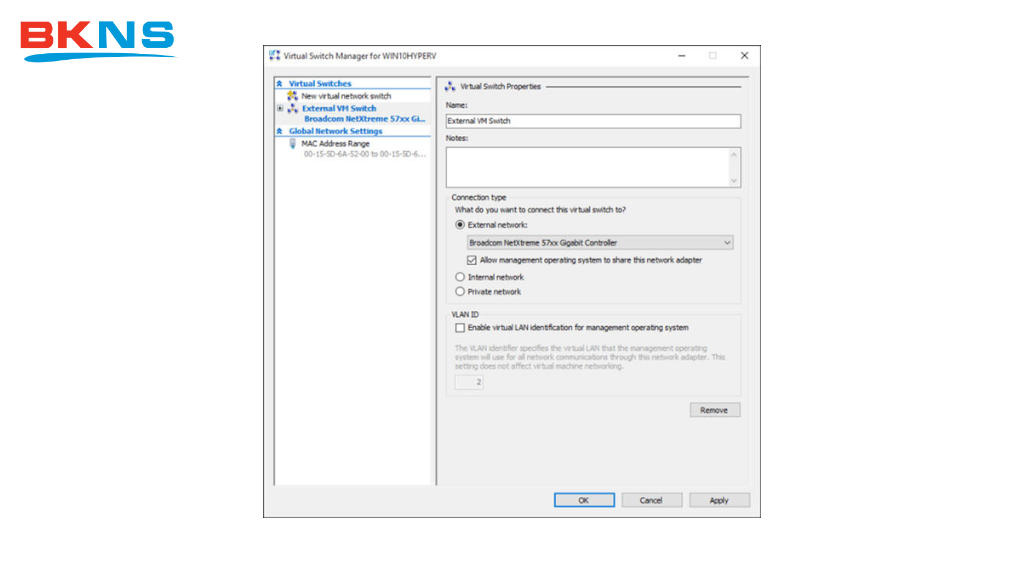
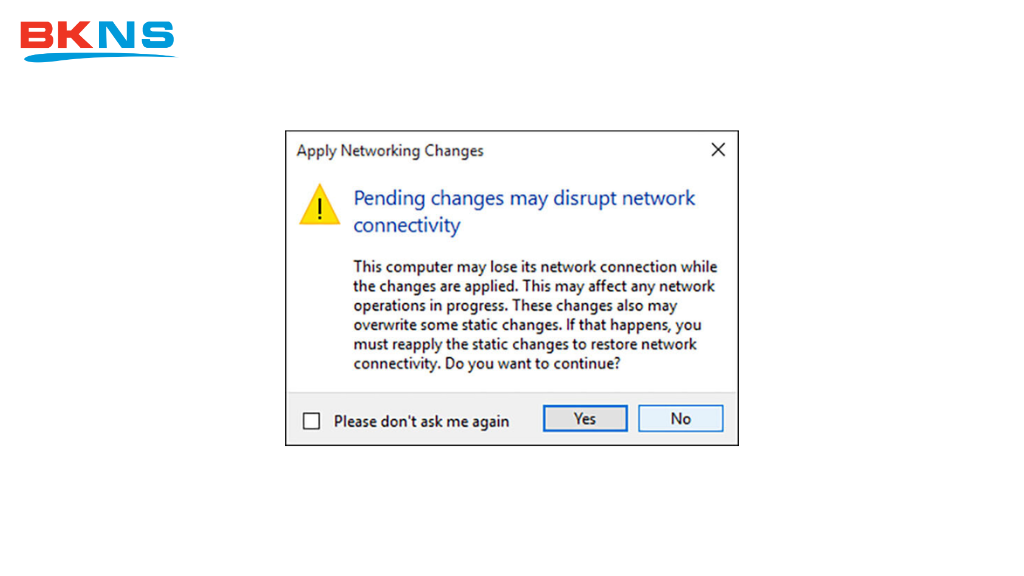
Việc tạo VPS trên Win 10 không quá khó nếu bạn chọn đúng công cụ và làm theo từng bước. Với các phiên bản mới như 1709 trở lên, bạn nên dùng Hyper-V Quick Create để tiết kiệm thời gian. Với phiên bản cũ hơn, cần chú ý cấu hình mạng để VPS hoạt động ổn định. Nếu chưa quen với Hyper-V, bạn có thể tham khảo thêm vps dùng thử từ nhà cung cấp BKNS để nắm quy trình quản trị trước, sau đó áp dụng lại khi tự triển khai trên máy tính cá nhân.
Cách tạo VPS từ Server đơn giản nhất
Nếu bạn đã có server vật lý, việc tạo VPS từ server không hề phức tạp. Chỉ cần sử dụng công cụ Hyper-V tích hợp sẵn trên Windows, bạn có thể nhanh chóng tạo máy chủ ảo và bắt đầu sử dụng. Dưới đây là hướng dẫn chi tiết từng bước, làm đúng là chạy được ngay.
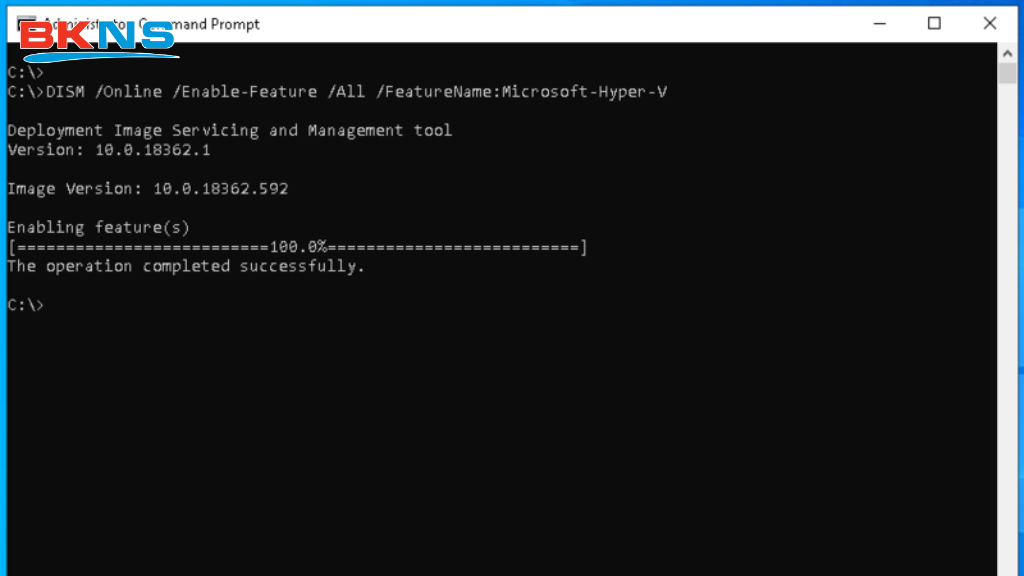
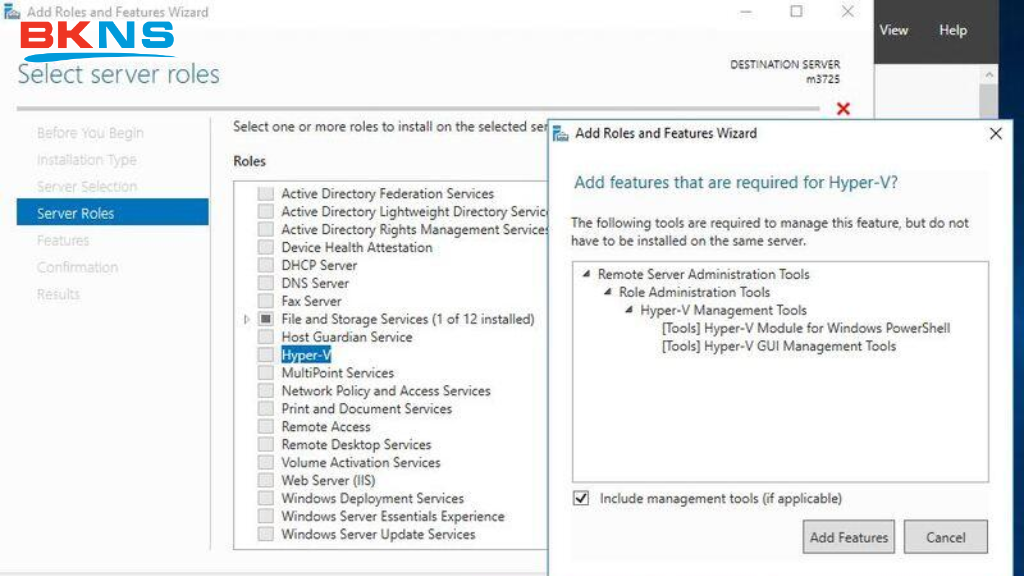
Bước 1: Thiết lập Hyper-V
Trước tiên, bạn cần kích hoạt Hyper-V trên máy chủ:
Mở menu Start → tìm “Windows Features”
Chọn Turn Windows features on or off
Tick chọn Hyper-V → nhấn OK
Sau khi hoàn tất, hệ thống sẽ yêu cầu khởi động lại. Bạn cần đợi server restart xong rồi mới tiếp tục bước tiếp theo.
Bước 2: Cài đặt và tạo mạng cho VPS
Sau khi bật Hyper-V, bạn tiến hành tạo môi trường mạng cho VPS:
Vào Control Panel → Administrative Tools → Hyper-V
Mở Hyper-V Manager
Chọn mục Virtual Network Switch
Nhấn Create Virtual Switch
Chọn External Network
Chọn card mạng vật lý trong danh sách
Tick vào Allow management operating system to share this network adapter
Đặt tên cho VPS hoặc network
Nhấn OK → Yes để lưu cấu hình
Đây là bước quan trọng, nếu sai network VPS sẽ không có internet.
Bước 3: Tạo máy chủ ảo (VPS)
Sau khi cấu hình network xong, bạn tiến hành tạo VPS:
Mở lại Hyper-V Manager
Tìm server hoặc tên VPS vừa tạo
Chọn New → Virtual Machine → Next
Bước 4: Chọn nền tảng (Generation)
Tại bước này, bạn cần chọn loại máy ảo:
Generation 1: hỗ trợ cả hệ điều hành 32-bit và 64-bit
Generation 2: chỉ hỗ trợ 64-bit, hiệu năng tốt hơn
Nếu bạn dùng hệ điều hành mới → nên chọn Generation 2
Bước 5: Cấu hình bộ nhớ (RAM)
Nhập dung lượng RAM cho VPS
Tick chọn Use dynamic memory for this virtual machine
Chọn network đã tạo ở bước trước
Nhấn Next
Dynamic RAM giúp tối ưu tài nguyên, tránh lãng phí
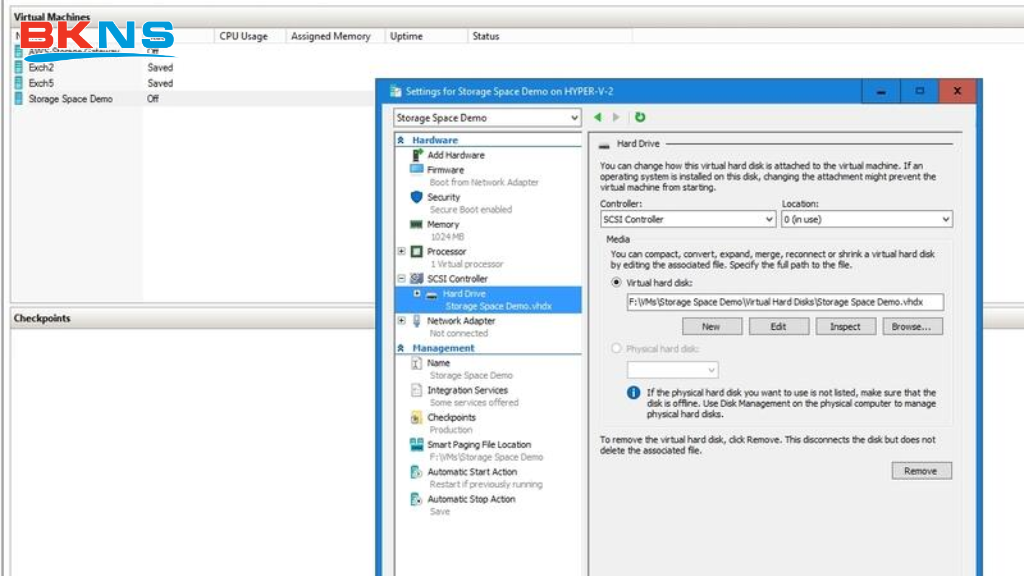
Bước 6: Cài hệ điều hành cho VPS
Chọn Install an operating system from a bootable image file
Nhấn Browse → chọn file ISO (Windows/Linux)
Nhấn Finish để hoàn tất
Chọn VPS vừa tạo
Khởi động và tiến hành cài hệ điều hành như máy thật
Việc tạo VPS từ server bằng Hyper-V hoàn toàn không khó nếu bạn làm đúng từng bước. Quan trọng nhất là cấu hình network và phân bổ tài nguyên hợp lý. Chỉ cần thiết lập một lần, bạn có thể tạo nhiều loại VPS khác nhau để phục vụ đa dạng mục đích từ web server, môi trường dev cho đến vps samp tiết kiệm chi phí và dễ quản lý hơn rất nhiều.
Khi nào nên tự tạo VPS và khi nào nên thuê ngoài?
Không phải lúc nào việc tạo VPS từ server cũng là lựa chọn tốt nhất. Tùy vào mục tiêu, ngân sách và trình độ kỹ thuật, bạn nên cân nhắc giữa tự triển khai hoặc thuê VPS từ nhà cung cấp. Dưới đây là cách phân biệt rõ ràng để bạn chọn đúng ngay từ đầu.
| Tiêu chí | Tự tạo VPS từ server | Thuê VPS từ nhà cung cấp |
| Chi phí ban đầu | Cao (phải có server) | Thấp (chỉ trả theo tháng) |
| Chi phí lâu dài | Rẻ hơn nếu dùng lâu | Tăng theo thời gian |
| Kiểm soát hệ thống | Toàn quyền (full control) | Bị giới hạn theo gói |
| Yêu cầu kỹ thuật | Cao (cần biết setup, network, OS) | Thấp (dùng ngay) |
| Thời gian triển khai | Chậm (phải cài đặt) | Nhanh (có ngay) |
| Độ ổn định (uptime) | Phụ thuộc vào server của bạn | Cao (hạ tầng chuyên nghiệp) |
| Bảo trì & vận hành | Tự làm hoàn toàn | Nhà cung cấp lo |
| Khả năng mở rộng | Hạn chế theo phần cứng | Linh hoạt, nâng cấp dễ |
| Rủi ro kỹ thuật | Cao nếu cấu hình sai | Thấp hơn |
| Phù hợp với ai | Dev, sysadmin, doanh nghiệp có hạ tầng | Người mới, doanh nghiệp cần ổn định |
Nếu bạn có server sẵn, có kiến thức kỹ thuật và muốn tiết kiệm chi phí lâu dài, việc tạo VPS từ server là lựa chọn hợp lý. Ngược lại, nếu bạn cần triển khai nhanh và ưu tiên ổn định, có thể mua vps giá rẻ từ các nhà cung cấp uy tín sẽ tiết kiệm thời gian hơn so với tự tạo và vận hành từ đầu.
Tạo VPS từ server là giải pháp hiệu quả giúp bạn tận dụng tối đa tài nguyên và tiết kiệm chi phí dài hạn. Khi hiểu rõ nguyên lý ảo hóa và làm đúng quy trình, việc triển khai không hề phức tạp như nhiều người nghĩ. Điều quan trọng là bạn cần xác định đúng nhu cầu: nếu có server và kiến thức kỹ thuật, hãy tự triển khai để tối ưu hệ thống; nếu không, thuê VPS sẽ an toàn và nhanh hơn. Chọn đúng hướng ngay từ đầu sẽ giúp bạn tránh rủi ro, vận hành ổn định và khai thác server hiệu quả nhất.