







































 Thịnh Văn Hạnh
 SQL Server Express là phiên bản miễn phí trong hệ sinh thái Microsoft SQL Server, bị giới hạn cứng ở mức 10GB dung lượng tối đa cho mỗi file cơ sở dữ liệu .mdf, áp dụng từ SQL Server 2008 R2 trở đi và không thể nâng lên bằng cách cấu hình. Bài viết dưới đây BKNS sẽ đưa ra giải pháp khắc phục vấn để này giúp hệ thống ổn định lâu dài.
Tóm Tắt Bài Viết
Tại sao SQL Server Express lại có giới hạn 10GB?
SQL Server Express có giới hạn 10GB vì đây là chiến lược phân tầng sản phẩm của Microsoft: cung cấp bản miễn phí để tiếp cận thị trường, nhưng giữ lại các tính năng quan trọng cho phiên bản trả phí. Đây là một quyết định kinh doanh rõ ràng, không phải hạn chế kỹ thuật không thể khắc phục.
Ngoài giới hạn 10GB, SQL Server Express còn bị hạn chế ở nhiều chiều khác dưới đây:
| Tiêu chí | SQL Server Express | SQL Server Standard | SQL Server Enterprise |
|---|---|---|---|
| Dung lượng database tối đa | 10 GB/file | 524 PB | 524 PB |
| RAM tối đa (buffer pool) | 1,4 GB | 128 GB | Không giới hạn (OS) |
| Số CPU/Core | 1 socket / 4 cores | 4 socket / 24 cores | Không giới hạn |
| SQL Server Agent | Không có | Có | Có |
| Backup nén, Log Shipping | Không có | Có | Có |
| Giá tham khảo | Miễn phí | Có phí (license) | Có phí (cao hơn Standard) |
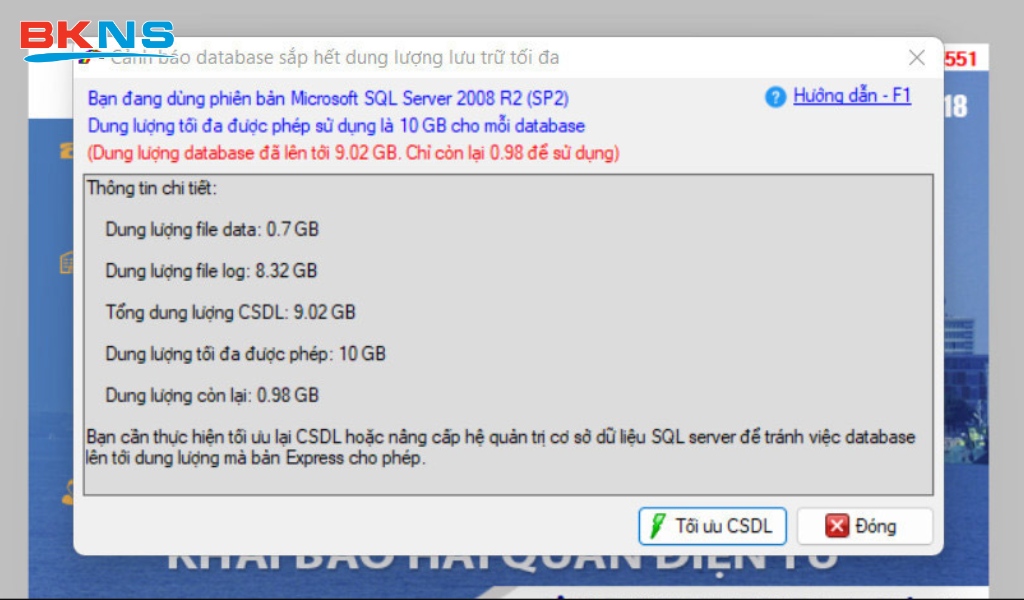
Dấu hiệu SQL Server sắp đầy dung lượng
Có 4 dấu hiệu điển hình cho thấy SQL Server Express của bạn đang tiến gần hoặc đã chạm giới hạn 10GB: phần mềm báo lỗi khi lưu dữ liệu, tốc độ truy xuất chậm bất thường, thông báo lỗi hệ thống xuất hiện liên tục, và không thể đính kèm hoặc xử lý chứng từ mới.
Cụ thể, các thông báo lỗi phổ biến nhất mà người dùng gặp phải bao gồm:
- “The database has reached its size quota” thông báo trực tiếp khi database đạt đúng 10GB
- “Could not allocate space for object… because the PRIMARY filegroup is full” lỗi khi SQL Server không còn chỗ để ghi dữ liệu mới vào filegroup chính
- “Database size exceeds the limit of 10240 MB for SQL Server Express Edition” thường xuất hiện trong phần mềm ECUS5-VNACCS
- Phần mềm MISA hiển thị lỗi ‘PRIMARY’ filegroup is full khi ghi sổ chứng từ
Các cách để tăng dung lượng SQL Server
Có 3 nhóm giải pháp chính để tăng dung lượng SQL Server theo thứ tự từ tạm thời đến triệt để: tối ưu log file và cấu hình Auto-growth (ngắn hạn), và nâng cấp phiên bản lên SQL Server Standard/Enterprise (vĩnh viễn). Mỗi nhóm phù hợp với bối cảnh và ngân sách khác nhau.
Dưới đây là chi tiết từng giải pháp để bạn lựa chọn phương án phù hợp nhất với tình huống hiện tại:
Cách 1: Nâng cấp SQL Server Express lên Standard
Nâng cấp SQL Server Express lên Standard là quá trình thay thế phiên bản miễn phí bị giới hạn 10GB bằng phiên bản bản quyền không giới hạn dung lượng.
Cụ thể các bước thực hiện như sau:
Bước 1: Backup toàn bộ database hiện tại
Sao lưu toàn bộ database đang chạy trên SQL Express. Dùng SQL Server Management Studio (SSMS), click chuột phải vào database → Tasks → Back Up → chọn Full Backup → lưu file .bak ra ổ ngoài hoặc vị trí an toàn.
Bước 2: Tải và cài SQL Server Standard
Tải bộ cài SQL Server 2019 hoặc 2022 Standard từ Microsoft Volume Licensing hoặc nhà cung cấp bản quyền ủy quyền. Quá trình cài đặt tương tự Express nhưng cần nhập Product Key để kích hoạt bản quyền.
Bước 3: Restore database từ file .bak
Sau khi cài xong Standard, mở SSMS → kết nối instance mới → click Restore Database → chọn file .bak vừa backup → thực hiện Restore. Nếu database đang ở kích thước gần 10GB, sau khi Restore lên Standard sẽ không còn bất kỳ cảnh báo giới hạn nào.
Bước 4: Cấu hình lại phần mềm nghiệp vụ
Bước này thường khiến người không chuyên gặp khó khăn. Phần mềm như MISA, ECUS5 cần được trỏ lại Connection String hoặc Server Name để kết nối đúng vào instance SQL Standard mới. Một số trường hợp cần liên hệ nhà cung cấp phần mềm để hỗ trợ bước này.
Về phiên bản nên chọn, SQL Server 2022 Standard là lựa chọn tối ưu nhất hiện tại vì hỗ trợ Windows 10/11 và Windows Server 2016–2025, tương thích với hầu hết phần mềm nghiệp vụ đang lưu hành, và nhận được hỗ trợ kỹ thuật dài hạn từ Microsoft.
Cách 2: Tối ưu dung lượng log file database SQL Server
Tối ưu dung lượng log file SQL Server thực hiện qua 2 bước:
Bước 1: Đổi Recovery Model về Simple
sql
ALTER DATABASE [TênDatabase] SET RECOVERY SIMPLE;
GO
Khi ở chế độ Simple, SQL Server sẽ tự động dọn các transaction đã commit, không giữ lại trong log file. File log nhờ đó không phình thêm.
Bước 2: Dùng DBCC SHRINKFILE để thu gọn log
USE [TênDatabase];
GO
DBCC SHRINKFILE (N’TênDatabase_log’, 1);
GO
Lệnh này sẽ thu gọn file log xuống còn khoảng 1MB (hoặc kích thước tối thiểu có thể đạt được). Nếu chưa đổi Recovery Model về Simple, lệnh Shrink sẽ hầu như không có tác dụng vì các transaction chưa được xóa vẫn chiếm chỗ.

Cách 3: Bật Auto-Growth trong SQL Server
bật Auto-growth trong SQL Server giúp database tự động mở rộng kích thước file khi gần đầy, , nhưng quan trọng cần hiểu rõ: Auto-growth không vượt qua được giới hạn 10GB của Express. Tính năng này chỉ thực sự có ý nghĩa trên SQL Server Standard trở lên.
Cách bật và cấu hình Auto-growth đúng cách:
- Mở SQL Server Management Studio (SSMS)
- Click chuột phải vào database → chọn Properties
- Vào tab Files
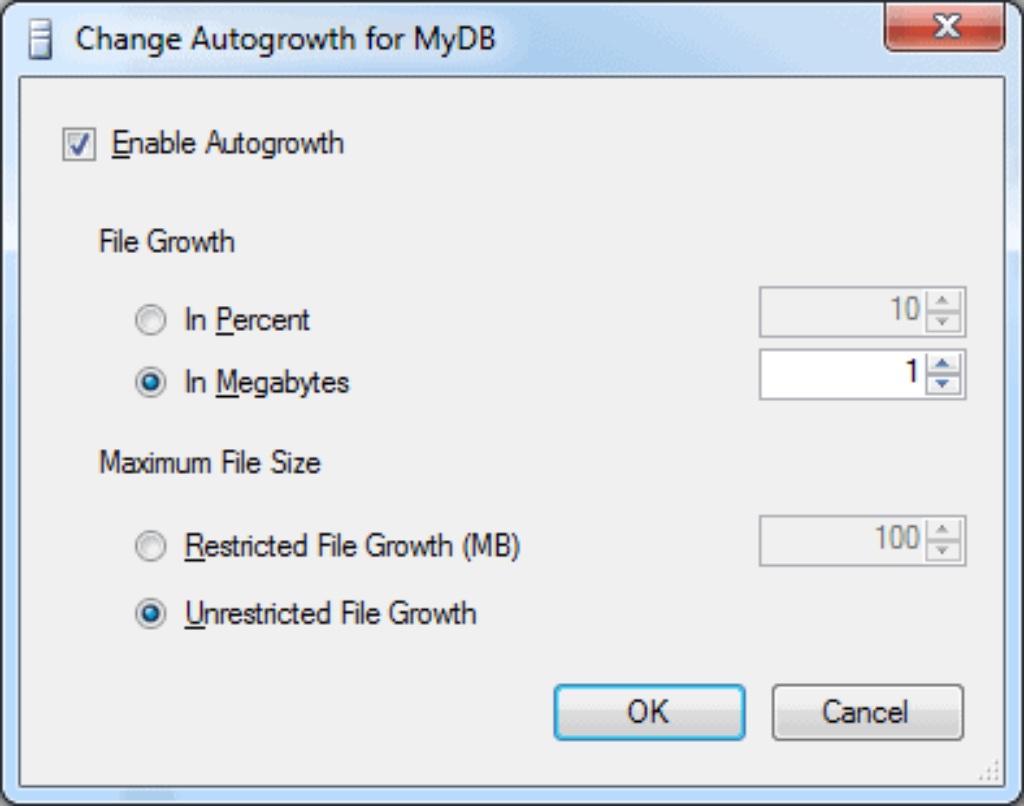
- Click vào biểu tượng dấu ba chấm … ở cột Autogrowth/Maxsize
- Trong hộp thoại hiện ra:
- Tích chọn Enable Autogrowth
- Đặt File Growth theo Megabytes (ví dụ: 256MB hoặc 512MB) thay vì theo %
- Đặt Maximum File Size theo nhu cầu (hoặc chọn Unlimited nếu dùng Standard)
Làm gì để hệ thống không bị gián đoạn sau khi tăng dung lượng SQL Server
Sau khi nâng cấp dung lượng SQL Server thành công, có 4 việc cần thực hiện ngay để duy trì hệ thống ổn định lâu dài và không tái phát gián đoạn:
1. Bật Instant File Initialization
Instant File Initialization (IFI) là tính năng của SQL Server cho phép cấp phát không gian đĩa cho data file ngay lập tức mà không cần reset bit về 0, giúp rút ngắn thời gian tạo mới hoặc mở rộng database file từ vài phút xuống còn vài giây, đặc biệt quan trọng khi Auto-growth kích hoạt thường xuyên trên hệ thống lưu trữ lớn.
Cách bật IFI:
- Mở Local Security Policy (secpol.msc)
- Vào Local Policies → User Rights Assignment
- Tìm mục “Perform Volume Maintenance Tasks”
- Thêm tài khoản SQL Server Service Account vào danh sách
- Khởi động lại SQL Server service để thay đổi có hiệu lực
2. Nên Lên Lịch Backup Tự Động bằng SQL Server Agent
Nên lên lịch backup tự động bằng SQL Server Agent, tính năng chỉ có từ SQL Server Standard trở lên, để tạo các job backup định kỳ chạy tự động mà không cần thao tác thủ công, đảm bảo dữ liệu luôn được bảo vệ ngay cả khi có sự cố ngoài giờ làm việc.
Các bước tạo job backup tự động:
- Mở SQL Server Management Studio (SSMS) → kết nối instance Standard
- Mở rộng mục SQL Server Agent trong Object Explorer
- Click chuột phải vào Jobs → New Job
- Đặt tên job (ví dụ: “Daily Full Backup – MISA Database”)
- Vào tab Steps → New Step: nhập lệnh T-SQL backup
- Vào tab Schedules → New Schedule: chọn tần suất (ví dụ: hàng ngày lúc 23:00)
- Bật Notifications để nhận email khi job thất bại
3. Tránh sử dụng bản SQL crack
Dùng SQL Server crack để vượt giới hạn dung lượng tiềm ẩn rủi ro nghiêm trọng: mất dữ liệu bất ngờ do lỗi không được vá, lỗ hổng bảo mật không được cập nhật, không có hỗ trợ kỹ thuật khi xảy ra sự cố, và vi phạm bản quyền phần mềm Microsoft có thể bị xử phạt.
4. Xác định khi nào nên thuê dịch vụ kỹ thuật thay vì tự xử lý.
Bạn nên cân nhắc thuê dịch vụ khi rơi vào một trong các trường hợp sau:
- Không rành IT: Quá trình backup-restore-reconfigure có nhiều bước kỹ thuật; một thao tác sai ở bất kỳ bước nào đều có thể gây mất dữ liệu không thể khôi phục.
- Dữ liệu nhạy cảm: Cơ sở dữ liệu kế toán, hải quan chứa thông tin pháp lý, tài chính, sai sót trong quá trình migration có thể kéo theo hệ quả pháp lý.
- Cần xử lý khẩn cấp: Nếu hệ thống đã dừng hoạt động hoàn toàn và cần khôi phục trong vài giờ, một đơn vị kỹ thuật chuyên nghiệp có thể xử lý từ xa qua TeamViewer/UltraViewer trong thời gian ngắn.
- Phần mềm chuyên ngành: MISA, ECUS5, Bravo có cấu trúc kết nối database đặc thù. Sau khi nâng cấp SQL Server, cần trỏ lại đúng connection string, bước này thường yêu cầu phối hợp cả nhà cung cấp phần mềm lẫn kỹ thuật viên SQL.
Bài viết trên BKNS đã chia sẻ cách tăng dung lượng SQL Server, hy vọng với những thông tin trên cung cấp đến bạn những thông tin hữu ích. Nếu bạn có nhu cầu cài đặt, cho thuê server giá rẻ. Liên hệ ngay với BKNS để được tư vân hỗ trợ!














