Thịnh Văn Hạnh
SMTP Gmail là máy chủ gửi email của Gmail, cho phép website, phần mềm hoặc thiết bị gửi email thông qua tài khoản Gmail. Khi cấu hình đúng smtp.gmail.com, port 465 hoặc 587 và mật khẩu ứng dụng, người dùng có thể gửi email thông báo, email form liên hệ hoặc email giao dịch ổn định hơn so với cách gửi mail mặc định trên hosting.
Với chủ website, người làm WordPress, chủ shop online hoặc nhân sự kỹ thuật, việc hiểu SMTP Gmail là gì giúp tránh nhiều lỗi phổ biến như email không gửi được, email rơi vào spam hoặc sai thông số xác thực. Bài viết này sẽ giải thích rõ SMTP Gmail là gì, SMTP Server Gmail là gì, lợi ích khi sử dụng và các thông số cấu hình nền tảng cần biết trước khi cài đặt.
Theo tài liệu Google Developers, máy chủ SMTP gửi đi của Gmail là smtp.gmail.com, hỗ trợ TLS và có thể dùng port 465 cho SSL hoặc port 587 cho TLS/STARTTLS tùy cấu hình client.

Tóm Tắt Bài Viết
SMTP Gmail là gì?
SMTP Gmail (tên tiếng anh là Simple Mail Transfer Protocol) là dịch vụ cho phép gửi số lượng lớn Email với tốc độ nhanh mà không hề bị giới hạn giống như các hòm thư miễn phí của Gmail.
SMTP lần đầu tiên được xác định vào năm 1982 bởi RFC 821 và được RFC 5321 cập nhật vào năm 2008 thành các bổ sung SMTP mở rộng. Đây là loại giao thức được sử dụng rộng rãi ngày nay. Máy chủ thư và các đại lý chuyển thư khác sử dụng SMTP để gửi và nhận thư. Các hệ thống độc quyền như Microsoft Exchange và IBM Notes và các hệ thống webmail như Outlook.com , Gmail và Yahoo! Mail có thể sử dụng các giao thức không chuẩn trong nội bộ, nhưng tất cả đều sử dụng SMTP khi gửi hoặc nhận email từ bên ngoài hệ thống của họ.
SMTP Server Gmail là gì?
SMTP Server Gmail là server chuyên dụng để gửi Mail. Với SMTP Server Gmail, các công ty, doanh nghiệp có thể dễ dàng gửi đi số lượng lớn Email và không bị giới hạn. So với các hòm thư miễn phí khác thì SMTP Server Gmail vượt trội hơn hẳn. SMTP Server Gmail giúp người dùng thực hiện chuyển Mail thông qua cổng internet 25. Bên cạnh đó, một số server liên quan đến Email cũng dần được hỗ trợ hình thức chuyển thư nhanh chóng và mở rộng hơn gọi là ESMTP. Khi đó, các tệp đa phương tiện sẽ được gửi đi một cách đơn giản.
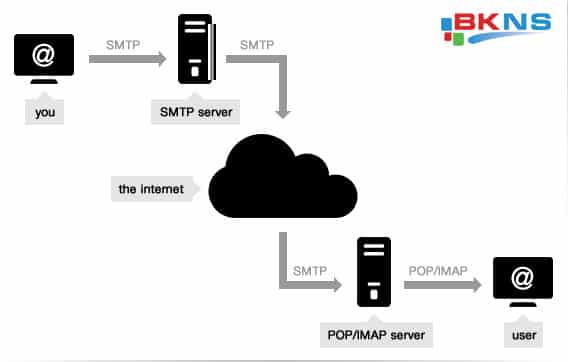
SMTP Server Gmail hoạt động như thế nào? Đầu tiên, thông báo sẽ được gửi đến một SMTP Server chỉ định. SMTP server sẽ trao đổi, liên lạc với một DNS server dựa vào tên miền của địa chỉ Email nhận. SMTP server tìm kiếm và trả kết quả về Host name của SMTP server. Thông tin sẽ được SMTP server đầu tiên trao đổi với SMTP server đích qua cổng 25 của TCP/IP. Thông báo Email gốc sẽ được đưa đến server này và chờ người nhận nếu tên người dùng của địa chỉ Email trùng khớp với một trong những tài khoản hợp lệ trong server đích. Giao thức SMTP sẽ cung cấp các cơ chế để chuyển thông báo qua 1 hoặc nhiều SMTP server trung gian nếu SMTP server ban đầu không thể liên lạc và trao đổi thông tin trực tiếp với server đích. Server trung gian nhận và gửi thông báo đến server đích.
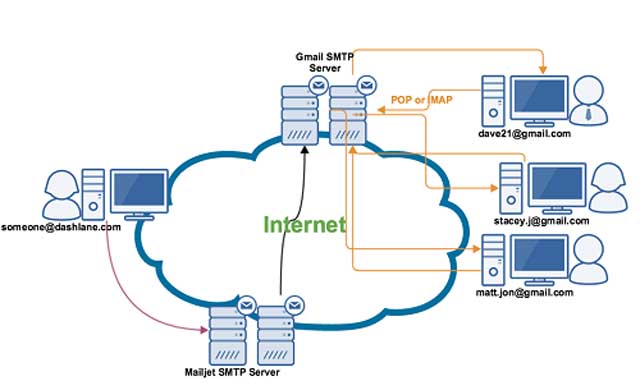
SMTP Gmail hoạt động như thế nào?
SMTP Gmail hoạt động như một “trạm trung chuyển” giúp website, phần mềm hoặc thiết bị gửi email thông qua máy chủ Gmail. Khi người dùng cấu hình đúng smtp.gmail.com, tài khoản Gmail, mật khẩu ứng dụng và kiểu mã hóa SSL/TLS, hệ thống có thể xác thực người gửi và chuyển email đến máy chủ nhận.
Bước 1: Ứng dụng tạo email cần gửi
Website, plugin WordPress, phần mềm CRM, máy in hoặc thiết bị scan tạo một email mới. Email này có thể là thông báo đơn hàng, email đặt lại mật khẩu, email form liên hệ hoặc file scan gửi đến người nhận.
Bước 2: Email được gửi đến SMTP Server Gmail
Ứng dụng chuyển email đến máy chủ SMTP của Gmail tại địa chỉ smtp.gmail.com. Đây là điểm tiếp nhận email trước khi Gmail xử lý và chuyển tiếp đến hệ thống nhận.
Bước 3: Gmail kiểm tra thông tin xác thực
Gmail kiểm tra username, mật khẩu ứng dụng, port, SSL/TLS và quyền đăng nhập. Nếu thông tin sai, hệ thống có thể báo lỗi như “Authentication failed” hoặc “Username and Password not accepted”.
Bước 4: SMTP Server tìm máy chủ email của người nhận
Sau khi xác thực thành công, SMTP Server Gmail xác định máy chủ nhận email thông qua hệ thống DNS. Bước này giúp Gmail biết email cần được chuyển đến đâu.
Bước 5: Email được chuyển đến hộp thư người nhận
Email được gửi đến mail server đích. Sau đó, người nhận có thể đọc email trong Gmail, Outlook, Yahoo Mail hoặc ứng dụng email khác.
Có thể hình dung SMTP Gmail giống như một bưu cục gửi thư. Website của bạn là người gửi, Gmail SMTP server là bưu cục trung gian, còn địa chỉ email người nhận là địa chỉ đích. Nếu thông tin người gửi, địa chỉ nhận và “tem xác thực” đều đúng, email sẽ có khả năng được chuyển đi ổn định hơn.
Lợi ích khi sử dụng Gmail SMTP là gì?
Sau khi bạn đã hiểu SMTP Gmail là gì rồi, chúng ta cùng đi tìm hiểu lợi ích khi sử dụng Gmail là gì nha. Dưới đây là 3 lợi ích khi sử dụng :
-
- Tỷ lệ thành công khi gửi Email cao hơn rất nhiều
- Nếu đang dùng VPS bạn sẽ không cần cài đặt server
- Email của bạn ít khi bị đánh dấu là Spam
Hướng cấu hình SMTP Gmail
Để cấu hình Gmail SMTP, bạn thực hiện 3 bước sau:
Bước 1: Lấy thông tin cấu hình SMTP Google
Thông tin cấu hình SMTP:
-
- SMTP Server: smtp.gmail.com
- SMTP Username: tên đầy đủ của Gmail
- SMTP Password: mật khẩu của Gmail
- SMTP Port: 587
- TLS/SSL: Required
Bước 2: Tạo mật khẩu cho tài khoản Gmail
-
- Truy cập link: http://myaccount.google.com/
- Đăng nhập tài khoản Gmail
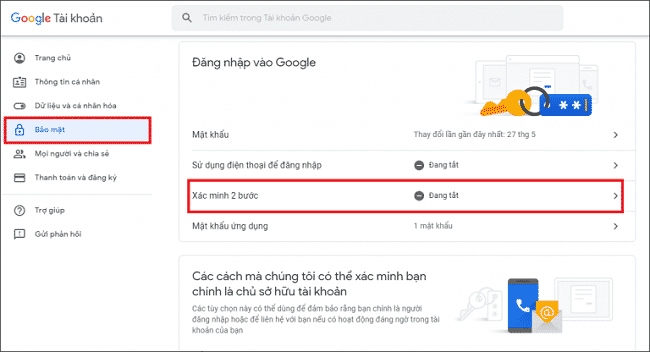
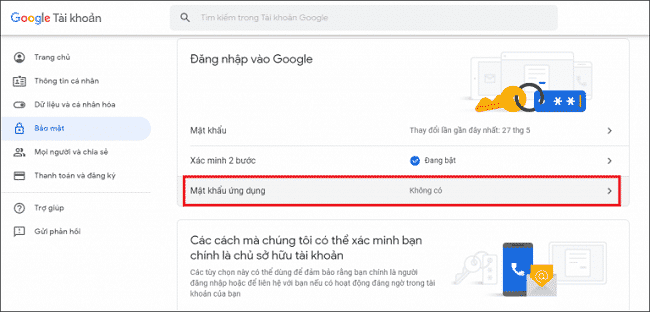
- Vào mục “Bảo mật”
- Bật xác minh 2 bước
-
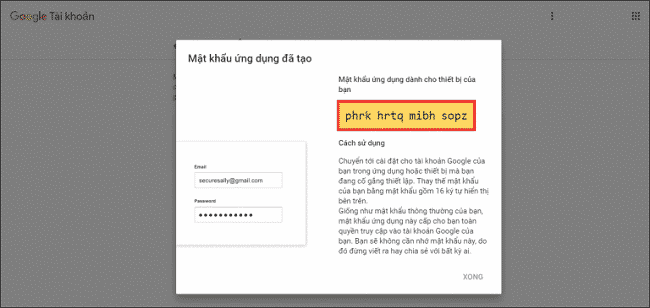
- Lấy mật khẩu ứng dụng (hình dưới)
-
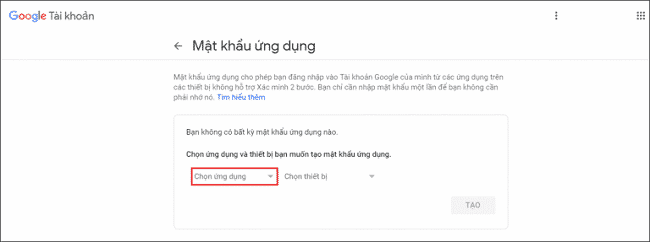
- Nhấp vào ô chọn ứng dụng (hình dưới)
-
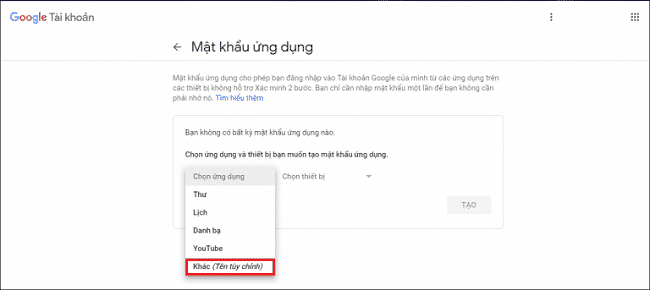
- Chọn: Khác (Tên tùy chỉnh)
-
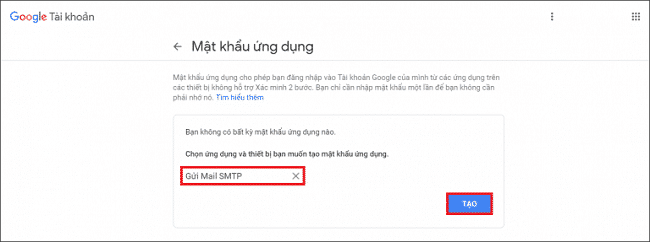
- Đặt tên
-
- Bấm nút “Tạo”
- Hiển thị mật khẩu ứng dụng
- Lưu lại mật khẩu để cấu hình SMTP trên website
Bước 3: Cài đặt Plugin WP Mail SMTP
-
- Cài đặt Plugin WP Mail SMTP
- Kích hoạt Plugin WP Mail SMTP
- Đi tới mục “Cài đặt”
- Để mở trang cài đặt Plugin bạn chọn WP Mail SMTP
- Chọn Other SMTP tại mục Mailer
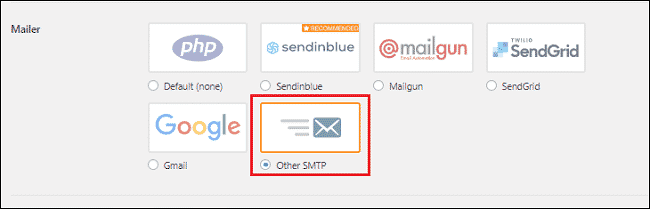
Chọn Other SMTP
Bước 4: Điền thông số SMTP
Bạn tiến hành điền các thông số SMTP sau:
-
- SMTP Host
- Encryption
- SMTP Port
- Authentication
- SMTP Username
- SMTP Password
- Click vào mục Save Settings để lưu lại cài đặt
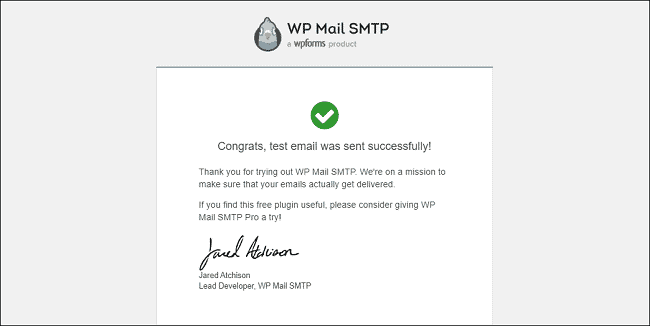
Kiểm tra xem gửi Email thành công hay chưa? Nếu thành công, bạn sẽ nhận được thông báo “Test HTML email was sent successfully! Please check your inbox to make sure it is delivered”.
Lỗi SMTP Gmail không gửi được email và cách xử lý
Lỗi SMTP Gmail không gửi được email thường xuất hiện sau khi người dùng đã hiểu SMTP Gmail là gì và bắt đầu cấu hình trên website, WordPress, phần mềm hoặc thiết bị gửi mail. Nguyên nhân phổ biến nhất là sai thông số SMTP, dùng nhầm mật khẩu Gmail chính, chưa bật xác minh 2 bước hoặc chọn sai kiểu mã hóa SSL/TLS.
Khi gặp lỗi, bạn không nên thay đổi quá nhiều thông số cùng lúc. Hãy kiểm tra theo từng nhóm: tài khoản Gmail, App Password, SMTP Host, port, mã hóa và giới hạn gửi. Cách làm này giúp bạn xác định đúng nguyên nhân thay vì cấu hình lại toàn bộ từ đầu.
- Lỗi “Authentication failed” thường xảy ra khi App Password sai, hết hiệu lực hoặc tài khoản Gmail chưa bật xác minh 2 bước. Cách xử lý là vào tài khoản Google, bật xác minh 2 bước nếu chưa bật, sau đó tạo mật khẩu ứng dụng mới và dán lại vào ô SMTP Password.
- Lỗi “Username and Password not accepted” thường do người dùng nhập mật khẩu Gmail chính thay vì App Password. Với nhiều plugin hoặc ứng dụng bên thứ ba, Gmail yêu cầu mật khẩu ứng dụng để xác thực an toàn hơn. Bạn nên kiểm tra lại SMTP Username có phải là địa chỉ Gmail đầy đủ hay không.
- Lỗi “Could not connect to SMTP host” thường liên quan đến sai máy chủ SMTP, sai port hoặc hosting chặn kết nối ra ngoài. Thông số cần kiểm tra là smtp.gmail.com, port 465 hoặc 587. Nếu đã nhập đúng nhưng vẫn lỗi, hãy liên hệ nhà cung cấp hosting để hỏi có chặn outbound SMTP không.
- Lỗi “Connection timed out” cho thấy website hoặc máy chủ không thể kết nối đến SMTP Server Gmail trong thời gian cho phép. Nguyên nhân có thể đến từ firewall, hosting chặn port, mạng không ổn định hoặc plugin gửi mail bị xung đột. Bạn nên thử đổi giữa port 587/TLS và 465/SSL, sau đó gửi lại email test.
- Lỗi “TLS handshake failed” thường xuất hiện khi chọn sai kiểu mã hóa. Nếu dùng port 587, bạn nên chọn TLS hoặc STARTTLS. Nếu dùng port 465, bạn nên chọn SSL. Việc chọn sai cặp port và encryption có thể khiến kết nối bị từ chối.
- Lỗi “Daily sending limit exceeded” nghĩa là tài khoản Gmail đã vượt giới hạn gửi trong ngày. SMTP Gmail không phải công cụ gửi email không giới hạn. Khi gặp lỗi này, bạn nên giảm tần suất gửi, kiểm tra website có bị spam form không hoặc chuyển sang SMTP Relay, email hosting, dịch vụ transactional email nếu nhu cầu gửi lớn.
Email gửi thành công nhưng vào spam không hẳn là lỗi kết nối SMTP. Nguyên nhân có thể do nội dung email kém tin cậy, tiêu đề quá quảng cáo, tần suất gửi bất thường hoặc thiếu xác thực domain. Nếu dùng email theo tên miền riêng, bạn nên kiểm tra các bản ghi SPF, DKIM và DMARC để tăng độ tin cậy cho email.
Bài viết đã giúp bạn hiểu SMTP Gmail là gì? Đồng thời, thông qua bài viết bạn cũng hiểu lợi ích khi sử dụng SMTP của gmail, cách cấu hình SMTP Gmail,… Nếu muốn chia sẻ với BKNS về vấn đề gì liên quan đến dịch vụ công nghệ thông tin, giải pháp mạng như cho thuê máy chủ, cung cấp tên miền, hosting, thiết kế web.… Bạn đừng ngại để lại comment bên dưới.