








































 Thịnh Văn Hạnh
 Trong bài viết này, BKNS sẽ hướng dẫn bạn chi tiết từng bước cài đặt SSL trên DirectAdmin (giao diện mới nhất). Bài hướng dẫn bao gồm cả cách kích hoạt Let’s Encrypt (miễn phí) và cách cấu hình Custom SSL (có phí), giúp website của bạn nhanh chóng hiển thị ổ khóa bảo mật an toàn.
Tóm Tắt Bài Viết
- Yêu cầu chuẩn bị trước khi cài đặt SSL
- Cách 1: Cài đặt SSL Miễn phí (Let’s Encrypt) tự động
- Cách 2: Cài đặt SSL Có phí (Custom Certificate)
- Cấu hình tự động chuyển hướng HTTP sang HTTPS (Force HTTPS)
- Cách kiểm tra SSL đã hoạt động chuẩn chưa
- Các lỗi thường gặp khi cài SSL trên DirectAdmin & Cách xử lý
- Tóm lại
Yêu cầu chuẩn bị trước khi cài đặt SSL
Để quá trình cấp phát chứng chỉ không bị lỗi, bạn cần đảm bảo:
- Tên miền (Domain) của bạn đã được trỏ về IP của Hosting/VPS ít nhất 15-30 phút để DNS cập nhật hoàn tất.
- Đã xác định rõ loại chứng chỉ muốn cài: Sử dụng chứng chỉ ssl miễn phí từ Let’s Encrypt hay chứng chỉ SSL có phí mua từ các nhà cung cấp uy tín như Sectigo, DigiCert vì mỗi loại có quy trình cài đặt và yêu cầu file khác nhau.
Cách 1: Cài đặt SSL Miễn phí (Let’s Encrypt) tự động
DirectAdmin hỗ trợ tích hợp sẵn Let’s Encrypt. Đây là lựa chọn phổ biến nhất cho các website tiêu chuẩn:
- Đăng nhập vào DirectAdmin ở cấp độ User Level.
- Tại mục Account Manager, click chọn SSL Certificates.
- Tick chọn tab Free & automatic certificate from Let’s Encrypt.
- Đảm bảo các thông tin tên miền (domain.com và www.domain.com) đã được tick chọn.
- Nhấn nút Save. Hệ thống sẽ mất khoảng 1-2 phút để tự động khởi tạo và xác thực. Nếu thành công sẽ có thông báo màu xanh góc dưới màn hình.
Cách 2: Cài đặt SSL Có phí (Custom Certificate)
Nếu bạn đã mua chứng chỉ SSL từ nhà cung cấp và nhận được các file Key, CRT, CA Root, hãy thực hiện theo các bước sau:
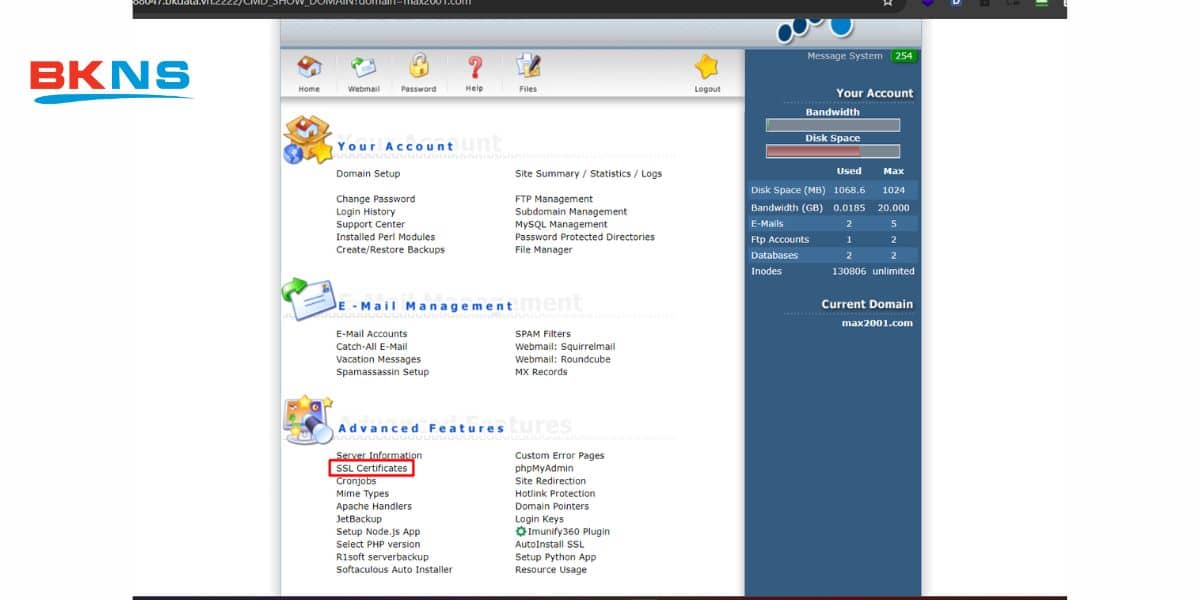
Bước 1: Truy cập vào trang quản trị DirectAdmin, tìm đến mục Account Manager và chọn SSL Certificates.
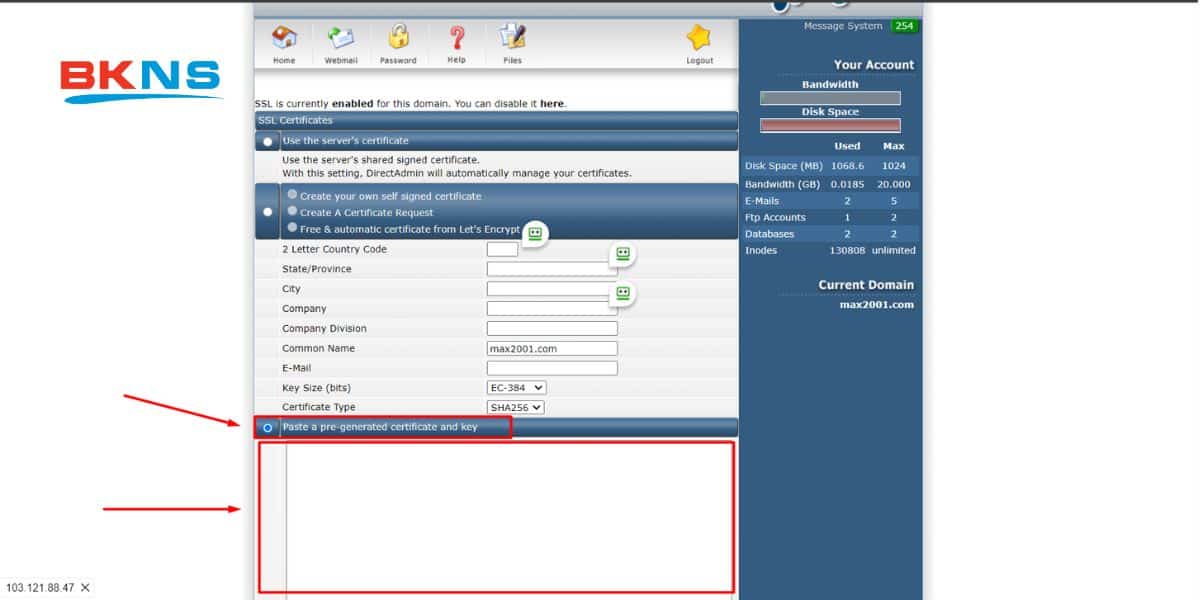
Bước 2: Tích chọn mục Paste a pre-generated certificate and key. Sau đó, copy và dán nội dung theo thứ tự chuẩn: phần Private Key ở trên, tiếp nối ngay bên dưới là phần Certificate (CRT).
Bước 3: Kéo xuống dưới cùng và nhấn Save để lưu lại lần 1.
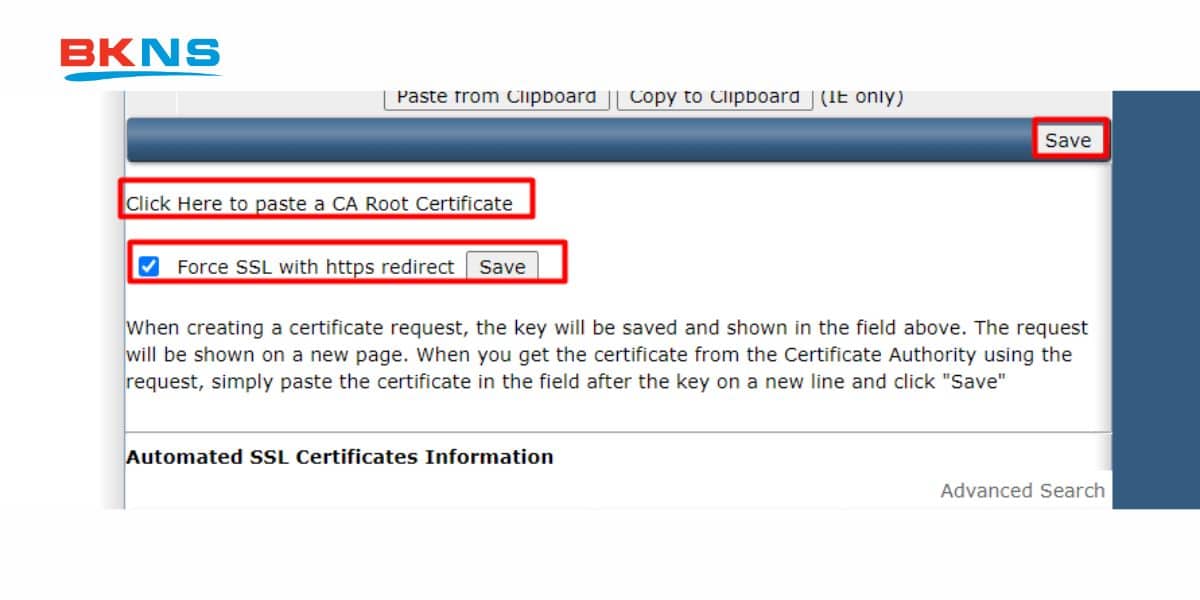
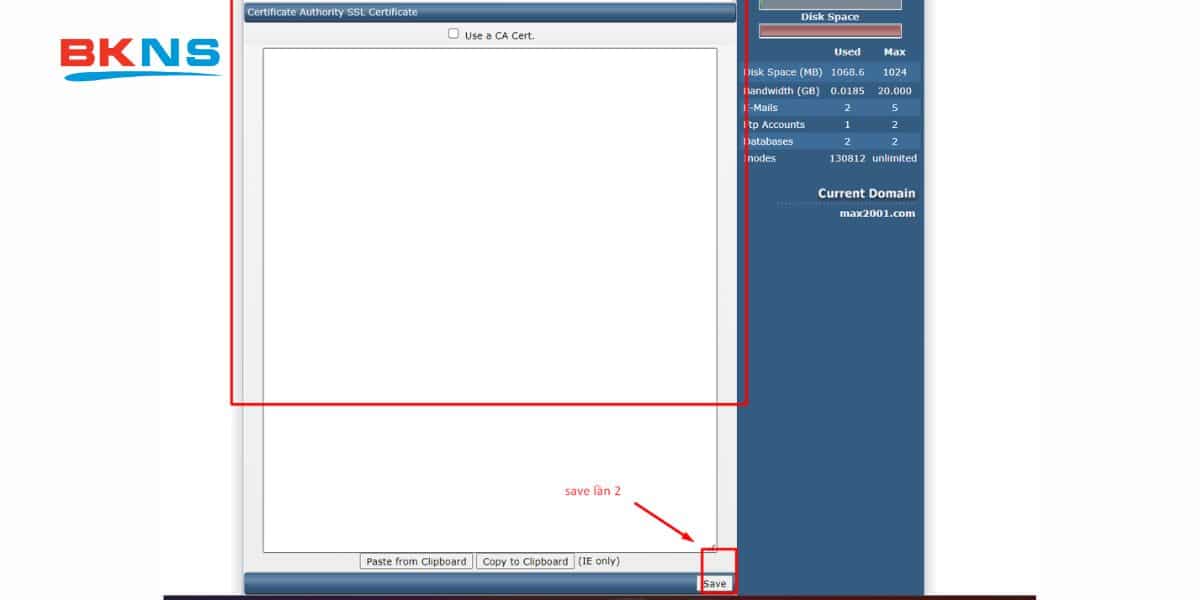
Bước 4: Quay lại màn hình thiết lập, click vào dòng chữ Here to paste a CA Root Certificate. Copy toàn bộ nội dung file CA Root dán vào khung trống và nhấn Save lần 2.
Cấu hình tự động chuyển hướng HTTP sang HTTPS (Force HTTPS)
Sau khi chứng chỉ SSL được cài đặt, bạn cần ép website tự động tải phiên bản an toàn (HTTPS).
Cách 1: Cấu hình trực tiếp trên giao diện DirectAdmin
Tại giao diện cài đặt SSL Certificates, bạn chỉ cần tích chọn ô Force SSL with https redirect và nhấn Save.
Cách 2: Cấu hình qua file .htaccess (Khuyên dùng)
Nếu website mã nguồn WordPress hoặc PHP, bạn truy cập File Manager, mở file .htaccess ở thư mục public_html và dán đoạn mã chuẩn sau lên đầu file:
RewriteEngine On
RewriteCond %{HTTPS} off
RewriteRule ^(.*)$ https://%{HTTP_HOST}%{REQUEST_URI} [L,R=301]
Cách kiểm tra SSL đã hoạt động chuẩn chưa
Để đảm bảo SSL đã được cài đặt hoàn chỉnh và không bị lỗi chuỗi (Chain issues), bạn hãy sử dụng các công cụ kiểm tra bên thứ 3. Phổ biến nhất là truy cập vào SSL Shopper, nhập tên miền của bạn. Nếu tất cả các biểu tượng đều hiện dấu check màu xanh lá cây nghĩa là bạn đã cài đặt thành công.
Các lỗi thường gặp khi cài SSL trên DirectAdmin & Cách xử lý
- Lỗi “Domain does not point to this server”: Tên miền của bạn chưa trỏ IP về hosting hoặc DNS chưa kịp nhận diện. Hãy kiểm tra lại bản ghi A trên trang quản trị tên miền.
- Lỗi “Too many requests”: Bạn đã request chứng chỉ Let’s Encrypt bị lỗi quá nhiều lần trong ngày (vượt quá hạn mức của Let’s Encrypt). Hãy đợi 24-48 giờ sau để thử lại.
- Website hiển thị ổ khóa bị gạch chéo: Do website đang load các link tài nguyên (hình ảnh, css) ở dạng HTTP. Hãy kiểm tra lại mã nguồn và đổi toàn bộ link cứng sang HTTPS.
Tóm lại
Như vậy, BKNS đã hoàn tất hướng dẫn cài đặt SSL trên DirectAdmin một cách chi tiết từ A-Z. Việc cài đặt chứng chỉ ssl cho website là thao tác bắt buộc không thể bỏ qua nếu bạn muốn bảo vệ dữ liệu người dùng và nâng cao thứ hạng tìm kiếm trên Google.
Nếu bạn đã làm đúng theo các bước trên mà hệ thống vẫn báo lỗi hoặc ổ khóa chưa hiện xanh, đừng ngần ngại liên hệ ngay với đội ngũ kỹ thuật của BKNS qua Livechat. Chúng tôi luôn sẵn sàng kiểm tra và hỗ trợ bạn cấu hình hoàn toàn miễn phí!














